
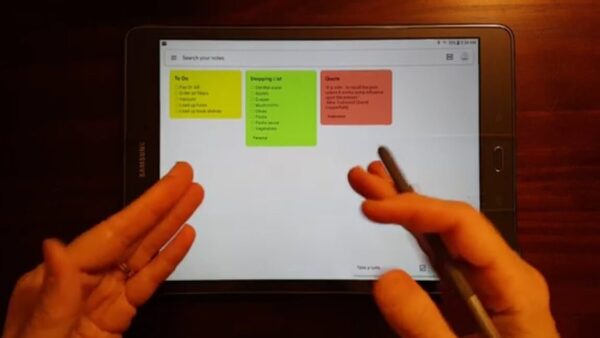
Google tiene una lista de aplicaciones muy útiles en su plataforma Android y una de ellas es Google Keep. Lo uso muy a menudo y recientemente ha recibido una actualización (v3.2.435.0) que permitirá a los usuarios dibujar garabatos en él. Además, si por casualidad tienes alguno de los teléfonos de la serie Note de Samsung, también puedes usar el S Pen de forma efectiva.
 ¿Quieres dibujar en Google Keep? Es muy fácil | iJeab / Shutterstock.com
Así que, veamos cómo podemos hacerlo.
Actualizar o Carga lateral
Algunos despliegues de actualizaciones de aplicaciones pueden ser lentos, o simplemente vive en una región que no recibe la última actualización inmediatamente. Si no quieres quedarte sentado esperando, entonces hemos cubierto un artículo completo sobre la carga lateral y cómo es relativamente más seguro descargar e instalar aplicaciones desde fuentes de confianza como APKMirror.
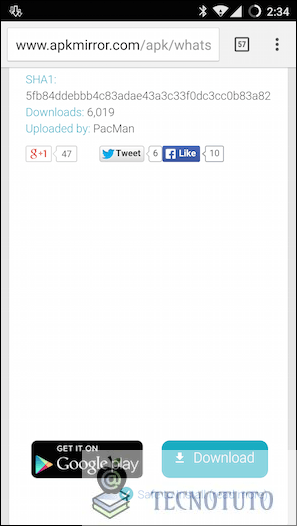
Eso es exactamente lo que te voy a sugerir que hagas si no ves la actualización para Google Keep en tu teléfono. Así que vaya al enlace APKMirror (que no es un enlace de dispositivo de 64 bits) y descargue e instale la aplicación para empezar.
Conozca sus notas
La barra actualizada en la parte inferior de la aplicación Keep ahora tiene un ícono de lápiz, que indica el lugar donde debes tocar para hacer garabatos. Si en su lugar sólo intenta crear una nueva Note, habrá omitido por completo la sección para crear imágenes.
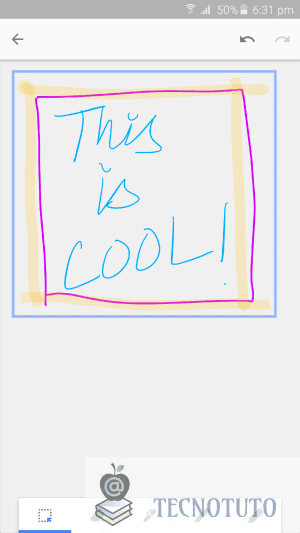
Una vez que esté en la sección correcta, obtendrá un bolígrafo estándar, un bolígrafo artístico y un rotulador fluorescente. A la izquierda hay una herramienta de selección, que te ayudará a seleccionar una parte de lo que has hecho y a redimensionarlo si quieres. Sólo tienes que tocar la opción en la parte inferior izquierda y hacer la selección, luego usar dos dedos para pellizcar y hacer el garabato seleccionado más pequeño o pellizcar para hacerlo más grande.
También puede mover el área seleccionada y colocarla en una esquina diferente si lo desea.
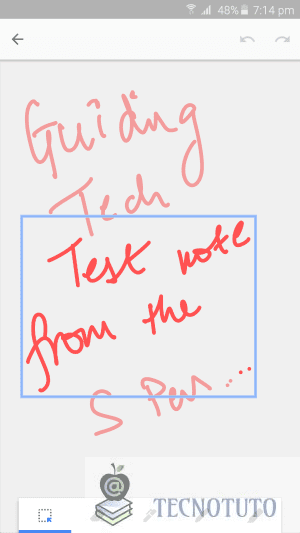
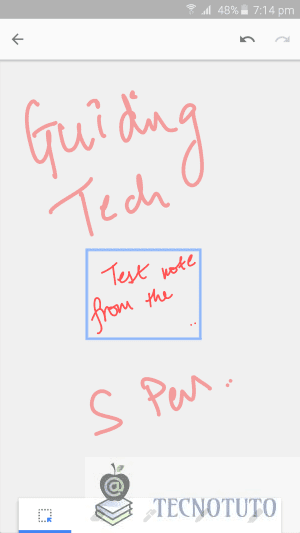
Tenga en cuenta: Voltear la parte seleccionada en varios ángulos no funciona, al menos en esta versión.
Funciona como un encanto y las herramientas de la pluma son bastante auto-explicativas. La herramienta de borrado también es muy efectiva y puede deslizar su dedo para borrar las partes que no necesita.
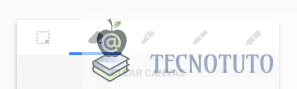
Presione el icono y obtendrá la opción CLEAR CANVAS también.
Más preciso con la sonda S Pen
Probé la aplicación con la Galaxy Note5 y fue una mejora Noteble el uso de la S Pen para dibujar y garabatear en general. Ambos bolígrafos ofrecen más control, y si usted presiona más fuerte las líneas se ven más gruesas. Toda la experiencia fue muy natural y fácil.
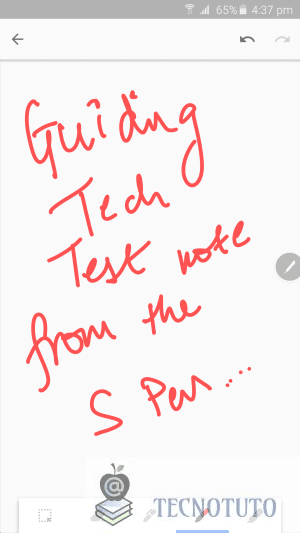
Tanto la pluma estándar como la artística funcionan mucho mejor, no sólo porque los dedos son más gruesos, sino también porque se siente como si se utilizara una pluma normal. Que es a lo que estamos acostumbrados a menos que nunca hayas usado un bolígrafo en tu vida.
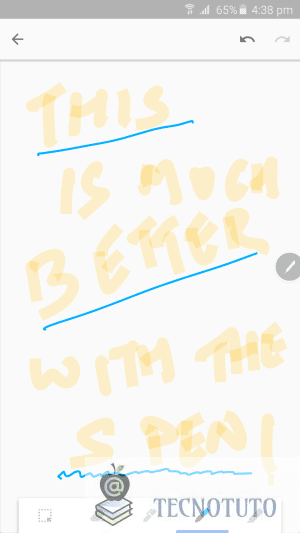
Por supuesto, la función de borrador es el lugar ideal para usar los dedos. Especialmente si son bonitas y gordas (como las mías), puedes borrar secciones enteras limpiamente.
¿Minimalista o extensivo?
Me gusta bastante el Keep y cómo es rápido y fácil tomar notas e incluso hacer listas. Como aplicación minimalista para tomar notas, es realmente buena y me sirve perfectamente. Si usted piensa que hay mejores alternativas, entonces háganoslo saber en nuestros foros.
Última actualización el 8 de febrero de 2018
Deja una respuesta