
Método 1: Desactivar Caracteres Especiales en el Teclado Samsung
Para evitar que aparezcan caracteres especiales en el teclado, vaya a Ajustes > Administración general > Lista y predeterminación del teclado > Teclado Samsung > Diseño > desactive Caracteres alternativos.
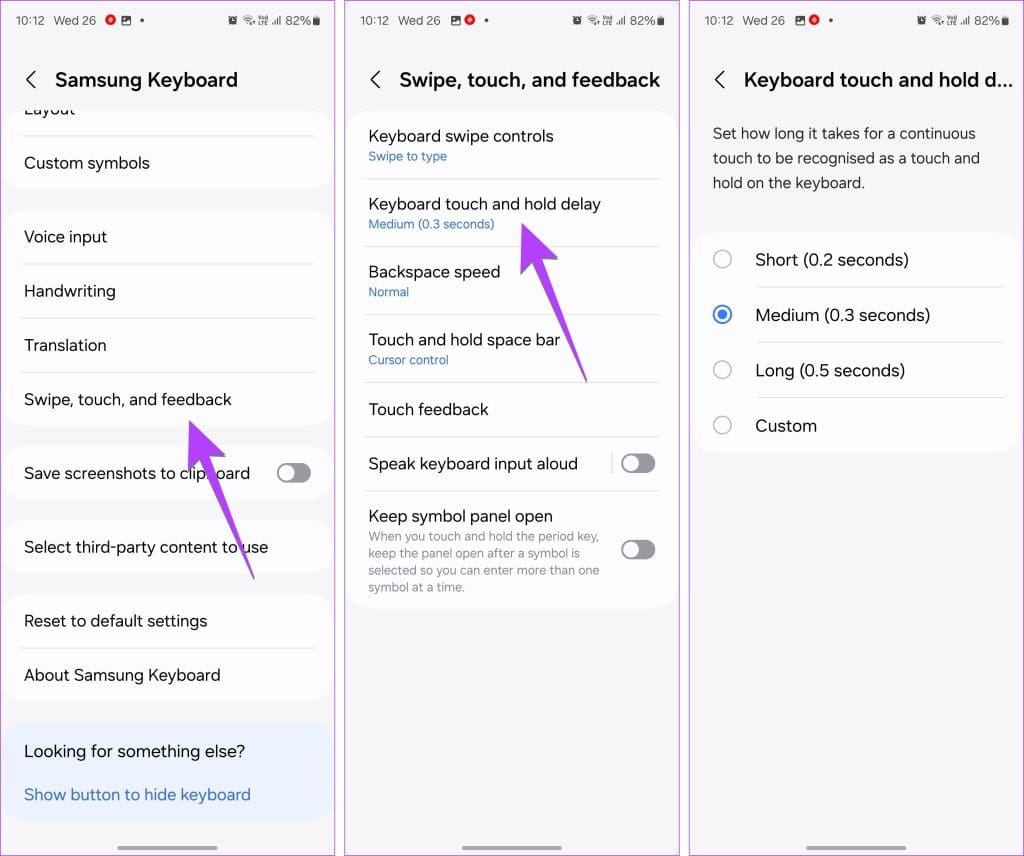
Sin embargo, esto no desactivará la función de pulsación larga, ya que los caracteres acentuados seguirán apareciendo. Lamentablemente, no hay forma de desactivar los caracteres especiales por completo, pero puedes cambiar el tiempo de pulsación en el teclado. De este modo, tendrás que mantener pulsadas las teclas durante más tiempo para que aparezcan los caracteres acentuados, reduciendo así la escritura involuntaria de caracteres extranjeros o acentuados en el texto.
Para ello, ve a Ajustes > Administración general > Lista y valores predeterminados del teclado > Teclado Samsung > Deslizar, tocar y respuesta > Retardo al tocar y mantener pulsado el teclado.. Seleccione Largo o establezca cualquier hora personalizada utilizando la opción Personalizar.
Consejo profesional: Utilice el módulo Keys Café de La aplicación Good Lock de Samsung para personalizar el teclado a tu gusto. Echa un vistazo a otras formas de personalizar tu teléfono con Good Lock.
Método 2: Eliminar un icono de la barra de herramientas del teclado
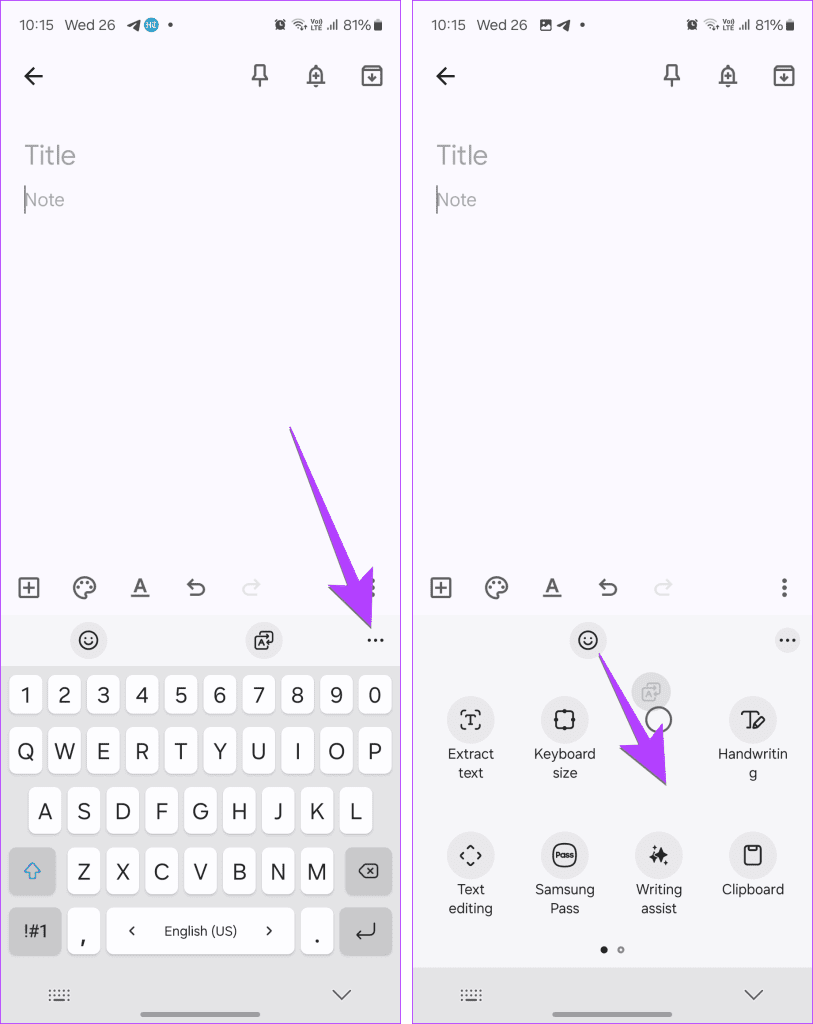
Eliminar cualquier icono de la barra de herramientas del teclado Samsung es muy sencillo. Abra el teclado y pulse el icono icono de tres barras. Entonces, mantenga pulsado y arrastre el icono de la barra de herramientas al panel inferior para eliminarlo. También puedes utilizar este método para eliminar el botón AI (Estrellas) del teclado.
Sugerencia: Aprende a usar el portapapeles en los teléfonos Samsung Galaxy.
Método 3: Desactivar completamente la barra de herramientas
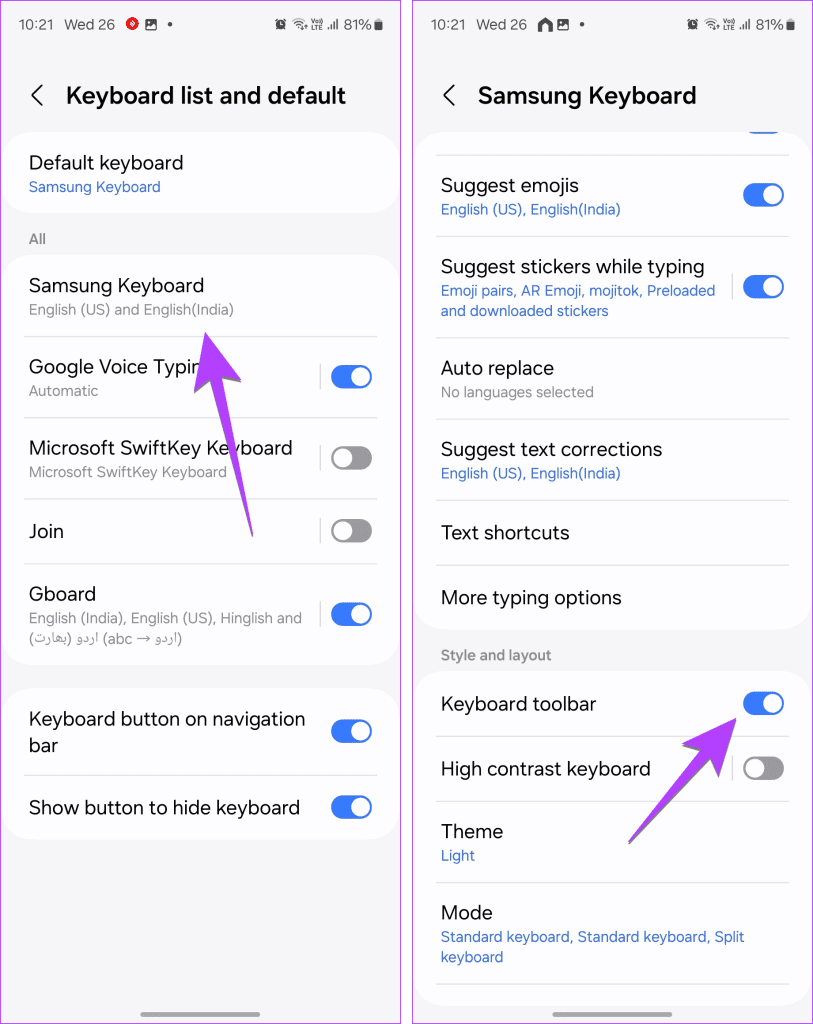
Si no quieres mostrar ningún icono encima del teclado, puedes eliminar la barra de herramientas por completo. Para ello, ve a Ajustes > Administración general > Lista de teclado y predeterminado > Teclado Samsung, y desactivar el conmutador para Barra de herramientas del teclado.
Antes de irte, aprende cómo cambiar el teclado en Android.
Deja una respuesta