

A menos que tengas un Samsung o un dispositivo LG, estoy seguro de que te molesta la existencia de un control común para el tono de llamada y el volumen de notificación presente en los teléfonos Android de marcas como Google, OnePlus, Motorola, etc.
Por lo tanto, en este mensaje, le ayudaremos a desvincular los controles de tono de llamada y de volumen de notificación.

En Android KitKat, Google eliminó los controles de volumen separados para el tono de llamada y la notificación. Y así ha sido para Lollipop, Marshmallow, Nougat, e incluso Oreo. Muchos usuarios han estado preguntando por esta característica, pero ¿a quién le importa un bledo lo que los usuarios quieren?
Leer también: Cómo editar y cortar música, crear tonos de timbre en teléfonos Android
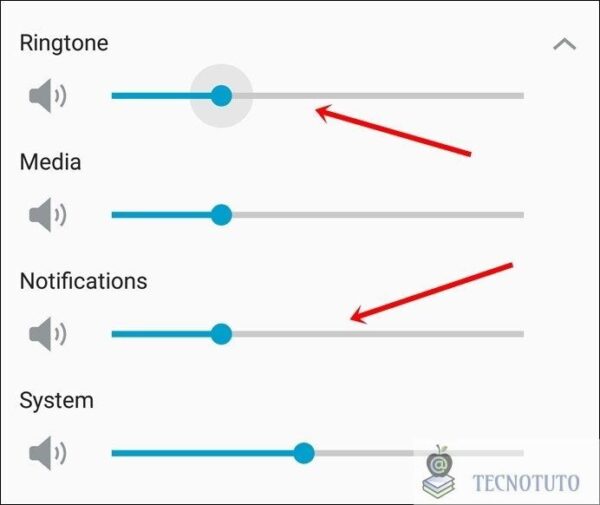
Afortunadamente, Samsung y LG parecen diferir, ya que ofrecen controles separados para notificaciones y tonos de llamada como este:
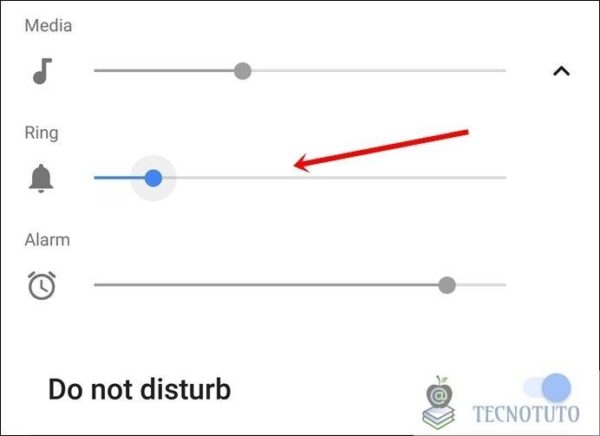
Sin embargo, esto es lo que tengo en mi Pixel 2 XL. Por cierto, esta es una de las características que deseo tener en mi Pixel 2.
En caso de que te preguntes por qué alguien querría separar los dos, sigue leyendo.
>
Por qué separar el tono de timbre y el volumen de notificación
Todavía me desconcierta saber por qué los fabricantes de equipos originales no incluyen una característica tan simple y útil. Recibimos numerosas notificaciones cada día y no quiero que mi teléfono haga bip-bip-bip a todo volumen durante todo el día.
Por supuesto, puedo bajar el volumen, pero ahí es donde está el problema. Si bajo el volumen, el volumen de mi tono de llamada también disminuye y eso no es lo que quiero.
Leer también: 5 Funciones ocultas que debe consultar en Android Developer Option
Si usted está pensando, "Señora, sólo mantenga su teléfono en modo No molestar", entonces NO. Así no es como funciona. Quiero escuchar mis notificaciones pero a un volumen bajo, sin molestar a todos los seres humanos que viven en un radio de 1 kilómetro. De ahí la necesidad de separar ambos.

Por lo tanto, si usted también está molesto por la falta de esta función esencial en los teléfonos Android, no se preocupe. Estamos aquí para ayudarle. Este es un método muy sencillo que le permite separar el tono de llamada y el volumen de notificación.
Cómo separar el tono de timbre y el volumen de notificación
Por supuesto, necesitas descargar una aplicación de terceros. ¿Qué sería la vida si no existieran aplicaciones de terceros? Tómate un momento de tu vida y agradece al Señor por estas aplicaciones de terceros tan útiles.
La aplicación que necesitas descargar se llama Volume Butler. Es una aplicación de administración de volumen que no sólo separa los controles de volumen de tono de llamada y de notificación, sino que también le permite crear perfiles de volumen para administrar los niveles de volumen en diferentes situaciones.
A continuación se describen los pasos para desvincular el tono de llamada y el volumen de notificación mediante la aplicación Volume Butler.
Paso 1.
Instala la aplicación Volume Butler en tu dispositivo Android.
Descargar Volume Butler de Google Play Store 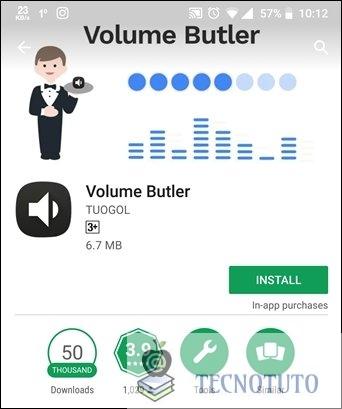
Paso 2.
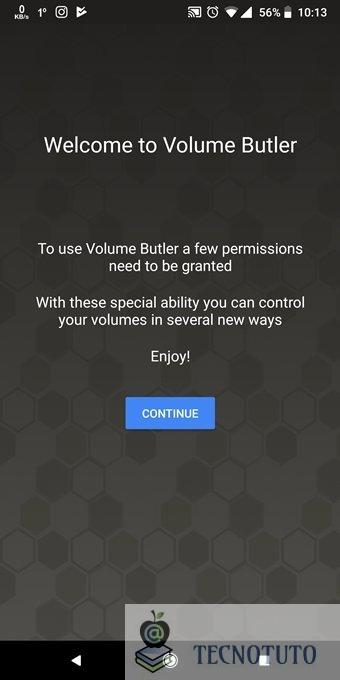
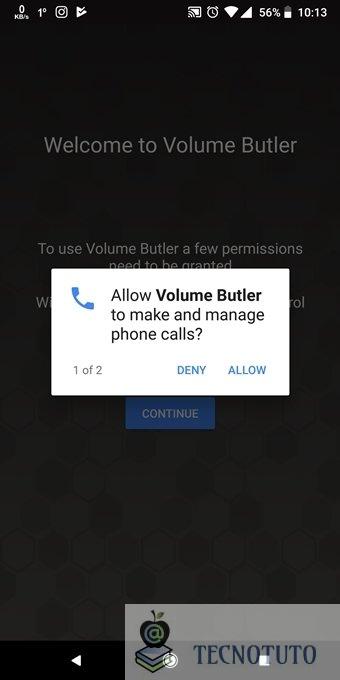
Abra la aplicación y se le pedirá que conceda los permisos necesarios. 3. Pulse sobre Continuar. Conceder los dos permisos, es decir, llamadas telefónicas y almacenamiento.
Paso 3.
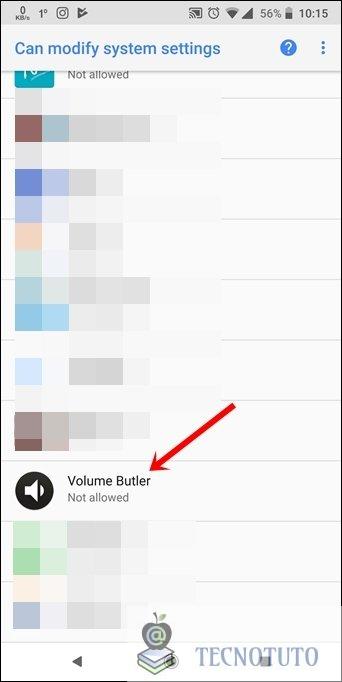
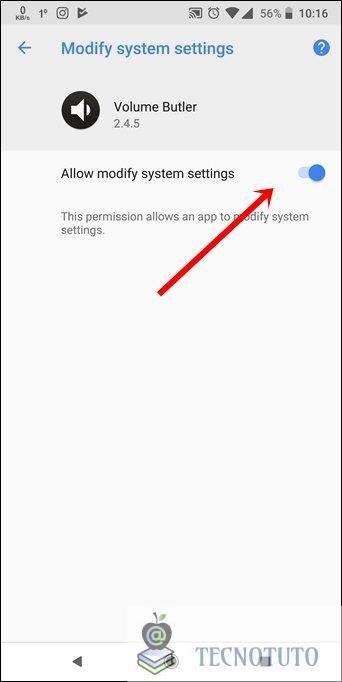
A continuación, pasará a la pantalla de configuración del sistema de Can Modify. Desplácese hacia abajo y pulse sobre Mayordomo de volumen. Puntee en el botón Permitir modificar la configuración del sistema para activarlo. Se volverá azul una vez que lo toques.
Paso 4.
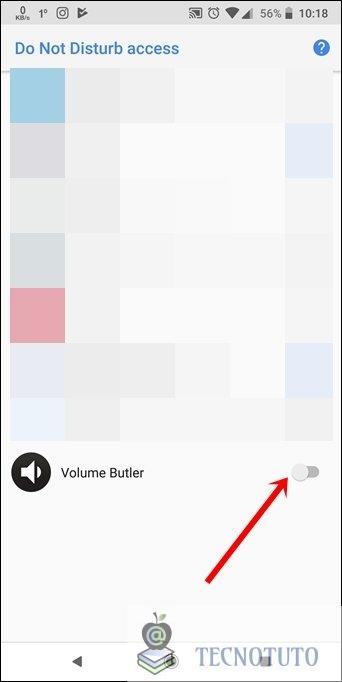
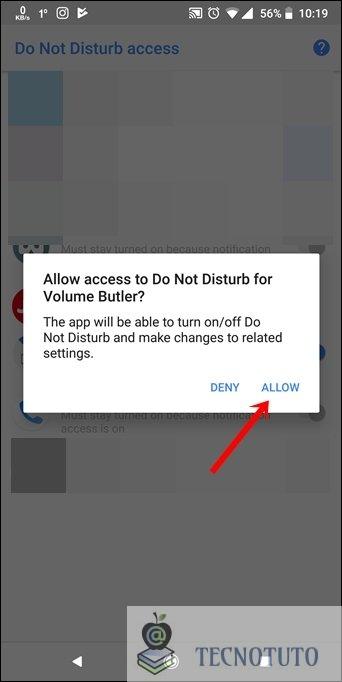
Presione el botón Atrás dos veces y se le llevará a la pantalla de acceso No Molestar. Tendrías que conceder este permiso también. Pulse sobre Volume Butler y aparecerá una ventana emergente pidiéndole que confirme la acción. 3. Pulse sobre Permitir para conceder el acceso.
Paso 5.
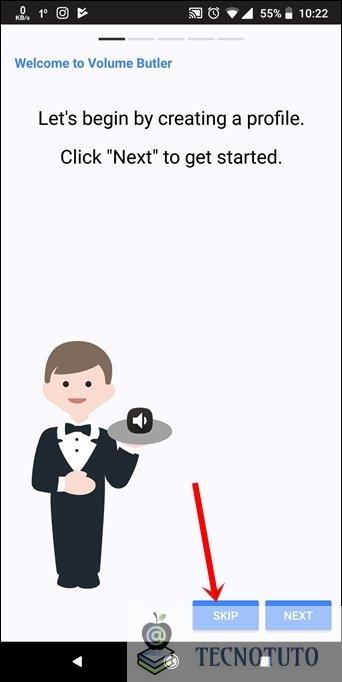
Presione el botón Atrás una vez y aterrizará en la pantalla de bienvenida de Volume Butler donde podrá crear perfiles. Toque Saltar por ahora, ya que no es necesario crear un perfil para separar los dos controles de volumen. Está presente en la parte inferior.
Paso 6.
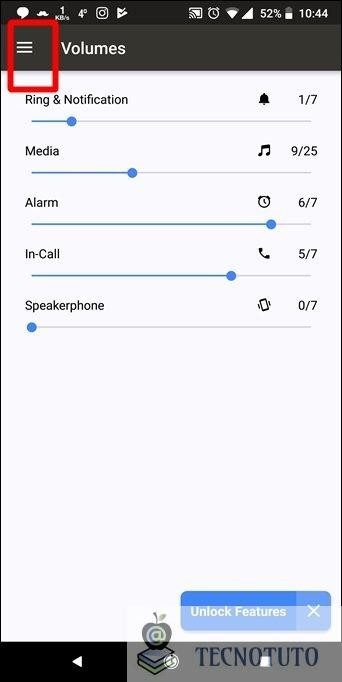
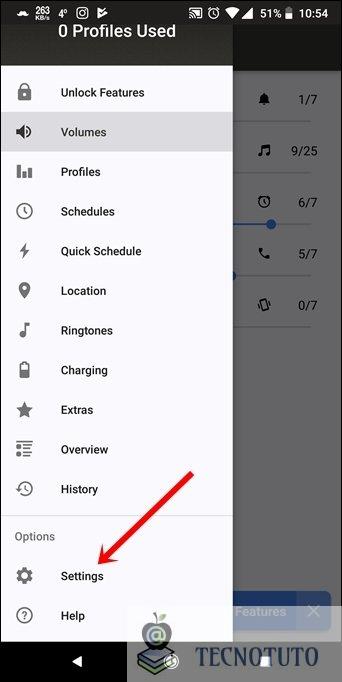
A continuación, verá la pantalla Volúmenes. Si se da cuenta, el Anillo y la Notificación están enlazados a partir de ahora. Para separarlos, necesitamos habilitarlos en la configuración de Volume Butler. Puntee en el menú, indicado por el botón de hamburguesa en la esquina superior izquierda, para abrir el cajón de navegación y, a continuación, puntee en Configuración.
Paso 7.
En la pantalla Configuración, habilite la opción Volumen de timbre en la etiqueta Volúmenes haciendo clic en ella.
Nota: Este es un paso muy importante. Por favor, no te lo saltes. 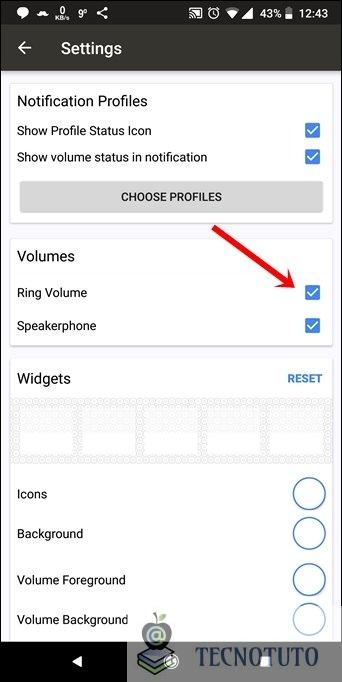
Paso 8.
Regresa y verás el Anillo y la Notificación como entidades separadas. Si cambias una, la otra permanece como está.
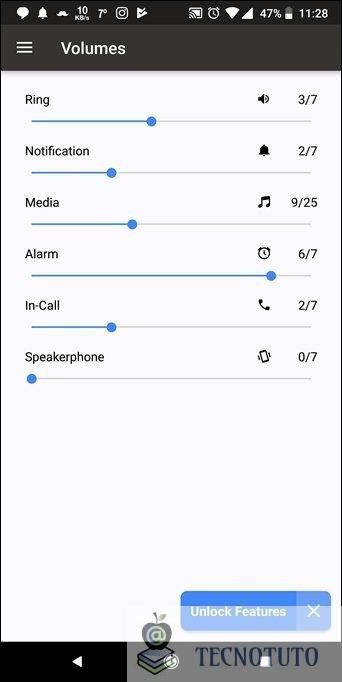
Felicitaciones! Ha conseguido separar el tono de llamada y el volumen de notificación en su teléfono Android.
También Leer : 7 cosas que debe comprobar antes de comprar un teléfono nuevo
¿No funciona? Pruebe estas soluciones rápidas
En caso de que los dos estén unidos incluso después de separarlos con Volume Butler, siga los métodos que se indican a continuación para solucionar el problema.
1. Comprobar si hay permisos necesarios
Asegúrese de que se hayan concedido los permisos mencionados anteriormente en los pasos 4 y 5. Para comprobarlo manualmente, vaya a Configuración y pulse sobre Aplicaciones y notificaciones. A continuación, pulse sobre Avanzado seguido de otro toque sobre Acceso a aplicaciones especiales.
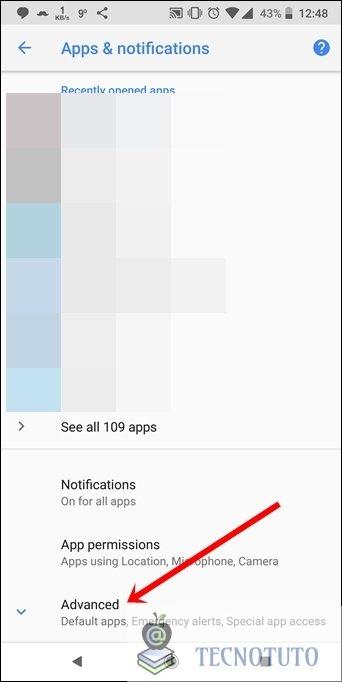
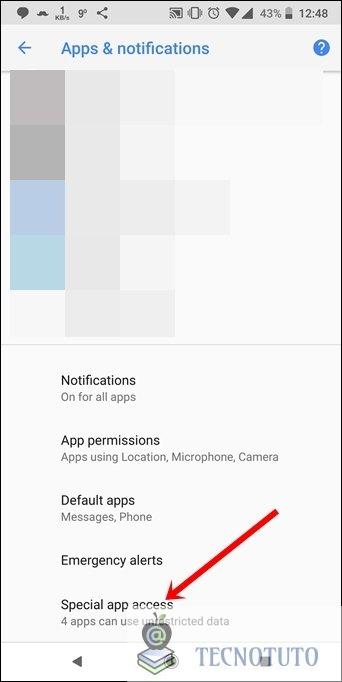
En Acceso a aplicaciones especiales, busque Modificar la configuración del sistema. Pulse sobre él. Desplácese hacia abajo y compruebe si la aplicación Volume Butler puede modificar la configuración del sistema o no. Si no tiene acceso, conceda el permiso.
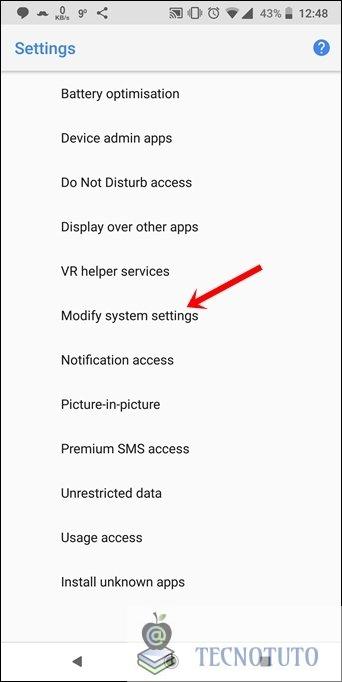
Del mismo modo, pulse sobre el botón No interrumpir el acceso presente en la configuración de acceso a la aplicación especial. La aplicación Volume Butler debería tener su toggle azul, lo que indica que tiene el permiso necesario para el modo No molestar.
2. Permiso de acceso a la notificación de subvención
Para conceder permiso de notificación, abra Configuración y navegue hasta Aplicaciones y notificaciones. 2. Pulse sobre Avanzado y pulse Acceso especial a la aplicación. A continuación, pulse sobre Acceso a la notificación. Active la activación de la aplicación Volume Butler para concederle acceso a la notificación.
¿Retroalimentación?
Háganos saber en los comentarios de abajo si pudo separar los dos controles de volumen. Si conoce algún otro método que desacoplara la notificación y el volumen del tono de llamada, háganoslo saber en los comentarios que aparecen a continuación.
Véase Siguiente: Cómo ver los mensajes de WhatsApp eliminados en Android
Deja una respuesta