
Google Chrome ha estado gobernando el mundo de los navegadores desde tiempos inmemoriales, ya sea en un PC con Windows o en teléfonos móviles. Todos hemos utilizado el antiguo Internet Explorer, pero sólo para descargar Google Chrome en nuestro PC con Windows. ¿No es así?
Para mejorar su juego de navegador, Microsoft sustituyó Internet Explorer por un nuevo navegador en 2015. El nuevo navegador se llama Microsoft Edge. Y, de hecho, es una buena alternativa a Google Chrome.
Sin embargo, muy pocas personas lo usan porque son adictas al ecosistema Chrome, que está disponible en todas las plataformas.
Así que, para competir con Chrome, Microsoft tuvo que lanzar versiones móviles del navegador Edge. Y lo hicieron el año pasado. El navegador Edge está ahora disponible tanto para Android como para iOS. Y, recientemente, también anunciaron Edge para iPad y tabletas Android.
Ahora que el navegador Edge está disponible en todas las plataformas, hemos pensado en comparar Edge y Chrome en teléfonos Android. Veamos si vale la pena el cambio.
Tamaño de la aplicación
Hay una pequeña diferencia en el tamaño de ambas aplicaciones. Mientras que Edge pesa alrededor de 40-50 MB, Google Chrome está en el lado más pesado, que oscila entre los 60-70 MB.
Descargar Microsoft Edge
Descargar Google Chrome
Sin embargo, hay una gran diferencia entre los dos. Google Chrome viene preinstalado en la mayoría de los teléfonos y tabletas Android. Pero, tendrás que descargar Edge manualmente desde la Play Store.
Si eres un usuario incondicional de Chrome, aquí tienes algunos consejos y trucos para los usuarios avanzados de Chrome.
Interfaz de usuario
Ambos navegadores tienen pantallas de inicio casi similares. Con la barra de búsqueda en la parte superior seguida por los sitios más visitados y luego el canal de noticias personalizado.
En caso de que quieras desactivar los artículos sugeridos sobre Chrome, lee esto. 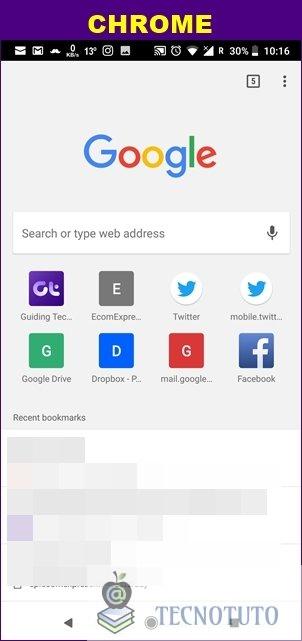
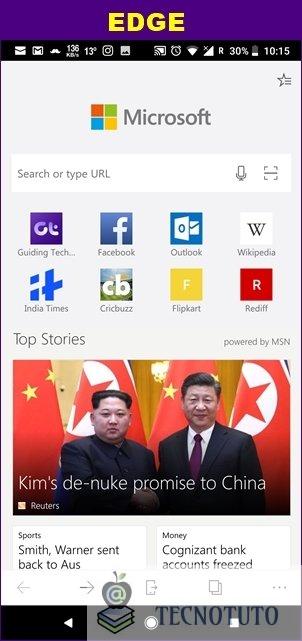
Sin embargo, Noterá una gran diferencia entre los dos. Microsoft Edge tiene una pestaña inferior que contiene los botones de avance y retroceso, un nuevo botón de pestaña y el menú. En el navegador Chrome, todos ellos, excepto el nuevo botón de pestañas, se agrupan en el menú de tres puntos en la parte superior.
Nuevo diseño de pestañas
A diferencia del navegador Chrome, que muestra las pestañas abiertas actualmente en un diseño flotante, el navegador Edge las presenta en un diseño basado en tarjetas. Puede cerrar una o todas las pestañas en cualquiera de los navegadores.
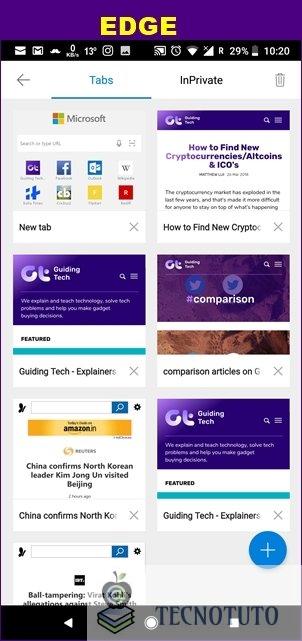
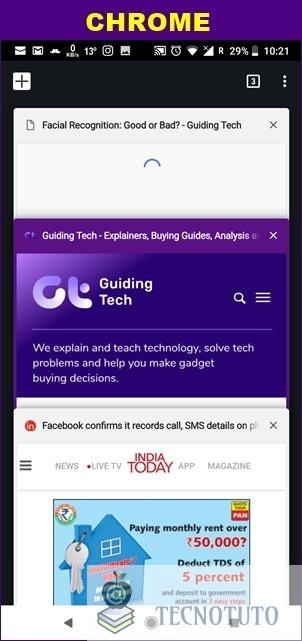
Lo único que parece faltar es el número de pestañas abiertas actualmente en el nuevo icono de pestañas. En Chrome y otros navegadores, el nuevo icono de pestaña muestra el número de pestañas abiertas actualmente. Pero, parece que Microsoft no sintió la necesidad de agregarlo.
De todos modos, si estás harto del problema de Chrome donde las viejas pestañas se cargan automáticamente al iniciar, prueba esto.
Marcadores, historial y descargas
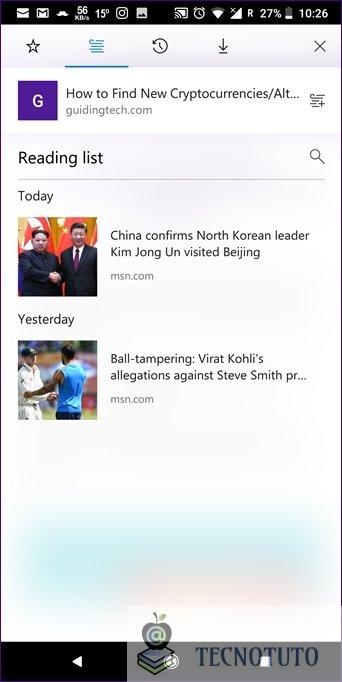
Si eres un fanático de la organización, te encantará Microsoft Edge. A diferencia de Chrome, que tiene opciones separadas para favoritos, historial y descargas, Edge las ha agrupado bajo un icono.
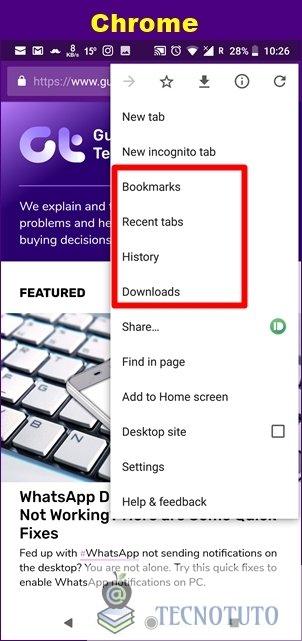
El icono está presente junto a la barra de direcciones, por lo que es fácilmente accesible desde cualquier pantalla. También incluye artículos que se guardan en la lista de lecturas. Todos ellos estarán disponibles en todos los dispositivos.

Modo de lectura
Aunque ambos navegadores admiten el modo de lectura, existen algunas diferencias clave entre ambos. Por un lado, Edge te permite guardar sitios web en el modo de lectura para su posterior lectura. Se puede acceder a estos sitios desde la Lista de Lectura en Edge como se mencionó anteriormente.
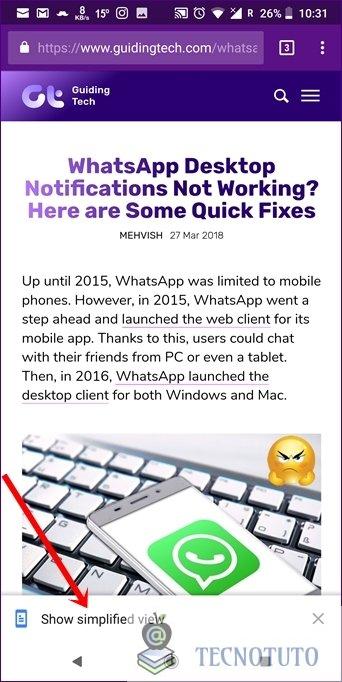
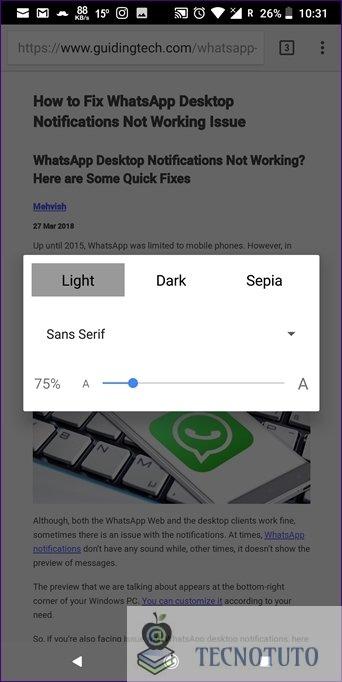
Chrome, por otro lado, no te permite guardar sitios web en el modo de lectura, pero te ofrece múltiples opciones para personalizar las páginas en el modo de lectura o, como Google las llama, "vista simplificada".
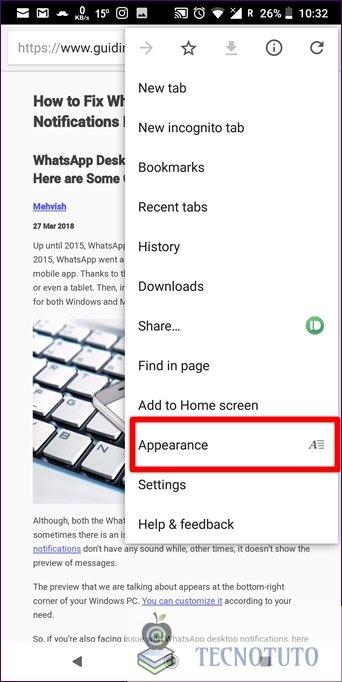
Puede establecer temas como claro, oscuro y sepia para el modo de lectura. También puede cambiar el estilo y el tamaño de la fuente.Para cambiar la apariencia del modo de lectura, toque el icono de tres puntos en el navegador Chrome y pulse Apariencia.
Soporte de temas
Aunque Chrome es compatible con el tema en el modo de lectura, no ofrece la opción de cambiar de tema en el modo normal. Afortunadamente, Edge también te permite establecer temas en el modo normal.
El mismo tema se utilizará también para el modo de lectura. Soporta tres tipos de temas: Predeterminado, Claro y Oscuro.
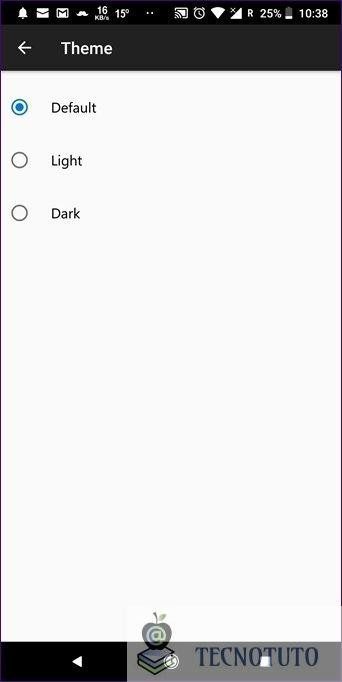
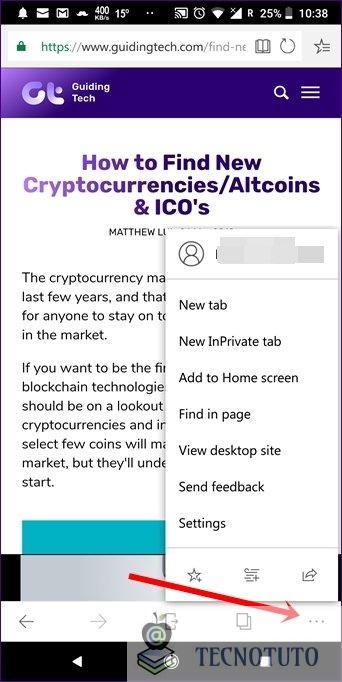
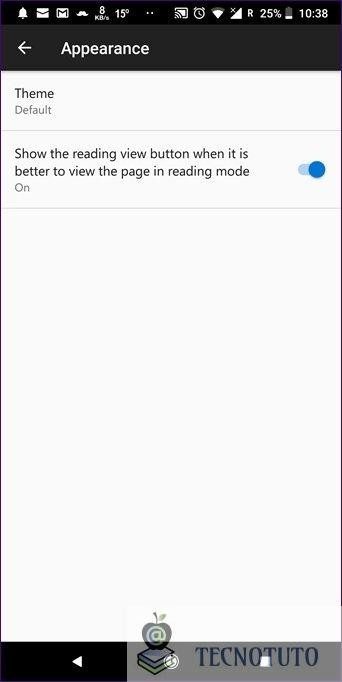
Para cambiar los temas en el navegador Edge, pulse sobre el icono de tres puntos en la parte inferior y seleccione Configuración. A continuación, toque Apariencia seguido de Tema.
Escáner de código de barras y QR integrado
Además de escribir o usar su voz para abrir un sitio web, Microsoft Edge viene con un escáner de código de barras y de código QR incorporado. Presente en la barra de búsqueda de la pantalla de inicio de Edge, se encuentra el escáner.
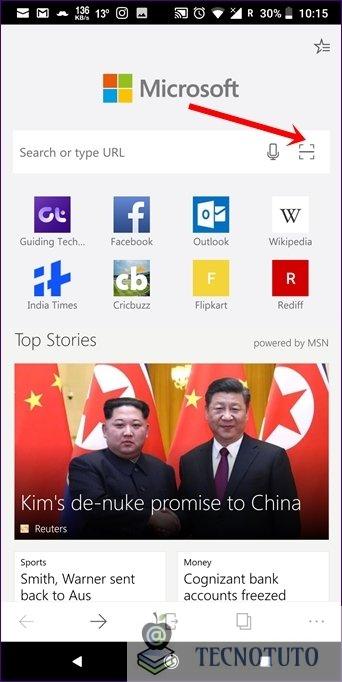
Chrome no incluye código de barras ni escáner QR. Pero no te desilusiones, Chrome incluye la siguiente característica que falta en Edge.
Modo de guardado de datos
Si te estás quedando sin datos o te encuentras en una zona con poca conectividad a Internet, puedes activar el modo de ahorro de datos integrado en Chrome. Esto comprimirá las páginas y guardará sus valiosos datos.
Por cierto, aquí tienes un truco para reducir el uso de datos de aplicaciones en Android.
Soporte para PC
Hemos guardado este para el final. Con el navegador Edge, puede seguir leyendo sus artículos en su PC con un solo toque. Viene con esta gran característica - Continuar en el PC, que envía la URL actual automáticamente a su PC conectado. No tienes que escribir la URL manualmente en tu PC, Edge lo hará por ti.
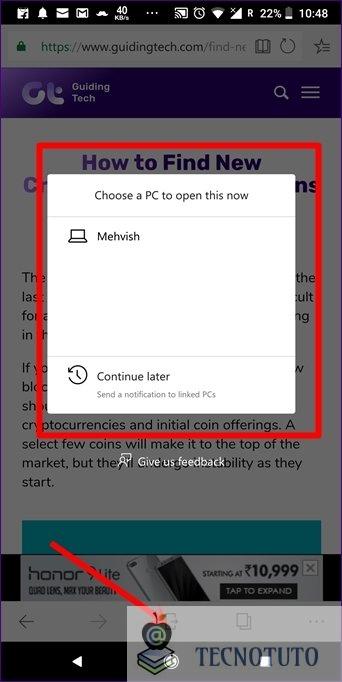
Sin embargo, primero tendrás que conectar tu móvil a un PC con Windows 10 para conseguirlo. Ojalá Chrome tuviera esta característica. Pero, por ahora, tendremos que usar aplicaciones de terceros para enviar enlaces a PC en Chrome Android.
¿Debería cambiar?
Es difícil convencer a la gente para que cambie del navegador Chrome. Pero, si eres usuario de Windows 10, definitivamente deberías probar el navegador Edge en tu teléfono Android.
Eso no significa que otros usuarios no deban probar Edge. Es un gran navegador con un modo privado similar y No seguir las características como el presente en el Chrome.
Además, Microsoft Edge se siente un poco más rápido que Google Chrome. Incluso en el modo normal, las páginas se cargan más rápido. Así que, dale una oportunidad al nuevo navegador de Microsoft. Te va a encantar.
Deja una respuesta