
- 1. Orion: Convierte tu iPad en un monitor portátil
- 2. Procreate: Herramienta de diseño fácil de usar y con gran riqueza de capas
- 3. LumaFusion: Editor de vídeo asequible con una curva de aprendizaje mínima
- 4. Streamlabs: Transmite juegos/cámara fácilmente desde tu iPad
- 5. iVCam: Utiliza tu iPad como cámara web
1. Orion: Convierte tu iPad en un monitor portátil
Alguna vez habrás querido tener un monitor portátil para tu videoconsola, ordenador o cámara. Orion, disponible en la App Store, convierte tu iPad en uno. Aquí está el truco: Necesitarás un iPad con puerto USB-C, iPadOS 17 y una tarjeta de captura HDMI USB-C. Aunque estos requisitos previos pueden suponer un obstáculo, la funcionalidad de la aplicación justifica con creces la configuración.
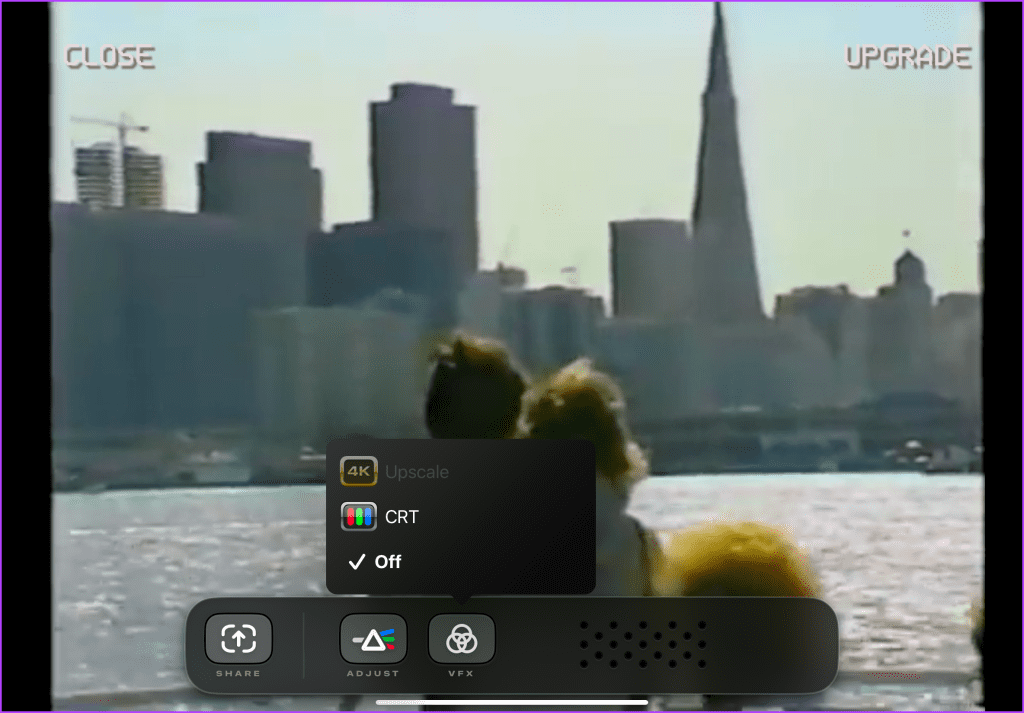
Lo he usado como monitor para mi cámara sin espejo y como pantalla compacta para jugar en la Nintendo Switch, entre otras tareas. Para los creadores, especialmente los que se dedican al streaming de videojuegos, disponer de un monitor para ver las secuencias de la cámara (que a menudo carecen de pantallas abatibles) tiene un valor incalculable.
Además, la app ha sido desarrollada por The Lux Corporation, los creadores de la popular app de imágenes para iPhone llamada Halide. La aplicación ofrece escalado 4K para contenidos, emulación retro estilo CRT para momentos nostálgicos de juego y ajuste de imagen por un desbloqueo único nominal de 4,99 dólares, pero son opcionales.
Precio: Gratuito, Compras dentro de la aplicación: $4.99
2. Procreate: Herramienta de diseño fácil de usar y con gran riqueza de capas
No todo el mundo confía en Adobe Photoshop para hacer miniaturas. Para los ávidos streamers de videojuegos, un software accesible para diseñar, ilustrar y animar es crucial, y ahí es donde entra Procreate.

Ten en cuenta que el uso de un Apple Pencil con Procreate mejora la experiencia, ya que ofrece una mayor funcionalidad en la ilustración digital y precisión en el flujo de trabajo.
Además, recuerda que el número de capas con las que puedes trabajar depende de tu modelo de iPad. He utilizado la aplicación en iPad Air (4ª generación) y iPad mini (5ª generación), y la experiencia sigue siendo fluida.
Precio: $12.99
3. LumaFusion: Editor de vídeo asequible con una curva de aprendizaje mínima
Mientras que el software de edición de vídeo no lineal puede ser caro, especialmente con los modelos de suscripción cada vez más frecuentes, LumaFusion sigue siendo una de las opciones más asequibles para la edición en plataformas móviles, en particular iPads, gracias a su silicio de gama alta de la serie M.

Con LumaFusion, puedes trabajar con múltiples capas de audio y vídeo, graduar el color utilizando LUTs, y mucho más. Es compatible con varios códecs de vídeo, como HEVC, H.264 y MPEG4. Además, a diferencia de otros programas básicos, podrás controlar los ajustes de renderizado, la tasa de bits y la resolución.
En comparación con el software de edición no lineal convencional, LumaFusion presenta una curva de aprendizaje sencilla. Gracias a su interfaz de usuario intuitiva, sus herramientas autoexplicativas y la comodidad de su pantalla táctil. Aunque existe Final Cut Pro para iPad, su precio es considerablemente más elevado una vez que se paga la cuota mensual.
Precio: $29.99
4. Streamlabs: Transmite juegos/cámara fácilmente desde tu iPad
Si estás buscando una aplicación para transmitir desde tu iPad directamente a plataformas como YouTube, Twitch o X (antes Twitter), considera probar Streamlabs. Con Streamlabs, puedes retransmitir tu juego móvil y tu cámara, e incluso transmitir simultáneamente a múltiples plataformas.

Aunque no tiene tantas funciones como la versión de sobremesa, Streamlabs para iPad permite la personalización con superposiciones, logotipos, texto y mucho más para personalizar tu transmisión. Si eres un creador que quiere retransmitir juegos para móviles como PUBG y Garena Free Fire directamente desde tu iPad, Streamlabs te ofrece una solución sencilla.
Precio: Gratuito, Suscripción de pago: $19
5. iVCam: Utiliza tu iPad como cámara web
Antes de profundizar en la aplicación, cabe destacar que iVCam está disponible para múltiples plataformas, incluyendo Android e iOS, y cuenta con un cliente de escritorio para interceptar el flujo de la cámara del iPad/iPhone.

Para utilizar la aplicación, descárgala de la App Store, instálala en el PC que utilices para el streaming y conecta tu iPad a la red WiFi. Si la conexión automática falla, introduce manualmente la dirección IP del PC iVCam. A continuación, integra la señal de la cámara del iPad/teléfono en tu software de streaming, como OBS o Streamlabs.
iVCam puede resultarte útil si necesitas una webcam para tus retransmisiones. Sin embargo, recuerda que la calidad de la señal depende de la cámara de tu dispositivo; si utilizas la cámara trasera, la calidad suele ser mejor. Además, optar por una conexión por cable en lugar de inalámbrica puede reducir la latencia.
Precio: Gratuito, Suscripción de pago: $12.95 - $25.95
Deja una respuesta