
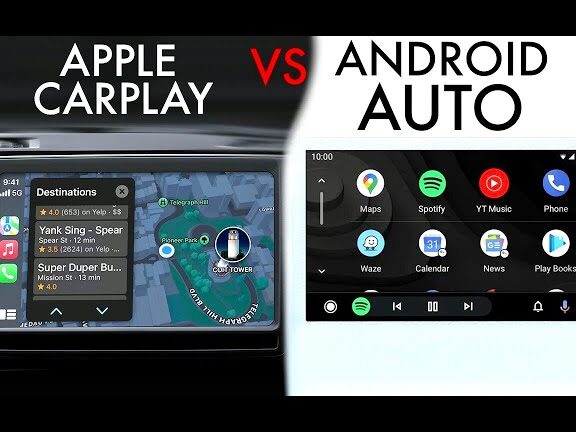
La pugna entre los usuarios de Android e iOS por presumir de sistema operativo móvil superior no tiene fin. Ese tira y afloja de plataformas se extiende al sistema de infoentretenimiento de los automóviles, que actúan más que un sistema de entretenimiento. Eso plantea a menudo la pregunta: de Android Auto y Apple CarPlay, ¿qué plataforma es cómoda para usar en un coche? Somos conscientes de que cualquiera de ellas no es el único factor decisivo para comprar un coche, pero contribuyen a una de las cosas clave a tener en cuenta.
Android Auto y Apple CarPlay tienen diferencias significativas. Si conduces a menudo y dependes de la interfaz de conducción de tu coche, aquí tienes una comparación entre Android Auto y Apple CarPlay que te ayudará a saber cuál es mejor para ti.
Ten en cuenta que las observaciones que Android Auto y Android Auto cubren en este post se basan en el uso de los modos con cable e inalámbrico. El teléfono utilizado para Android Auto fue el Samsung Galaxy S22 Ultra mientras que el iPhone 13 Pro se enganchó con Apple CarPlay. Utilizamos la unidad principal por defecto en un Nissan Magnite y la prueba se realizó en la España.
Interfaz y fluidez
Empecemos por lo que uno interactuaría primero al arrancar en Android Auto o CarPlay: la interfaz de usuario. Mientras que Android Auto y Apple CarPlay obviamente tienen un aspecto diferente, pero la pantalla de inicio de CarPlay se parece a la de un iPhone o iPad. Los iconos son grandes y fáciles de pulsar. La interfaz se desplaza horizontalmente y todo está bien repartido.
El desplazamiento por las diferentes páginas en CarPlay es fluido, sin retardos ni temblores. Las animaciones son fluidas y la interfaz parece pulida.
Por otro lado, Android Auto tiene una interfaz de desplazamiento vertical, al igual que en un teléfono Android. Las aplicaciones más utilizadas aparecen en la fila superior, seguidas de todas las demás aplicaciones. La interfaz puede recordar a la de un teléfono Android, pero no tiene un aspecto tan agradable. Además, no es suave. De vez en cuando se producen caídas de fotogramas al desplazarse por la interfaz, lo que la hace parecer menos refinada.
Apple CarPlay se lleva definitivamente la palma con una interfaz de usuario y una experiencia consistentes. Es fluido y es fácil de manejar desde el asiento del conductor.
Este es el caso de uso más importante para una interfaz de navegación que ayude mientras se conduce. CarPlay utiliza Apple Maps por defecto, pero se puede cambiar a Google Maps. No pudimos conseguir que Apple Maps funcionara tan bien (recordatorio: lo probamos en la España) y preferimos Google Maps como una opción conveniente para ayudar mientras se conduce.
Aunque Google Maps funciona bien en CarPlay en cuanto a indicaciones y fluidez, carece de algunas funciones básicas. Para empezar, ocupa toda la pantalla y muestra menos información que en Android Auto. Cambiar de ruta requiere varios toques en lugar de uno solo. El mayor inconveniente es que no se puede desplazar dentro del mapa con los dedos. En su lugar, tienes que habilitar las teclas de flecha y tocar esas flechas para desplazarte por el mapa.
Eso es molesto y distrae peligrosamente mientras estás en la carretera. En Android Auto, Google Maps muestra más información en una vista de pantalla dividida junto con la posibilidad de cambiar de ruta con un solo toque. También puedes desplazarte por el mapa con los dedos como lo harías en un smartphone.
Es comprensible ya que Google Maps no es precisamente del establo de Apple. Dicho esto, incluso Apple Maps no permite ver alrededor del mapa sin las teclas de flecha. Es extraño ver que un requisito tan básico quede incompleto.
En términos de precisión de localización e indicaciones, Android Audio y Apple CarPlay hicieron un trabajo casi perfecto. Dicho esto, Android Auto se lleva una ventaja en cuanto a la interfaz de navegación.
Usabilidad
Apple CarPlay sin duda obtuvo una alta puntuación en términos de la interfaz de usuario, pero pierde en las características básicas de usabilidad. La mayoría de las cosas en CarPlay requieren múltiples toques, lo que es bastante extraño y tedioso mientras se conduce. Por otro lado, Android Auto muestra más elementos en una sola pantalla haciendo más fácil controlar todo.
Por ejemplo, Apple Maps y Google Maps ocupan toda la pantalla de CarPlay sin acceso directo a los controles multimedia. Tendrías que seleccionar la aplicación multimedia en la columna de la derecha y tocar en Reproducción en curso para obtener los controles multimedia. La página más a la izquierda de la pantalla de inicio tiene mapas y controles multimedia en una vista de pantalla dividida, pero el mapa que se muestra en esa ventana es pequeño y difícil de seguir, especialmente mientras se conduce.
En Android Auto, hay un dock persistente en la parte inferior de la pantalla con controles multimedia. Aparece en todas las aplicaciones, incluyendo Mapas. Es mucho más fácil controlar los medios de comunicación de esta manera sin obstaculizar la navegación.
Cada vez que recibes una llamada, los controles multimedia de la parte inferior se convierten en controles de llamada en Android Auto, todo ello sin interrumpir la navegación de Google Maps en la pantalla.
Una llamada entrante se muestra como un banner en la parte superior de la pantalla, ocupando así un espacio mínimo.
Recibir una llamada en CarPlay cubre toda la pantalla con la interfaz de usuario de la llamada entrante. Esto no es lo ideal, ya que tienes que responder o rechazar la llamada para volver a la interfaz de Mapas. Incluso si aceptas la llamada, la interfaz ocupa toda la pantalla. Así que tendrás que volver manualmente a la pantalla de inicio y tocar de nuevo el icono de Mapas para iniciar la navegación. Son demasiados puntos de interacción que dificultan su uso mientras se conduce.
Si quieres silenciar el micrófono mientras estás en una llamada, necesitarás tres toques para volver a la interfaz de llamada y pulsar el botón de silenciar. Mientras tanto, podrías perderte un giro ya que la interfaz no muestra la aplicación de Mapas. En Android Auto, el botón de silenciamiento se encuentra en el dock en todo momento.
Android Auto es el claro ganador en este departamento. Algunos pueden argumentar que los controles multimedia y de llamadas están presentes en el volante, por lo que no es necesario interactuar con la pantalla para ello. Pero no todos los vehículos tienen esos botones en el volante. Además, si un copiloto controla los medios de comunicación, podrías perderte las instrucciones de navegación, ya que las pantallas podrían cambiar y no tendrías control sobre ellas.
Gestión de las notificaciones
Las notificaciones entrantes aparecen como un banner en ambas interfaces y eso es bueno porque sólo ocupan una parte de la pantalla brevemente. Aunque es posible que quieras tener el teléfono acoplado, ver las notificaciones de un texto o correo electrónico importante o urgente podría ayudarte a tomar un descanso.
Sin embargo, los banners de notificación se comportan de forma diferente en Android Auto y Apple CarPlay. En CarPlay, el banner aparece en la parte inferior de la pantalla y permanece durante unos 10 segundos. La única forma de interactuar con la notificación es tocándola. Siri leerá entonces la notificación en voz alta y te preguntará si quieres responder a ella.
Por su parte, Android Auto muestra un cartel más pequeño en la parte superior para las notificaciones entrantes. Además de tocar la notificación para leerla, también tienes dos botones útiles: uno para descartar la notificación y otro para silenciar las notificaciones de ese contacto para esa sesión en particular.
El banner de CarPlay ocupa un buen espacio en la pantalla. Es extraño e interfiere con la visión de la interfaz de navegación. Si recibes 3-4 notificaciones consecutivas, ese espacio en la parte inferior está ocupado durante unos buenos 30 segundos. En Android Auto, puedes descartar fácilmente el banner con un solo toque.
Por supuesto, puedes usar No Molestar para silenciar las notificaciones por completo mientras conduces en CarPlay. Pero esa no es una solución ideal si quieres silenciar o descartar las notificaciones en ese instante. Esta es otra área en la que Android Auto se embolsa un punto de brownie.
También hay un centro de notificaciones dedicado en Android Auto al que se accede tocando el icono de la campana en la esquina inferior izquierda. Puedes ver todas las notificaciones que has recibido y elegir si quieres descartarlas o responderlas. Por desgracia, no hay esa opción en CarPlay.
Además, Android Auto tiene una pequeña función muy interesante en la que puedes leer el texto de la notificación siempre que tu coche esté parado. Esto se suma a la lectura de la notificación por parte del Asistente de Google. Aunque CarPlay no cuenta con esta opción, lo compensa permitiendo responder a las notificaciones con la voz de una forma más rápida y precisa que Android Auto.
Asistente de Google frente a Siri
Esto podría reducirse a una preferencia personal para muchos. Sin embargo, el Asistente de Google fue mejor en la respuesta a las consultas durante nuestra experiencia. Esta experiencia podría variar en diferentes regiones, ya que el soporte para varios idiomas y acentos podría ser todavía un trabajo en progreso.
Por ejemplo, descubrimos que el Asistente de Google identificaba mejor las frases en inglés cuando se hablaba con acento indio. También nos dimos cuenta de que activar el Asistente de Google utilizando la palabra de activación "Ok Google" funcionaba más a menudo que intentar activar Siri con "Hey Siri". No hay que olvidar que una parte depende de la calidad del micrófono del sistema de infoentretenimiento.
La interfaz de Android Auto ofrece un botón dedicado para invocar al Asistente de Google cuando la palabra de activación no funciona. Siri no tiene ningún encanto de este tipo en CarPlay. Eso significa que tendrás que seguir llamando a 'Oye Siri' o utilizar un botón (si existe) en el volante.
Estabilidad de la conexión
Probamos Android Auto y Apple CarPlay en los modos cableado e inalámbrico. Al usar el modo inalámbrico, encontramos que Apple CarPlay era mucho más estable y tenía menos desconexiones aleatorias.
Nos enfrentamos a algunas desconexiones repentinas a veces con Android Auto inalámbrico. Sin embargo, teníamos un conjunto muy limitado de dispositivos. Ese podría no ser el caso para todos, dependiendo de cómo sea la cobertura celular el área donde estarías conduciendo y el dispositivo que uses con Android Auto o Apple CarPlay.
Drenaje de la batería en modo inalámbrico
Usar Android Auto o CarPlay en el modo inalámbrico significaría mantenerlo enchufado durante toda la conducción. Esto carga el teléfono constantemente. Sin embargo, usar el modo inalámbrico hace que la batería del teléfono se agote un poco más rápido.
Encontramos que Android Auto drena más batería en tu smartphone en comparación con Apple CarPlay cuando se utiliza durante la misma cantidad de tiempo. Una vez más, esto podría depender de varios otros factores, incluyendo la cobertura celular en el área de conducción. Eso significa que si la red móvil es más débil, entonces la batería se agotará relativamente más rápido en el modo inalámbrico.
Aplicaciones y funciones
Android Auto y CarPlay tienen algunas apps precargadas como Mensajes, Mapas, Música, Podcasts, etc. También puedes instalar aplicaciones adicionales desde la Android Auto o la Android Auto.
Las aplicaciones por defecto de CarPlay ofrecen una interfaz y una experiencia mejores que las de Android Auto. También funcionan con más fluidez y están bien optimizadas para funcionar en la pantalla del coche. Android Auto tiene un paquete de juegos llamado GameSnacks que te permite jugar a pequeños juegos en la pantalla cuando el coche está parado.
Las aplicaciones de Google se ven mejor en Android Auto con más opciones y menús para navegar. Si utilizas YouTube Music, preferirás el aspecto de la aplicación en Android Auto. Otras aplicaciones de terceros como Spotify son bastante similares en ambas plataformas.
Hemos comprobado que el teclado utilizado para introducir texto en los campos es mejor en CarPlay que en Android Auto. Es más sensible y las teclas son grandes, lo que facilita la escritura. La experiencia de escritura por voz es casi similar en ambas plataformas. Además, encontrarás opciones de personalización similares como reordenar las aplicaciones, cambiar el fondo de pantalla, etc.
Apple tiene una ligera ventaja en términos de características adicionales. Puedes echar un vistazo a los mejores atajos y automatizaciones de Apple CarPlay para hacerte una idea de las cosas que puedes hacer a través de la app de atajos.
Veredicto: Android Auto o Apple CarPlay
Como ya hemos mencionado, ambas plataformas tienen sus pros y sus contras. Apple CarPlay tiene una interfaz de usuario mucho más suave y también se ve mejor. Las apps están optimizadas para funcionar bien. Las aplicaciones predeterminadas de Apple también funcionan mejor en comparación con sus homólogas de Android y la conexión es más estable.
Por otro lado, Android Auto lleva la delantera en la gestión de notificaciones, manejo de llamadas y funciones de navegación. Ofrece un entorno más cohesionado con todas las opciones a un solo toque. Te evita navegar por diferentes aplicaciones y pantallas mientras conduces, garantizando una experiencia más segura.
Al final, la elección depende de la plataforma con la que te sientas más cómodo. Si Apple CarPlay puede integrar las llamadas, las notificaciones y los controles de la música en un dock persistente como Android Auto, sin duda pasará a ser la mejor interfaz de conducción. Por ahora, parece que Android Auto es más funcional y práctico.
Deja una respuesta