
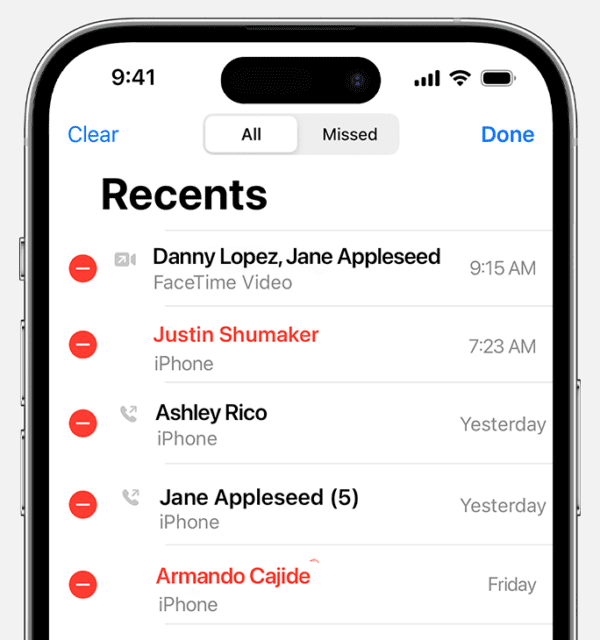
Tu historial de llamadas es un registro de a quién has llamado y de quién te ha llamado. Puedes encontrar números, guardados y no guardados, y obtener detalles sobre la llamada o la llamada perdida. Esto puede ayudarte a localizar un número no guardado anteriormente o a eliminar un número de spam. Veamos cómo puedes ver y borrar el historial de llamadas en tu iPhone.
Aunque tu iPhone puede guardar hasta 1000 entradas del historial de llamadas, sólo puedes ver 100 de ellas a la vez. Esto significa que estas entradas del historial de llamadas sólo serán visibles una vez que se hayan eliminado las demás para dejar paso. En este sentido, vamos a ver cómo ver y borrar el historial de llamadas en el iPhone.
Cómo ver el historial de llamadas en iPhone
Si buscas algún contacto en particular o simplemente quieres saber quién te llamó por última vez, puedes hacerlo consultando las llamadas recientes en tu iPhone. A continuación te explicamos cómo hacerlo.
Paso 1: Abre la aplicación Teléfono en tu iPhone.
Paso 2: Pulsa en Recientes en la barra inferior.
Consejo: También puedes pulsar en Perdidas para ver exclusivamente los registros de llamadas perdidas en tu iPhone.
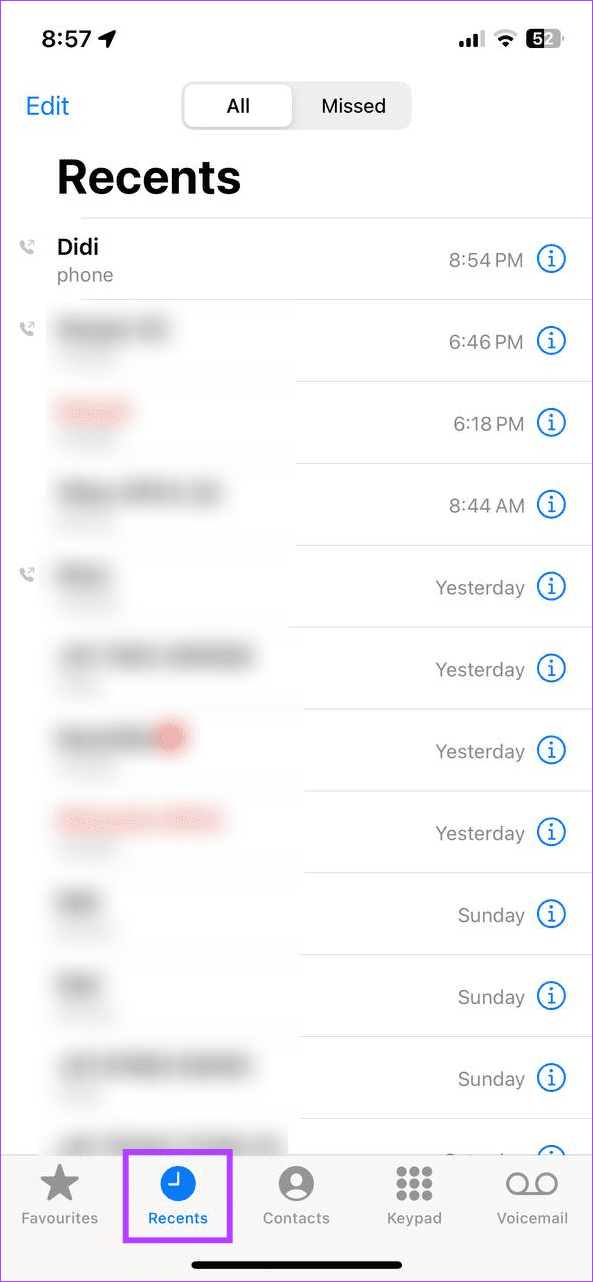
Ahora puedes desplazarte por esta página y consultar el historial de llamadas de tu iPhone. Además, si has recibido varias llamadas del mismo contacto y quieres saber más sobre ello, también puedes consultar el historial de llamadas individuales. He aquí cómo hacerlo.
Para contactos individuales
Paso 1: Abre la aplicación Teléfono y pulsa en Recientes.
Paso 2: Pulse sobre el icono "i" situado delante del contacto en cuestión.
Paso 3: Comprueba los registros de llamadas recientes de ese contacto.

Aunque ésta es una buena manera de ver el historial de llamadas recientes de un contacto específico, sólo estarás limitado al número de llamadas que aparecen antes del contacto. Si deseas ver los detalles para el mismo contacto pero en un momento diferente, tendrás que tocar el icono i delante del listado por separado. También puede utilizar esta página para comprobar la duración de las llamadas del contacto en cuestión.
Cómo borrar el historial de llamadas en el iPhone
La pestaña Recientes sólo muestra tus 100 llamadas más recientes. Sin embargo, si no quieres que aparezca el contacto de nadie, puedes borrarlo por separado desde aquí. Además, también puedes borrar todo tu registro de llamadas visible. Ambas formas pueden ayudarte a dejar paso al historial de llamadas anteriores más allá del límite de 100 entradas. A continuación te explicamos cómo puedes utilizarlas.
Para contactos individuales
Si quieres deshacerte de contactos específicos de tus registros de llamadas, puedes eliminarlos por separado. Para ello, puedes deslizar el dedo hacia la izquierda o utilizar la opción de edición. Sigue los siguientes pasos para hacerlo.
I. Usar la opción de deslizar a la izquierda
Paso 1: Abre la aplicación Teléfono y pulsa en Recientes en el menú de opciones.
Paso 2: Ve al contacto que deseas eliminar de tu historial de llamadas y desliza el dedo hacia la izquierda sobre él.
Paso 3: Una vez que aparezca la opción, pulse sobre el icono de la papelera.
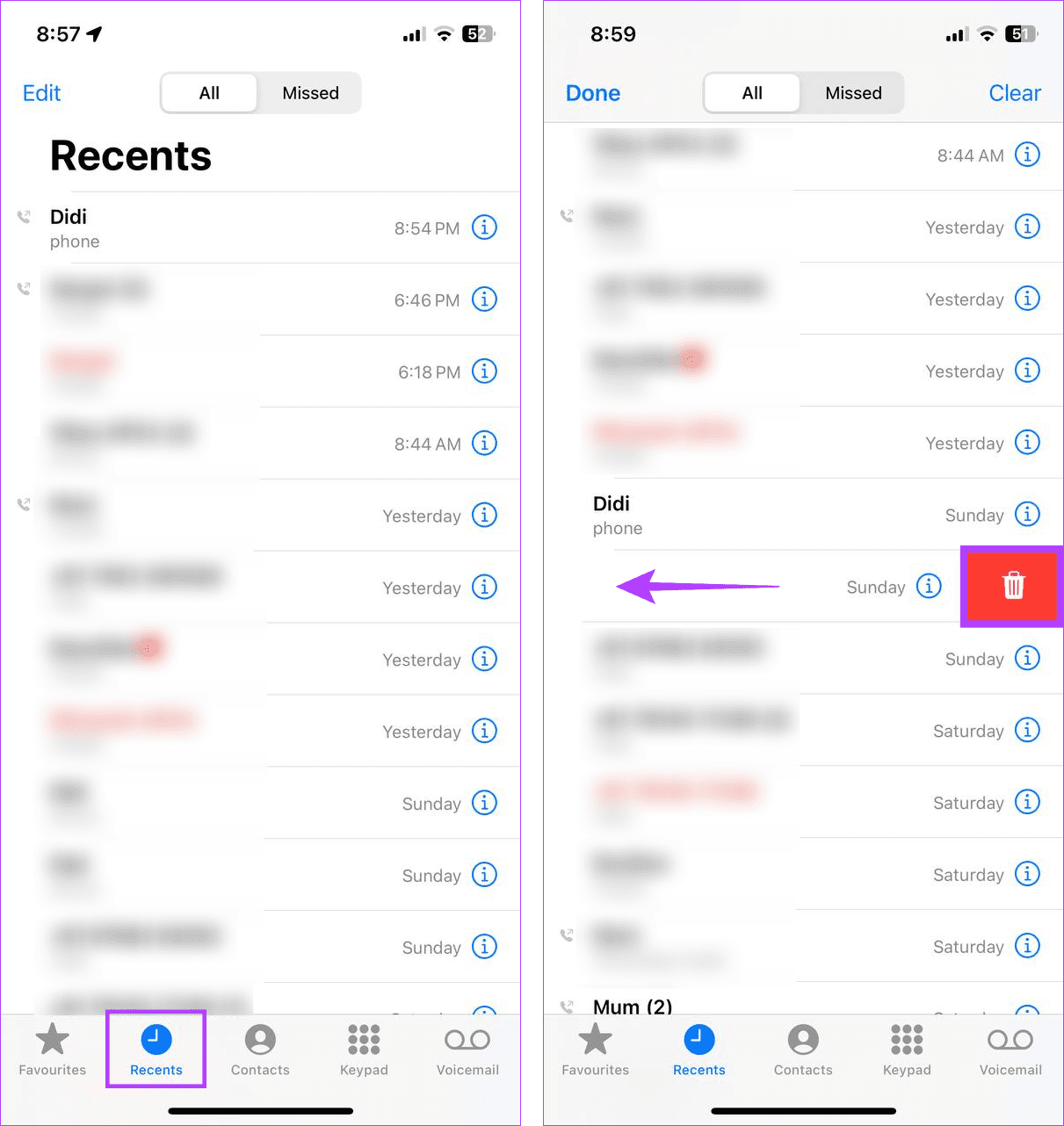
También puede seguir deslizando el dedo hacia la izquierda incluso después de que aparezca el icono de la papelera. Esto también eliminará el contacto de tus registros de llamadas.
II. Uso de la opción Editar
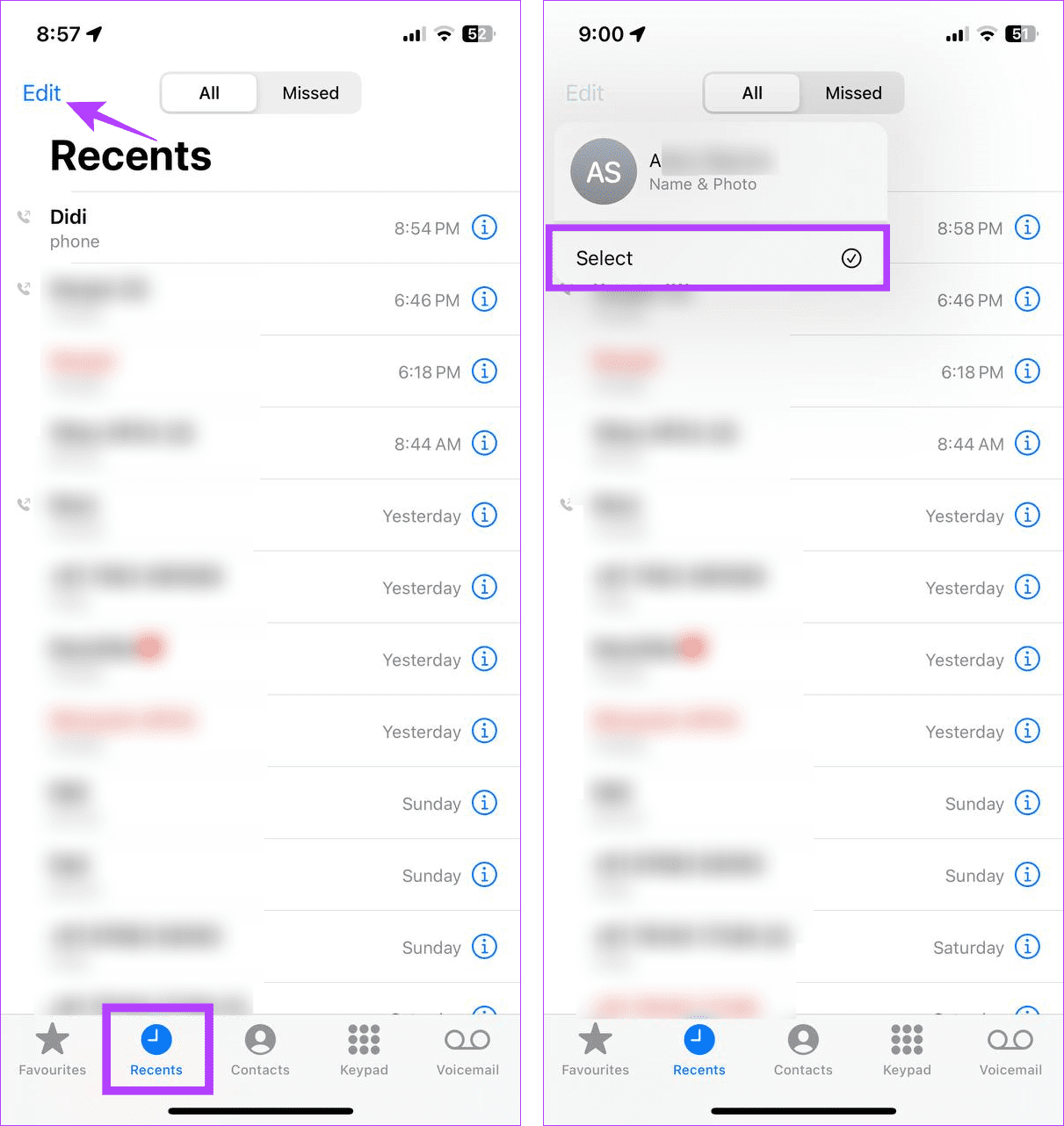
Paso 1: Abre la aplicación Teléfono y pulsa en Recientes.
Paso 2: A continuación, en la esquina superior izquierda, pulse sobre Editar.
Paso 3: Pulse sobre Seleccionar.
Paso 4: Vaya al contacto que desea eliminar del historial de llamadas y pulse sobre el icono - situado delante de él.
Paso 5: Pulse sobre el icono de la papelera para confirmar la eliminación.
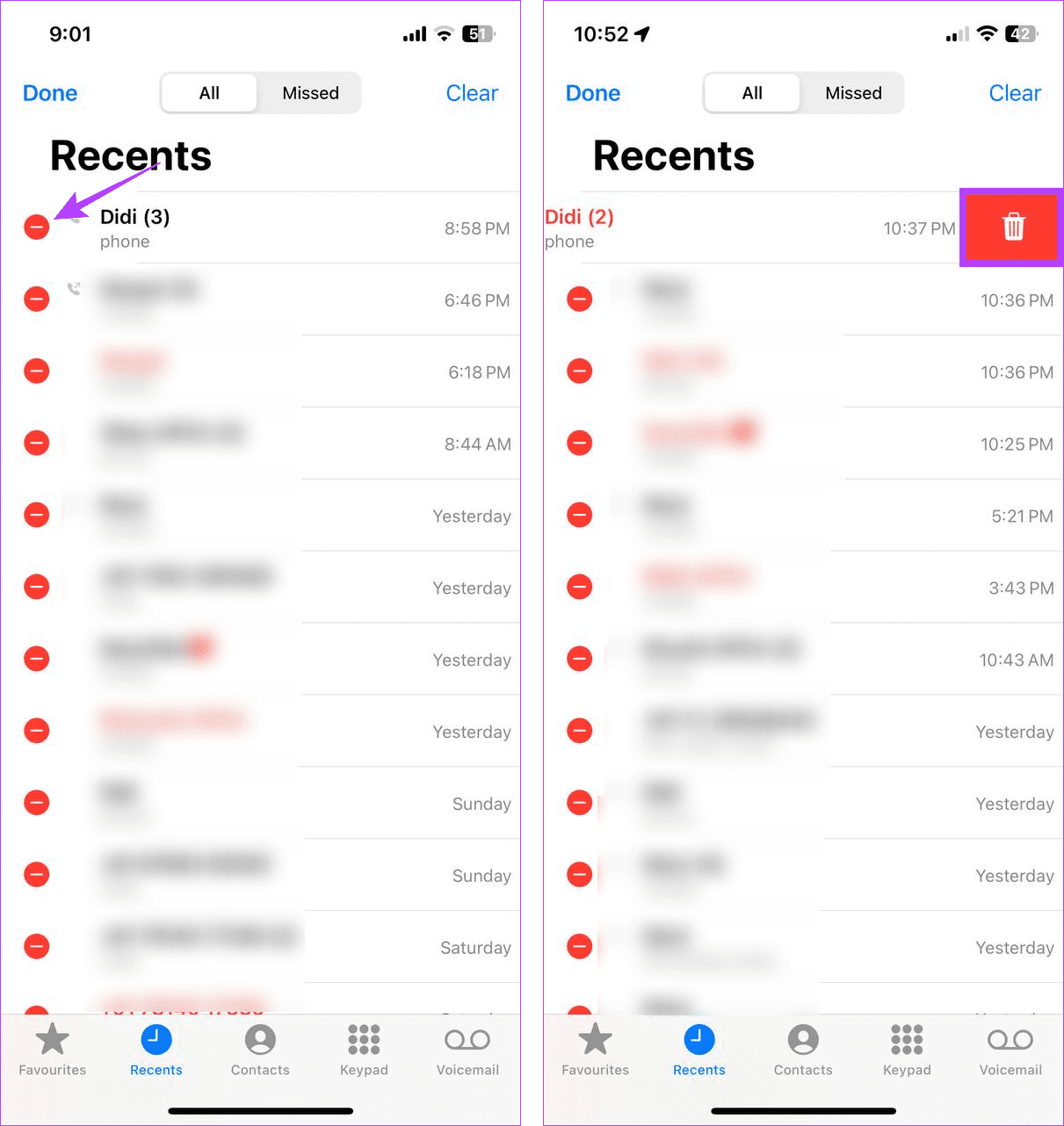
Esto eliminará inmediatamente el contacto específico de tu historial de llamadas recientes en tu iPhone.
Para todos los contactos
Además de eliminar contactos individualmente, también puedes eliminar todo el historial de llamadas de tu iPhone a la vez. Esto eliminará todo el historial de llamadas actualmente visible en la pantalla de tu dispositivo. A continuación te explicamos cómo hacerlo.
Paso 1: Abre la app Teléfono y, desde las opciones de menú, pulsa en Recientes.
Paso 2: Pulse sobre Editar. A continuación, pulse en Seleccionar.
Paso 3: En la esquina superior derecha, pulsa en Borrar.
Paso 4: Pulsa en "Borrar todos los Recientes" para confirmar.

Esto eliminará todos los registros de contactos actualmente visibles en la pestaña "Recientes" de tu iPhone. Una vez hecho esto, tu iPhone podría repoblar la lista de Recientes con tus antiguos registros de llamadas.
Preguntas frecuentes para ver el historial de llamadas en el iPhone
1. ¿Puedes consultar tu historial de llamadas a través de tu operador de telefonía móvil?
Sí, tu operador de telefonía móvil tiene una lista exhaustiva de todas las llamadas realizadas y recibidas con tu número. Este registro puede contener hasta 6 meses de llamadas o, en algunos casos, incluso más. Así que puedes acceder a tu cuenta en el sitio web de tu operador y ver todo tu historial de llamadas. Si tienes varios números vinculados a la misma cuenta, asegúrate de seleccionar el correcto antes de continuar.
2. ¿Puedes consultar el historial de llamadas de tu iPhone utilizando la aplicación Contactos?
No, debes utilizar la pestaña Recientes de la app Teléfono para consultar tu historial de llamadas. La app Contactos no mostrará esta información en tu iPhone.
3. 3. ¿El historial de llamadas está separado para los iPhones con doble SIM?
No, tu iPhone mostrará un historial de llamadas combinado para ambas tarjetas SIM en la sección Recientes.
4. ¿Cómo dejar de compartir el historial de llamadas entre dos iPhones?
Abre los ajustes de iCloud en tu iPhone y, en la opción de la app Teléfono, desactiva la opción de compartir el historial de llamadas. Una vez hecho esto, cierra sesión y vuelve a iniciar sesión en tu ID de Apple. Si esto no está disponible, puedes abrir Ajustes y pulsar en General > 'AirPlay & Handoff', y desactivar el interruptor para Handoff. Esto debería detener el intercambio de historial de llamadas entre dos iPhones.
Comprueba tus registros de llamadas
Saber quién te ha llamado anteriormente es una función muy útil. Esperamos que este artículo te haya ayudado a ver y, si es necesario, borrar el historial de llamadas de tu iPhone. Además, echa un vistazo a nuestro otro artículo si tienes problemas para ver el historial de llamadas en tu iPhone.
Deja una respuesta