
Arreglo 1: Ajustar el volumen de dispositivos Bluetooth individuales
Aunque no puedes subir el volumen usando el teclado de tu Mac, puedes subir el volumen de los auriculares individuales desde el panel de control. He aquí cómo hacerlo:
Paso 1: Haga clic en el botón Icono del Centro de Control en la barra de menús.
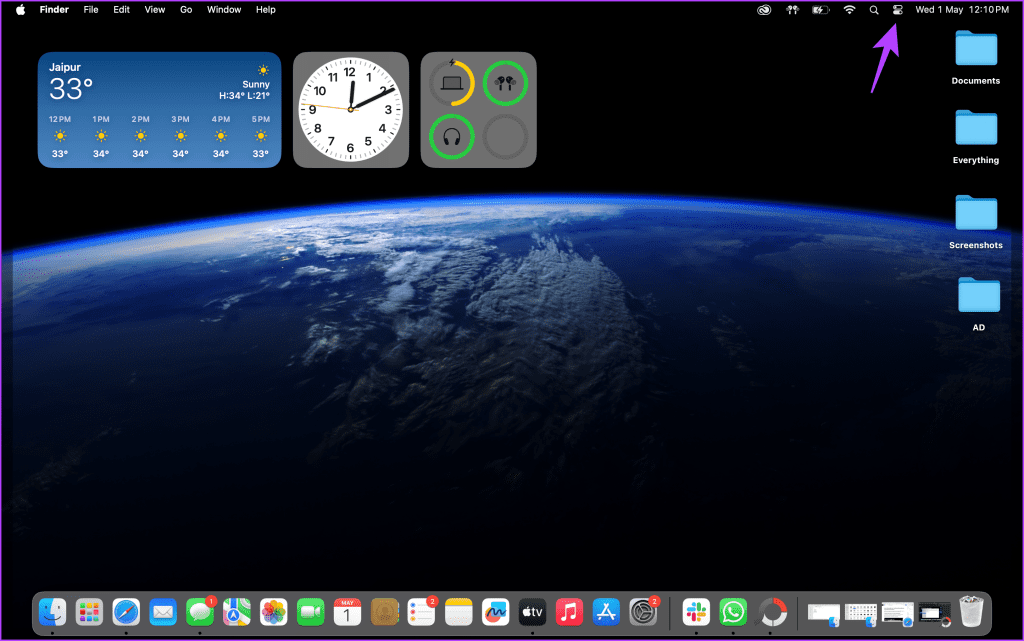
Paso 2: Elige uno de los dos dispositivos de audio Bluetooth y ajusta el volumen para ese par.
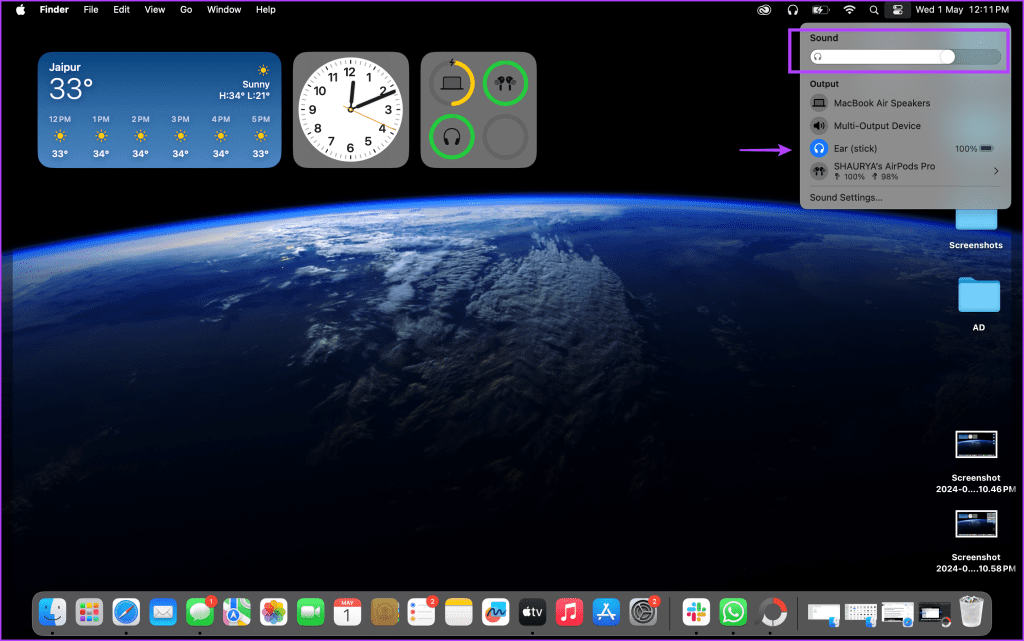
Puedes repetir el proceso para el otro par de auriculares Bluetooth. Cualquier cambio que hagas en el volumen de los pares individuales se reflejará ahora.
Lee también: Cómo solucionar el iPhone no detecta los auriculares
Arreglo 2: Crear un dispositivo multi-salida usando Audio MIDI Setup
La app preinstalada en macOS, Audio MIDI Setup, te permite crear un dispositivo Multi-Output. Como resultado, puedes transmitir audio a dos pares de auriculares Bluetooth simultáneamente. Te explicamos cómo:
Paso 1: Pulse CMD + F para buscar Configuración Audio MIDI y abre la aplicación.
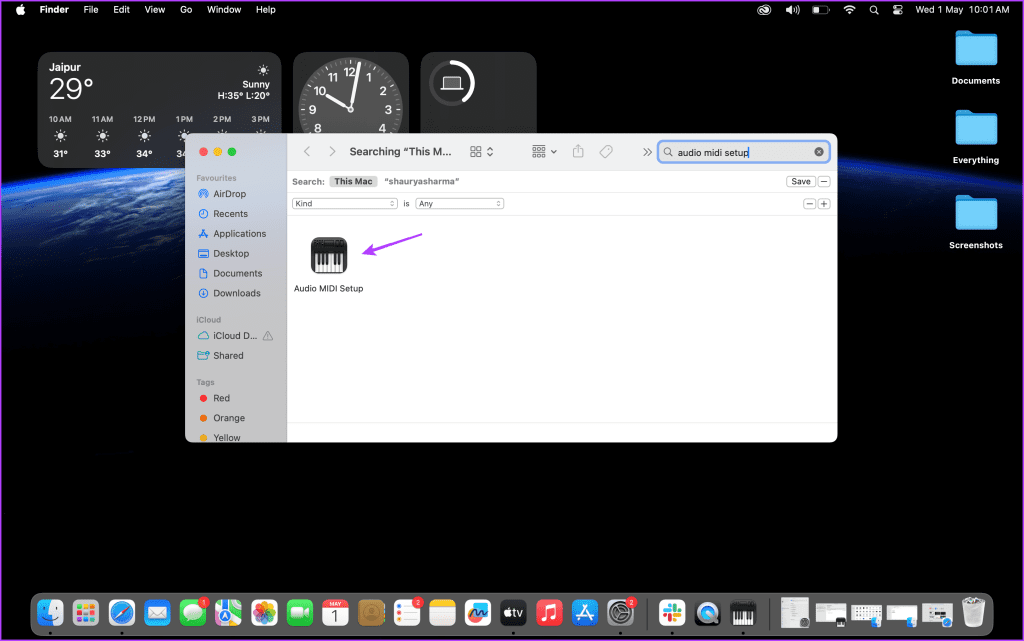
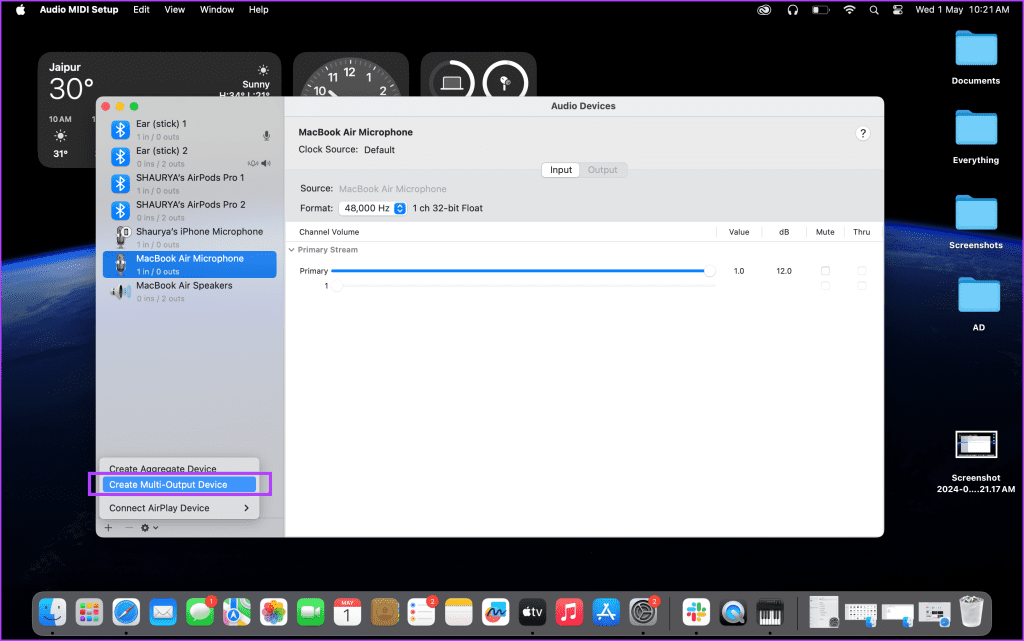
Paso 2: Haga clic en el botón + en la parte inferior izquierda de la ventana.

Paso 3: Seleccione Crear dispositivo de salida múltiple.
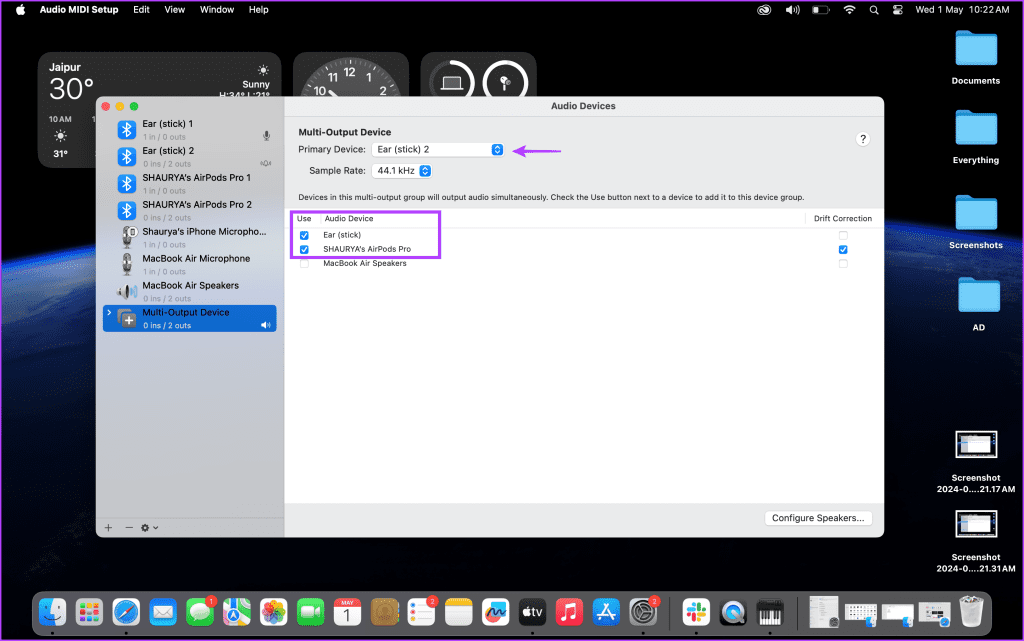
Paso 4: En la ventana Dispositivo de Salida Múltiple, asegúrese de que ambos dispositivos Bluetooth están marcados.
Paso 5: Elige el Dispositivo principal y asegúrese de que Corrección de la deriva está seleccionada.
Fix 3: Establecer la correcta salida de sonido por defecto
Para establecer uno de tus dispositivos de audio Bluetooth como salida de sonido predeterminada
Paso 1: Abre el Centro de Control mediante la barra de menús del Mac.
Paso 2: Haga clic en Sonido y elige uno de tus dispositivos de audio Bluetooth como salida predeterminada.

Para establecer el dispositivo de salida múltiple como salida predeterminada
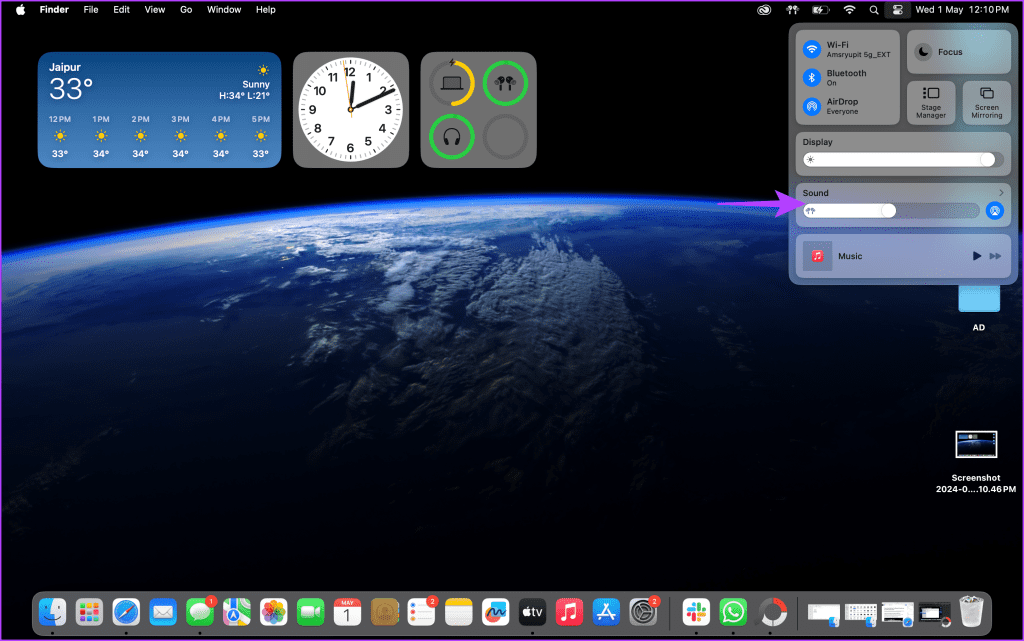
Paso 1: Haga clic en el botón Icono del Centro de Control en macOS barra de menú.

Paso 2: Haga clic en Sonido.
Paso 3: Elige el Dispositivo de salida múltiple por defecto.
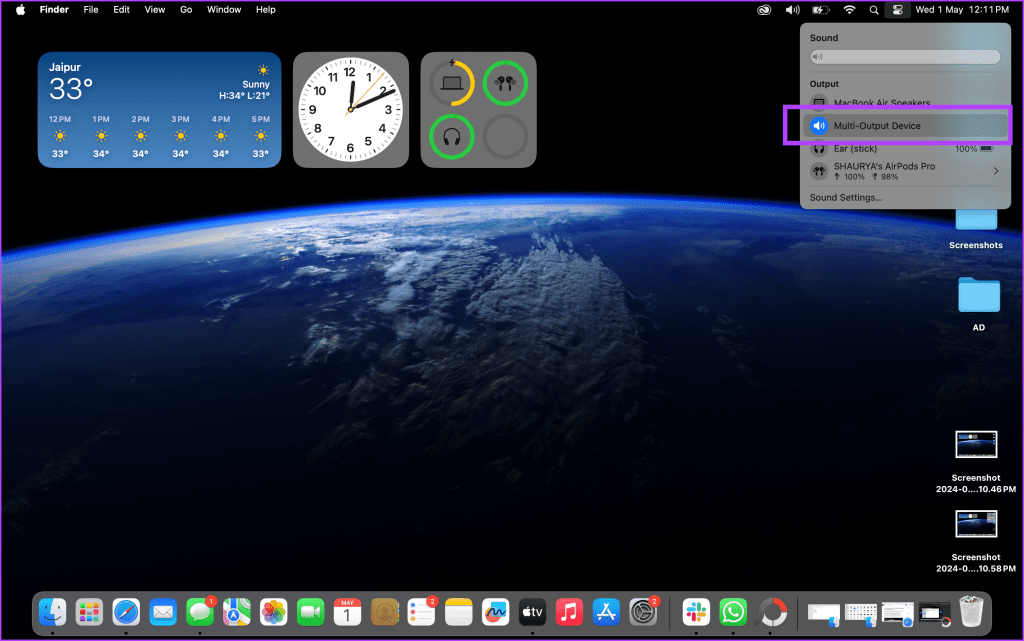
El sonido se reproducirá ahora a través de ambos dispositivos Bluetooth simultáneamente. Puedes elegir escuchar el audio de ambos dispositivos o utilizar uno solo.
Lee también: Cómo solucionar Mac no reproducir sonido a través de auriculares Bluetooth
Preguntas frecuentes
¿Funcionan estas soluciones también con los altavoces Bluetooth?
Sí, puedes utilizar cualquier dispositivo de audio con Bluetooth, aunque sea un altavoz Bluetooth.
Mi dispositivo de audio Bluetooth no aparece en la aplicación de configuración de audio MIDI. ¿Qué debo hacer?
A veces, puede que sea necesario llevar los auriculares puestos para que aparezcan en la aplicación de configuración, especialmente con los AirPods de Apple y otros dispositivos de audio equipados con tecnología de detección en el oído.
¿Puedo usar la cancelación de ruido con los AirPods Pro cuando uso el dispositivo de salida múltiple?
Sí, el modo que seleccione antes de crear el dispositivo de salida múltiple (Transparencia, Cancelación de ruido o Desactivado) permanecerá activo.
Deja una respuesta