
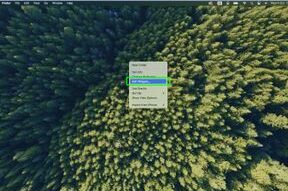
Con la introducción de iOS 17 y macOS Sonoma, Apple lleva la integración de iPhone y Mac al siguiente nivel. Aunque la empresa admite widgets en Mac, la colección general sigue siendo escasa en comparación con el iPhone y el iPad. La compañía pretende abordar la situación ofreciendo widgets de iPhone en Mac. A partir de la actualización de macOS Sonoma, puedes agregar y usar fácilmente widgets de iPhone en Mac.
Apple ya admite aplicaciones de iPhone en Mac. Sin embargo, toda la experiencia está lejos de ser ideal. Si sólo desea echar un vistazo a información relevante, utilice los widgets de iPhone en el escritorio de su Mac. Antes de comenzar, cumpla con los siguientes requisitos para un proceso sin problemas. Empecemos.
- Widgets de iPhone en Mac: requisitos
- Habilitar widgets de iPhone en Mac
- Cómo agregar widgets de iPhone en Mac
- Cómo colocar widgets de iPhone en el escritorio de Mac
- Utilice widgets de iPhone en Mac
- Cómo eliminar widgets de iPhone en Mac
- Widgets de iPhone en Mac: nuestra experiencia
- Verifique la información de la aplicación de iPhone en Mac
Widgets de iPhone en Mac: requisitos
La capacidad de usar widgets de iPhone en Mac está disponible solo en la última versión de iOS 17 y macOS Sonoma. El software más reciente ya está disponible en la versión beta para desarrolladores. Se espera que Apple lance la versión estable del software para los usuarios generales en el otoño.
- Asegúrese de que su iPhone y Mac tengan la misma ID de Apple.
- Habilite los widgets de iPhone en la configuración del sistema de Mac.
Habilitar widgets de iPhone en Mac
Si bien la opción está habilitada de forma predeterminada en Mac, recomendamos verificarla una vez para evitar problemas.
Paso 1: Haga clic en el ícono de Apple en la esquina superior izquierda y elija Configuración del sistema en el menú contextual.
Paso 2: Desplázate hasta Escritorio y Dock.
Paso 3: Desplácese hasta Widgets y active la opción "Usar widgets de iPhone".
Cómo agregar widgets de iPhone en Mac
Ahora que ha cumplido con los requisitos pertinentes, verifiquemos los widgets de iPhone en acción en su Mac.
Paso 1: Haga clic en la fecha y hora en la esquina superior derecha de la barra de menú. Seleccione Editar widgets.
Paso 2: Abre todos los widgets de aplicaciones en tu Mac.
Paso 3: Seleccione una aplicación y encuentre widgets relevantes en diferentes tamaños. Haga clic en + junto a un widget para agregarlo al centro de notificaciones.
Puede agregar tantos widgets de iPhone a Mac y verificar toda la información relevante sin levantar el teléfono.
Cómo colocar widgets de iPhone en el escritorio de Mac
Apple incluso va un paso adelante y te permite colocar los widgets en el escritorio. No es necesario abrir el centro de notificaciones para comprobar los widgets de su iPhone. Si bien puede agregar una pequeña cantidad de widgets en una MacBook, la opción es bastante útil para quienes trabajan con un escritorio grande.
Paso 1: Abra el Centro de notificaciones y arrastre y suelte el widget en el escritorio.
Paso 2: Puede hacer clic en Editar widgets para abrir todos los paneles de widgets. Arrastra y suelta cualquier widget en el escritorio y listo.
A diferencia de iOS, puedes colocar los widgets de Mac en cualquier posición del escritorio. Es bueno ver que Apple ofrece tanta libertad a los usuarios de Mac.
También puede hacer clic derecho en el escritorio de Mac y seleccionar "Editar widgets" para abrir el menú "Todos los widgets".
Utilice widgets de iPhone en Mac
Los widgets de iPhone en Mac no están en modo de solo lectura todo el tiempo. Depende del tipo de widget de aplicación que haya agregado en el escritorio. Por ejemplo, cuando haces clic en un widget de Facebook, se abre la plataforma de redes sociales en el navegador web del escritorio.
También agregamos widgets de Basecamp, OneDrive e Instagram en Mac. Algunos widgets se abren en el navegador de Mac, mientras que otros le piden que continúe en su iPhone para realizar una acción específica. Depende del tipo de widget de iPhone que uses en Mac.
Cómo eliminar widgets de iPhone en Mac
Siempre puedes eliminar widgets de iPhone irrelevantes en tu Mac.
Paso 1: Haga clic derecho en el escritorio y seleccione Editar widgets.
Paso 2: Haga clic en '-' encima del widget para eliminarlo.
Widgets de iPhone en Mac: nuestra experiencia
Apple ha hecho un trabajo encomiable al integrar los widgets del iPhone en Mac. Al abrir una aplicación, el sistema automáticamente desvanece los widgets en segundo plano. Esperamos que la mayoría de las aplicaciones abran la información relevante en la versión web. Es una experiencia de usuario mucho mejor que continuar en iPhone.
Sin embargo, los widgets son más útiles para aplicaciones de deportes, redes sociales y seguimiento (paquetes, vuelos o trenes).
Verifique la información de la aplicación de iPhone en Mac
¿Estás siguiendo un partido de la NBA o la NFL en vivo? En lugar de buscar siempre tu iPhone, coloca el widget en el escritorio y sigue la puntuación de tu equipo favorito. Puede colocar Google Photos, OneDrive, Basecamp, Alexa y más widgets de aplicaciones que no están disponibles de forma nativa en Mac. ¿Qué widgets de aplicaciones planeas usar en Mac? Comparta su preferencia en los comentarios a continuación.
Deja una respuesta