
Habrás notado que algunas aplicaciones se abren y se ejecutan automáticamente cada vez que inicias tu PC o Mac con Windows. Este comportamiento tiene sentido en el caso de las aplicaciones de los servicios de almacenamiento en la nube, como OneDrive y Google Drive; es posible que quieras mantener todos los archivos sincronizados con otras plataformas. Sin embargo, otras aplicaciones como Chrome, Spotify, el navegador Edge, etc., habilitan la opción "Iniciar sesión/lanzar al iniciar" de forma predeterminada y, en la mayoría de los casos, terminan consumiendo recursos al iniciarse. Afortunadamente, hay una forma de evitar que Spotify se abra al inicio en MacOS y Windows.
Si amas la música, entonces probablemente no te importará. Sin embargo, es extraño que Spotify quiera ser lanzado inmediatamente después de que el sistema operativo arranque, ya que no es una aplicación de sistema crítica después de todo. La práctica de obligar a la gente a dejar que una aplicación se lance al inicio no tiene sentido. Además, ese comportamiento está activo de forma predeterminada siempre que se instala la aplicación de Spotify.
En este post, te guiaremos a través de varias formas de desactivar el inicio automático de Spotify en Windows y Mac. Hablemos primero del método común que funciona tanto en Windows como en MacOS.
- 1. Usar la opción de inicio y comportamiento de Windows (Windows y Mac)
- 2. Deshabilitar Abrir en el inicio de sesión desde el Dock de aplicaciones en Mac
- 3. Deshabilitar Spotify de Usuarios y Grupos (Mac)
- 4. Desactivar Spotify al inicio de Windows
- 5. Deshabilitar el inicio de Spotify desde el Administrador de tareas de Windows
- Quitar Spotify del inicio
1. Usar la opción de inicio y comportamiento de Windows (Windows y Mac)
Spotify ofrece la posibilidad de cambiar la función de "lanzamiento al inicio" desde la configuración de la aplicación. La aplicación es casi idéntica tanto en Windows como en Mac. Puedes seguir los siguientes pasos para acceder a la opción y cambiarla.
Paso 1: Abre la aplicación Spotify en Mac o Windows.
Paso 2: Puedes seleccionar el menú desplegable junto al icono del perfil e ir a Configuración. También puedes usar el Comando +, un atajo de teclado en Mac para abrir la Configuración de Spotify.
Paso 3: Desplácese hacia abajo hasta la parte inferior y seleccione Mostrar ajustes avanzados.
Paso 4: La opción abrirá varias otras opciones de Spotify.
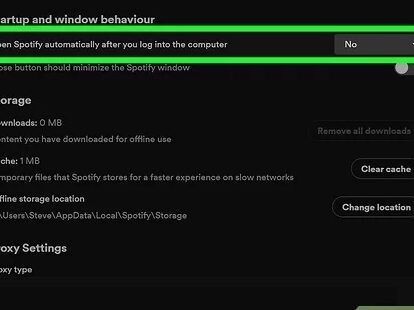
Paso 5: Navegar al encabezamiento $0027Comportamiento de la puesta en marcha y de la ventana$0027. Encontrarás la opción "Abrir Spotify automáticamente después de iniciar sesión en el ordenador". Haz clic en el menú desplegable y cambia el comportamiento a No.
Después de eso, Spotify no se cargará por sí solo cada vez que inicies tu ordenador. La aplicación de Windows de Spotify también ofrece una opción para minimizar o cerrar la aplicación cuando pulses el botón de cierre. También puedes cambiar eso si quieres.
Si Spotify todavía se abre al inicio en Mac, entonces comprueba la siguiente solución.
2. Deshabilitar Abrir en el inicio de sesión desde el Dock de aplicaciones en Mac
Apple te permite acceder a varias opciones como Salir, Forzar a salir, Mostrar todas las ventanas, mantener en el dock, etc., desde el icono de la aplicación en el dock. Puedes hacer clic en el icono de la aplicación con un clic de dos dedos o con el botón derecho del ratón en el icono de la aplicación (si utilizas un ratón).
Desde el pequeño menú flotante, navega a Opciones y deshabilita/deshabilita Abrir en el Login.
3. Deshabilitar Spotify de Usuarios y Grupos (Mac)
Apple te permite ocultar las aplicaciones para que no se abran automáticamente al iniciar. A continuación, te indicamos los pasos para ocultarlas mediante el menú Configuración.
Paso 1: Toca el icono de Apple en la esquina superior izquierda de la barra de menú y ve a Preferencias del Sistema. Alternativamente, puedes usar las teclas Comando + Espacio y buscar en ellas las Preferencias del Sistema.
Paso 2: Desde las Preferencias del Sistema, navegar a Usuarios y Grupos. Haz clic en la pestaña Elementos de inicio de sesión en el panel derecho.
Paso 3: Allí, verás la lista de aplicaciones que se abren automáticamente cuando te conectas. Para realizar cambios, tendrás que hacer clic en el icono de bloqueo de la esquina inferior izquierda e introducir tu contraseña de administrador para continuar.
Paso 4: Si encuentras a Spotify en la lista, entonces selecciona la casilla de verificación bajo el menú Ocultar para ocultarlo. Para eliminarlo, selecciona el botón "-" en la parte inferior.
4. Desactivar Spotify al inicio de Windows
Cuando inicias sesión en tu cuenta de Windows después de que el sistema operativo se inicia, el sistema carga algunos servicios en segundo plano. Puedes deshabilitarlos desde el menú de inicio de Windows. Sigue los siguientes pasos para eliminar Spotify del inicio de Windows.
Paso 1: Presiona la tecla Windows y busca el menú de ejecución. Alternativamente, puedes usar los atajos de teclado de Windows + R y acceder al menú Ejecutar.
Paso 2: Escribir shell:startup y se abrirá la ventana que muestra los servicios que se ejecutan durante el inicio de Windows.
Paso 3: Si ves Spotify listado allí, entonces haz clic con el botón derecho del ratón sobre él y selecciona eliminar en el menú contextual.
5. Deshabilitar el inicio de Spotify desde el Administrador de tareas de Windows
Paso 1: Selecciona el botón de Windows y busca el Administrador de Tareas. Alternativamente, puedes hacer clic con el botón derecho del ratón en el botón de Windows y seleccionar Administrador de tareas en el menú que se abre.
Paso 2: La ventana del Administrador de tareas muestra varias pestañas - Procesos, Rendimiento, Historial de aplicaciones, Inicio, Usuarios, Detalles y Servicios.
Paso 3: Haz clic en la pestaña Inicio y busca Spotify en la lista de aplicaciones.
Paso 4: Haga clic con el botón derecho del ratón en él y seleccione desactivar en el menú flotante.
Eso debería evitar que Spotify se inicie automáticamente cada vez que inicies Windows.
Quitar Spotify del inicio
Cuando las aplicaciones se abren al inicio de forma aleatoria, puede ralentizar el proceso de carga. Eso puede tener sentido para ciertas aplicaciones, pero no para aplicaciones de transmisión de música como Spotify. Utiliza los pasos anteriores para desactivar el inicio automático de Spotify cada vez que inicies tu Mac y tu PC con Windows.
Deja una respuesta