
Comprar un nuevo teléfono y revisar sus características puede ser un proceso emocionante. Sin embargo, en todo esto, es importante no olvidar el papel de los consejos y trucos que pueden ayudar a mejorar la experiencia de uso de tu nuevo teléfono. Así que si has comprado recientemente el Galaxy Z Flip6, no te pierdas esta lista con los mejores trucos y consejos para Samsung Galaxy Z Flip6. Vamos a empezar.
- 1. Cruce la barrera lingüística con la herramienta de interpretación
- 2. Conviértete en artista (¡no es broma!)
- 3. Personalizar los widgets de la pantalla de portada
- 4. Vista previa de la pantalla de portada
- 5. Añadir aplicaciones a la pantalla de portada
- 6. Expulsa las aplicaciones de collage de terceros
- 7. Activar optimización inteligente
- 8. Grabar vídeos rápidos
1. Cruce la barrera lingüística con la herramienta de interpretación
La IA de Galaxy es uno de los aspectos más destacados del Galaxy Z Flip6. Aporta varias ventajas, y la herramienta de interpretación es una de ellas. Con ella, puedes convertir una conversación en directo al idioma que prefieras. Pero antes de seguir adelante, déjanos decirte que la interpretación no siempre es perfecta. Sin embargo, la buena noticia es que obtienes una idea general de la conversación.
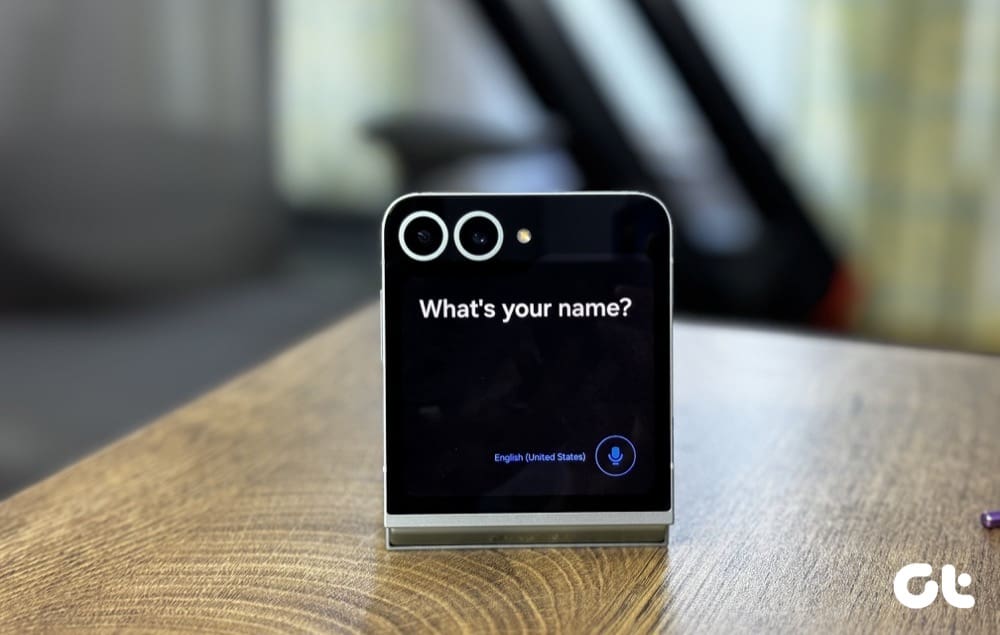
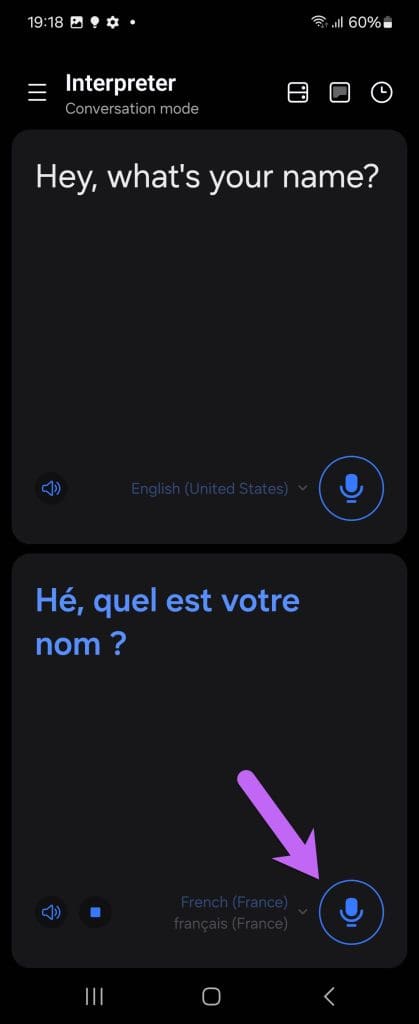
Una de las ventajas de esta función es que no tienes que escribir la frase o palabra y esperar a que se traduzca. La traducción se realiza en tiempo real, con el consiguiente ahorro de tiempo. Además, puedes girar la pantalla para que la otra persona lea el texto con más facilidad.
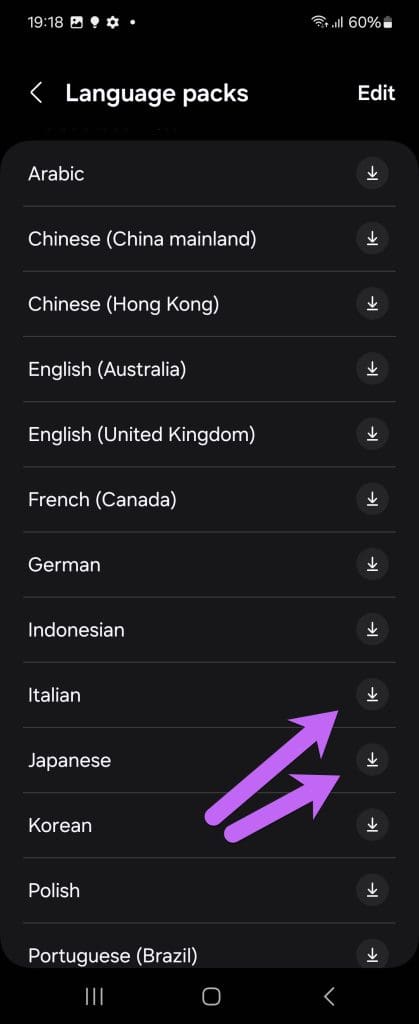
Para empezar, abre la aplicación Intérprete y pulse sobre el icono icono de flecha pequeña como se muestra a continuación para descargar el idioma de su elección. Una vez hecho esto, pulse sobre el icono del micrófono y empieza a hablar.

2. Conviértete en artista (¡no es broma!)
Galaxy AI aporta otras ventajas, como la herramienta Sketch to Image. Tal y como sugiere su nombre, puedes dibujar sobre una imagen existente y dejar que Galaxy AI haga su magia. ¿Te falta una tiara o globos en las fotos de cumpleaños? No te preocupes; la IA puede ayudarte a llenar ese vacío.
Para habilitar Sketch to AI, abrir una foto y pulse el botón Icono AI (tercer icono por la izquierda). Dibujar sobre la imagen, pulse sobre Generary espere unos segundos para ver cómo se despliega la magia.

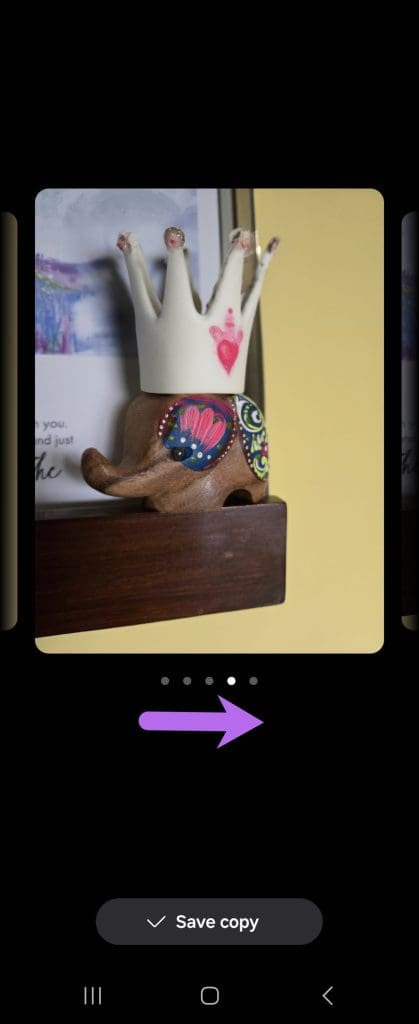
Curiosamente, también puedes experimentar con Sketch to AI y añadir colores a tus garabatos. Para empezar, puedes hacer garabatos en Samsung Notes y luego abrirte camino a través de los ajustes de IA.
3. Personalizar los widgets de la pantalla de portada
Sin duda, la Pantalla de Portada es uno de los aspectos más destacados de Samsung Z Flip6. Por lo tanto, tiene sentido sacarle el máximo partido. Puedes empezar por ordenar y añadir los widgets que utilices con más frecuencia. Por ejemplo, puedes añadir el widget de Contactos en la pantalla. De esta forma, cuando estés con los auriculares puestos, podrás llamar a tus favoritos directamente desde la pantalla de portada.
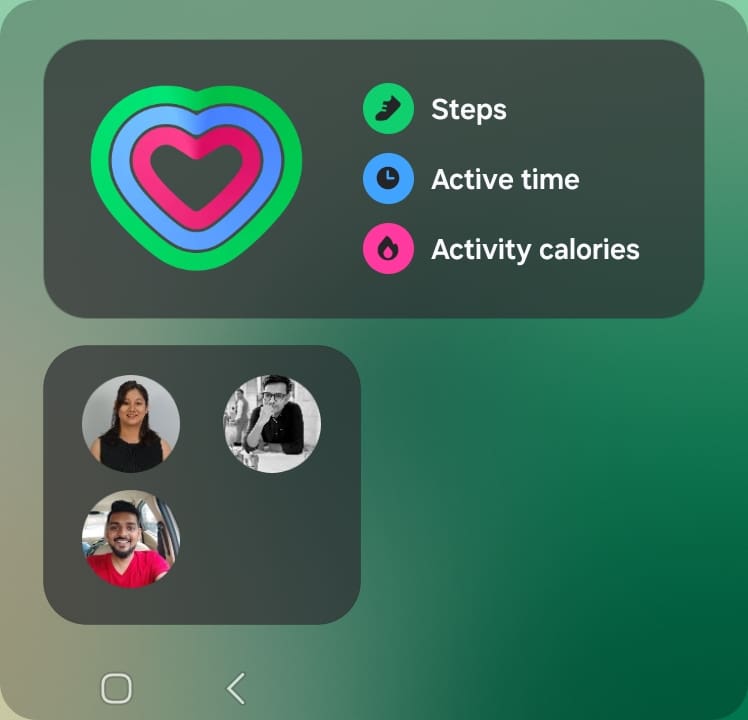
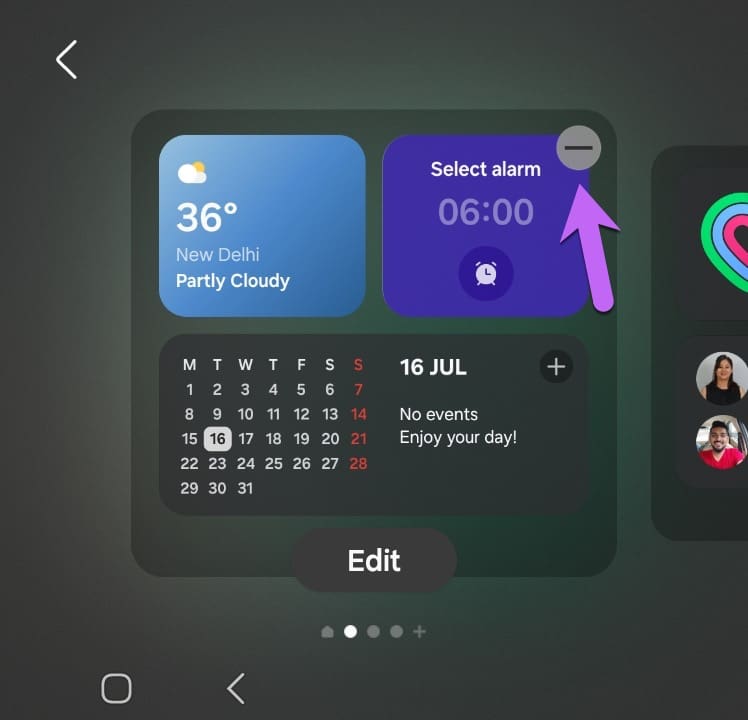
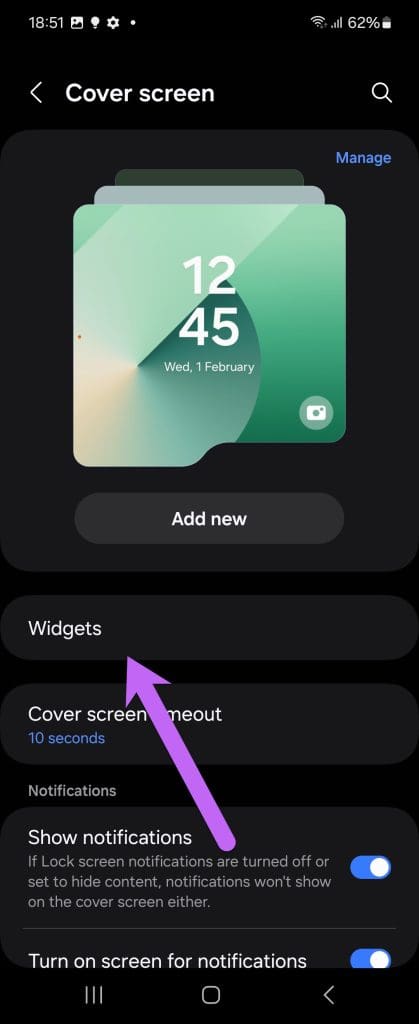
Para personalizar la pantalla de portada, ve a Ajustes > Pantalla de portada > Widgetsy selecciona la aplicación que desees.
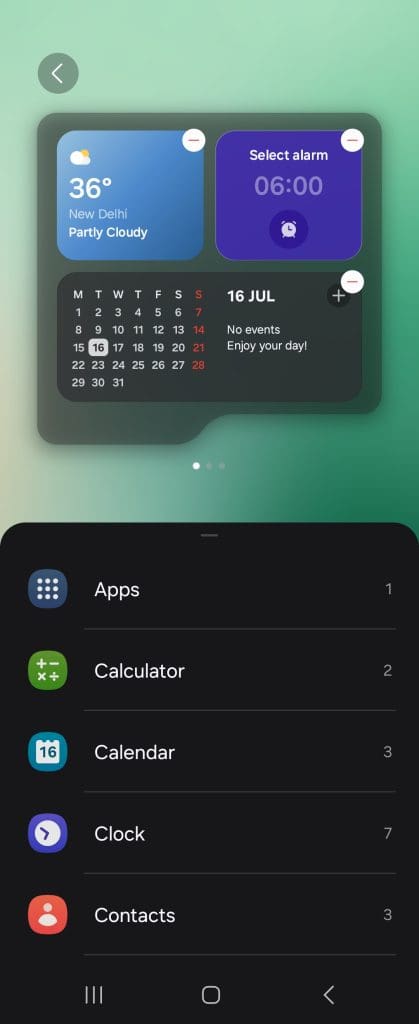
Una vez hecho esto, puedes seleccionar los widgets y añadirlos según el diseño.
4. Vista previa de la pantalla de portada
Sí, el Z Flip6 viene con una cámara selfie. Sin embargo, ¿por qué usar la cámara secundaria cuando puedes hacer selfies con la cámara principal? Si tus Conclusiones coinciden con los nuestros, lo mejor que puedes hacer es utilizar la opción de vista previa de la pantalla de portada.

No sólo podrás usar las cámaras principales para tus selfies, sino también encuadrar mejores tomas. Y como tienes una cámara gran angular, siempre podrás incluir más en tus fotos.
Para activarla, abrir la cámara y pulsa el botón pequeño icono cuadrado en la esquina superior derecha. La vista previa de la cámara aparecerá delante. Ahora sólo tienes que hacer clic.
5. Añadir aplicaciones a la pantalla de portada
Sí, la pantalla de portada del Galaxy Z Flip6 es más grande que antes, lo que significa que también puedes utilizarla como pantalla principal cuando sea necesario. Por defecto, el teléfono te permite jugar con algunos widgets, que se pueden cambiar rápidamente.
Para ello, dirígete a Ajustes > Funciones avanzadas > Labs > Aplicaciones permitidas en la pantalla de portada. Siguiente, alternar el interruptor para las aplicaciones que quieras en la pantalla de portada.

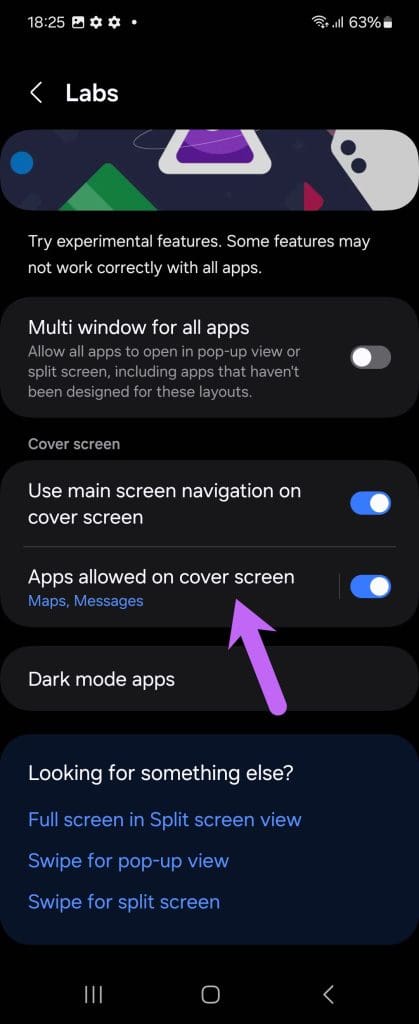

Ten en cuenta que no puedes añadir cualquier aplicación; el teléfono tiene una lista preseleccionada de aplicaciones como Google Maps, Mensajes y Netflix.
6. Expulsa las aplicaciones de collage de terceros
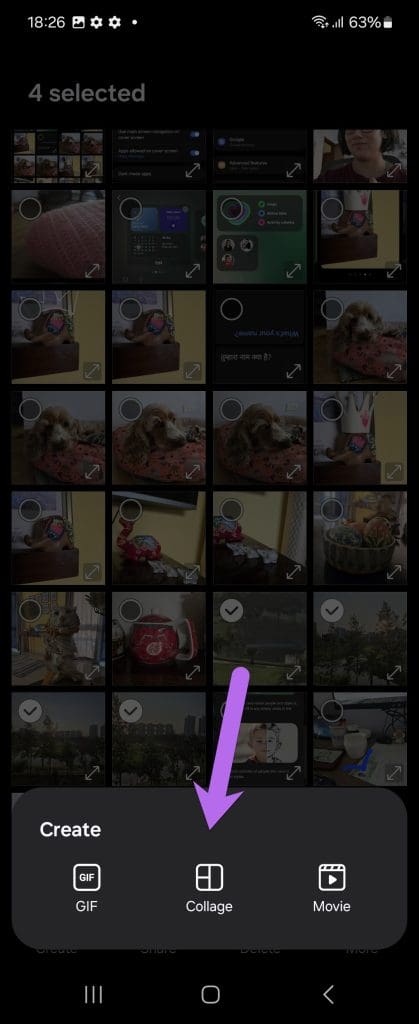
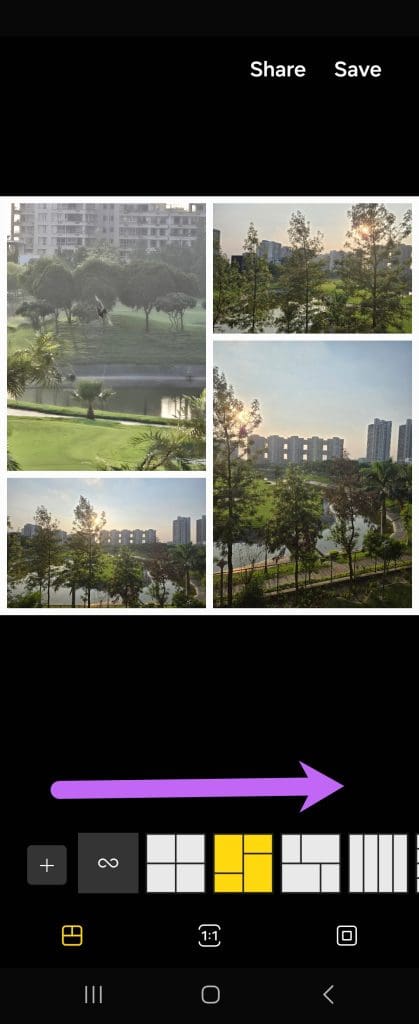
¿Quieres subir un collage a Instagram pero no quieres instalar una aplicación de collage con publicidad? No te preocupes; tu nuevo Z Flip6 tiene la respuesta para ti. Con los ajustes integrados, puedes crear un nuevo GIF, un collage o incluso un cortometraje. No es broma.
Todo lo que tienes que hacer es ir a la sección de tu teléfono Galería, seleccione algunas fotosy pulse Crear. Seleccione Collage y elija el marco que desee. Ya está.
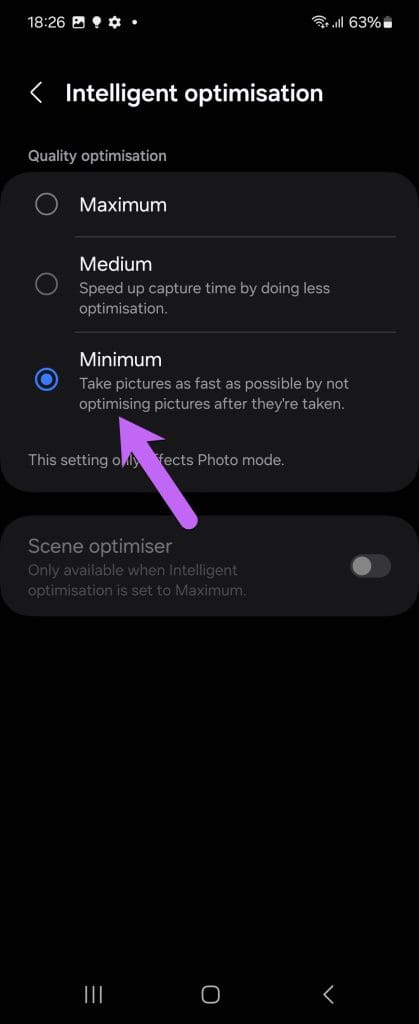
7. Activar optimización inteligente
Por defecto, el Galaxy Z Flip6 tiene activada la Optimización Inteligente para fotos. Cuando está activada, no siempre es posible hacer fotos rápidas y consecutivas, ya que el sistema se ocupa de optimizar la foto. Cuanto mayor sea el nivel de optimización, más tiempo puede llevar.
Así que, si estás fuera de casa y puedes prescindir de una optimización mínima en las fotos, dirígete a Cámara > Ajustes > Optimización inteligentey seleccione Mínimo.

8. Grabar vídeos rápidos
Por último, pero no menos importante, puedes grabar vídeos rápidos. Esto es útil si tienes prisa y no quieres deslizarte por las opciones de la cámara.
Simplemente pulsación larga el Persiana y la cámara cambiará al modo Vídeo al instante. Sólo asegúrese de no levantar el pulgar, o de lo contrario la grabación se detendrá.
Deja una respuesta