

Instalar las últimas actualizaciones de software es una excelente manera de acceder a las características y funciones más recientes. Sin embargo, al pasar de una versión de iOS a otra, es posible que ciertas funciones o configuraciones preexistentes no funcionen correctamente inicialmente. Esta también puede ser una de las razones por las que te has encontrado con que Memoji desapareció después del problema de actualización de iOS 17 en tu iPhone.
Con los cambios introducidos en la aplicación Mensajes en iOS 17, puede resultar fácil sentirse perdido. Esta es también una de las razones por las que muchos usuarios de iPhone se han enfrentado a la desaparición de Memoji después del problema de actualización de iOS 17. Aquí se explica cómo solucionarlo.
- 1. Vuelva a agregar pegatinas a iMessage
- 2. Intente enviar una pegatina específica
- 3. Busque actualizaciones de software
- 4. Reinicia tu iPhone
- 5. Compruebe si se agrega el teclado Emoji
- 6. Deshabilite y habilite el texto predictivo
- 7. Apague y encienda iMessage
- 8. Restablecer el diccionario del teclado
- 9. Póngase en contacto con el soporte técnico de Apple
- Utilice iMessage Memoji en iOS 17
1. Vuelva a agregar pegatinas a iMessage
Una solución sencilla para devolver Memoji a tu iPhone es volver a agregar la opción Pegatinas en el menú de configuración de iMessage. A medida que la nueva actualización de iOS 17 cambia la apariencia del cajón de aplicaciones anterior, esto garantizará que las opciones de calcomanías aparezcan en la parte superior de la lista. He aquí cómo hacerlo.
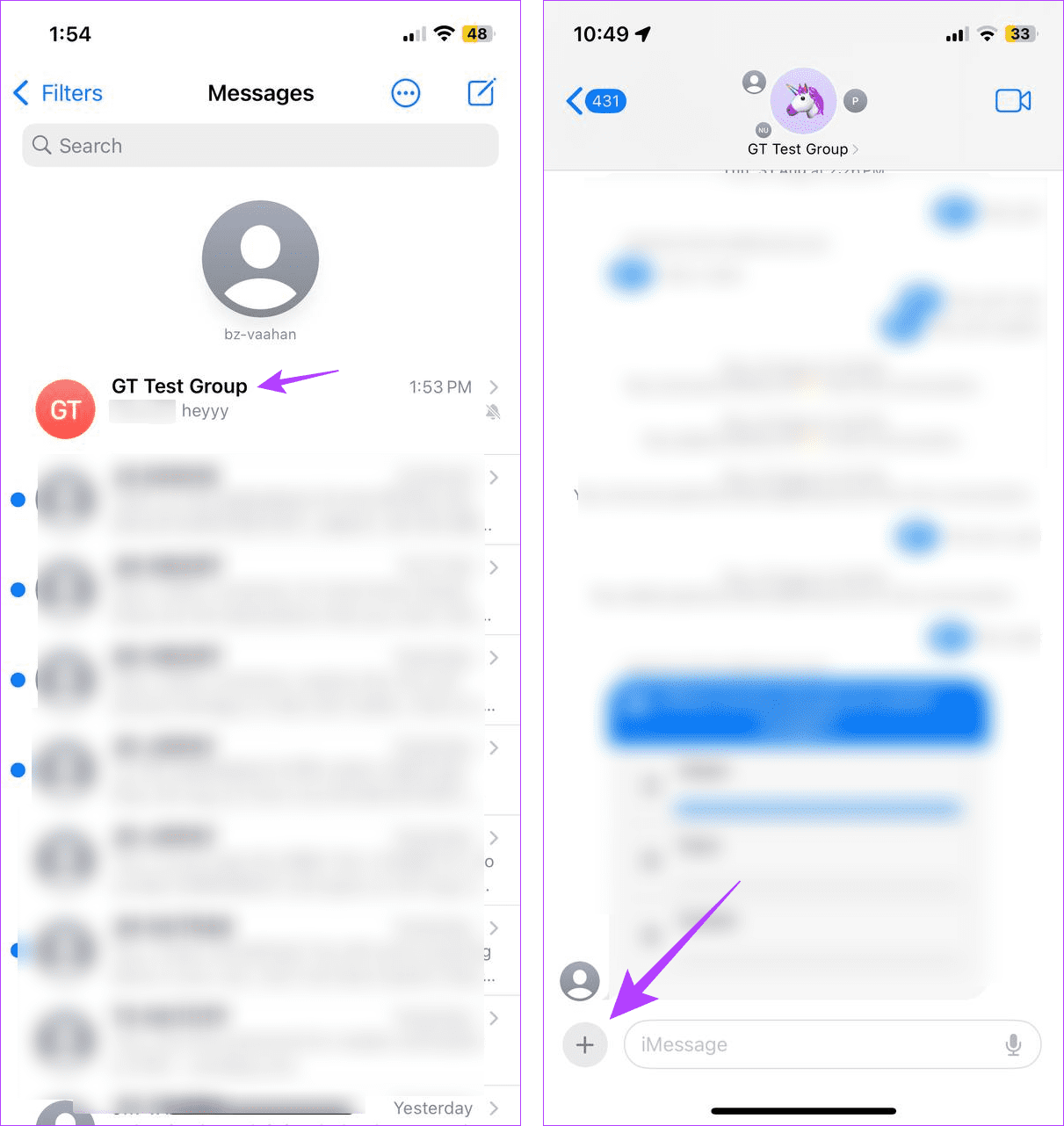
Paso 1: Abra la aplicación Mensajes y toque el chat correspondiente.
Paso 2: Luego, toque el ícono + en la esquina inferior derecha.
Paso 3: Aquí, toque Más.
Paso 4: Ahora, mantén presionada y arrastra la opción Pegatinas y Memoji al panel superior.
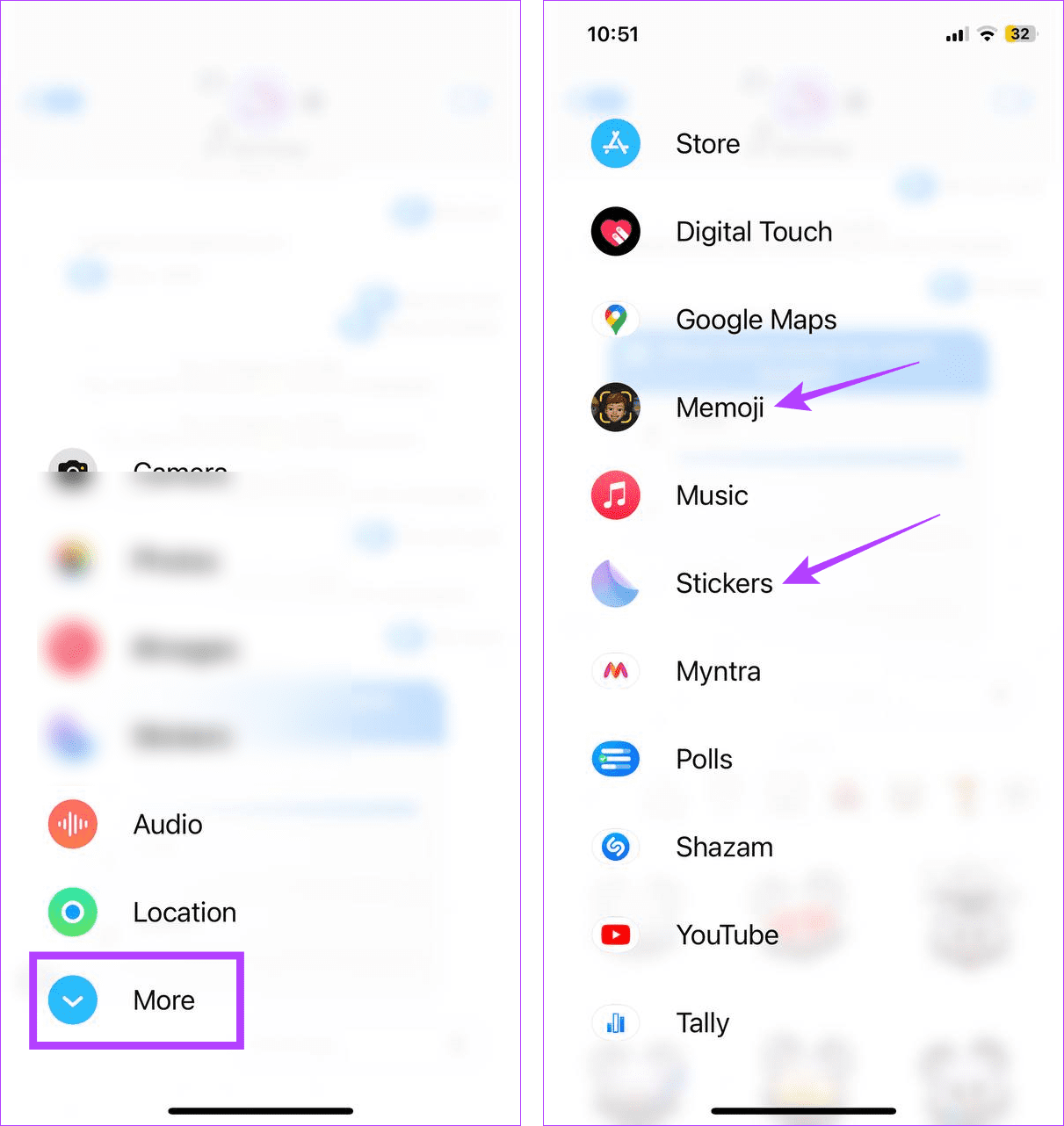
Esto volverá a agregar la opción Pegatinas a su iMessage, lo que hará que su acceso y uso sean más cómodos.
2. Intente enviar una pegatina específica
Si falta un Memoji incluso después de agregar la opción Etiqueta, enviar un Memoji en el chat podría ayudar a recuperarlo. Esto también ayudará a que la opción Etiqueta permanezca en las opciones del cajón de la aplicación iMessage. Siga los pasos a continuación para hacerlo.
Paso 1: Abre la aplicación Mensajes en tu iPhone. Luego, toca cualquier chat.
Paso 2: Aquí, toque el ícono +.
Paso 3: De las opciones, toque Pegatinas.
Paso 4: Una vez que se abran las opciones de Memoji, intenta enviar uno en la ventana de chat.
Consejo: La mayoría de las personas informaron que, por alguna razón, enviar el Memoji risueño funcionó.
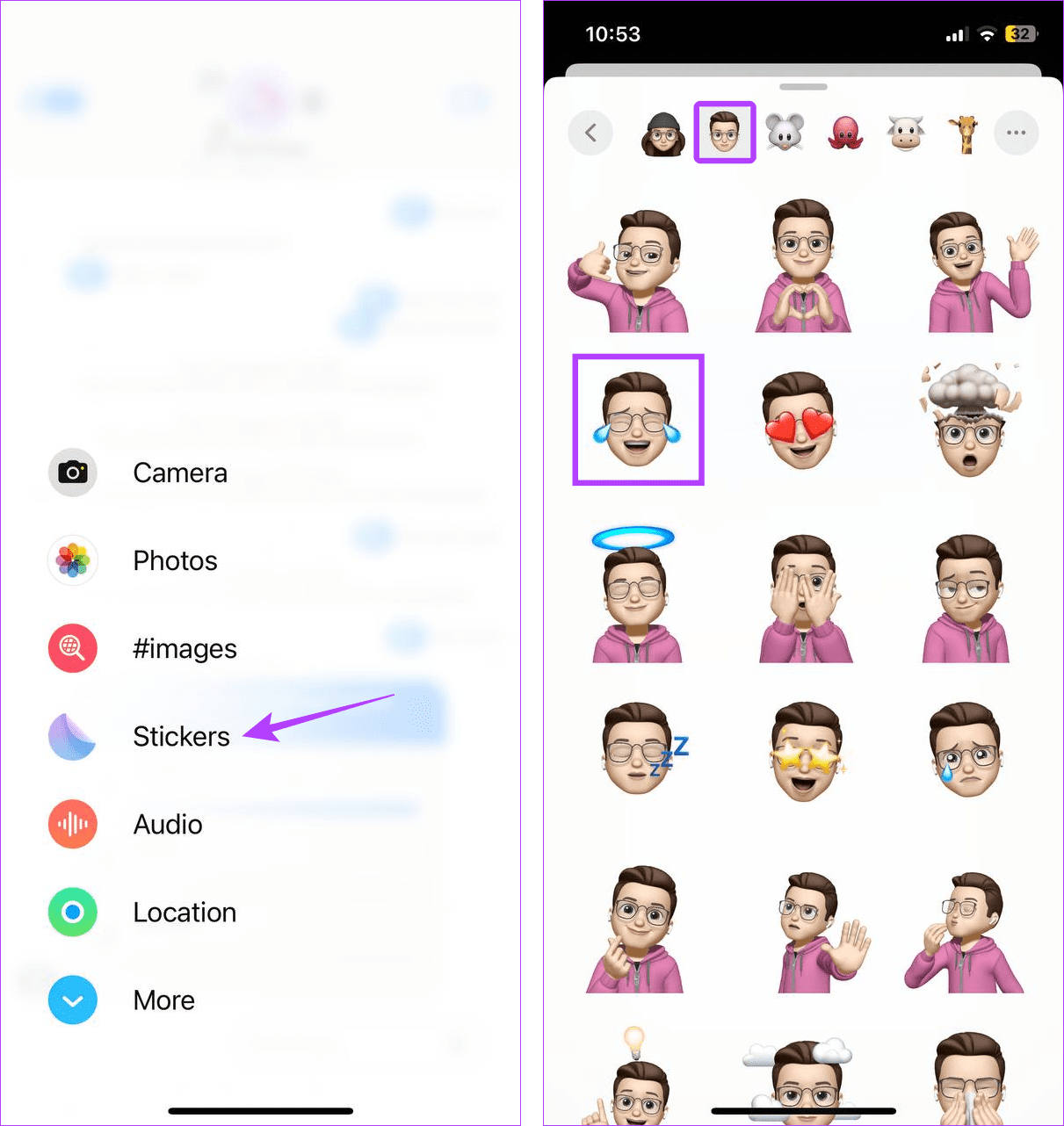
Esto debería ayudarte a recuperar Memoji en tu iPhone. Sin embargo, si el problema persiste, continúe con el siguiente método.
3. Busque actualizaciones de software
Si no pudo acceder a Memoji después de actualizar su dispositivo a iOS 17 o superior, es posible que el problema esté relacionado con el software. En este caso, debería haber una actualización disponible por parte de Apple para solucionar este problema. Y aunque las actualizaciones normalmente se instalan automáticamente, también puedes buscarlas manualmente. Antes de comenzar, asegúrese de que su dispositivo tenga al menos un 50 % de carga o esté conectado a una fuente de alimentación. Así es cómo.
Paso 1: Abra Configuración y toque General.
Paso 2: Aquí, toque Actualización de software.
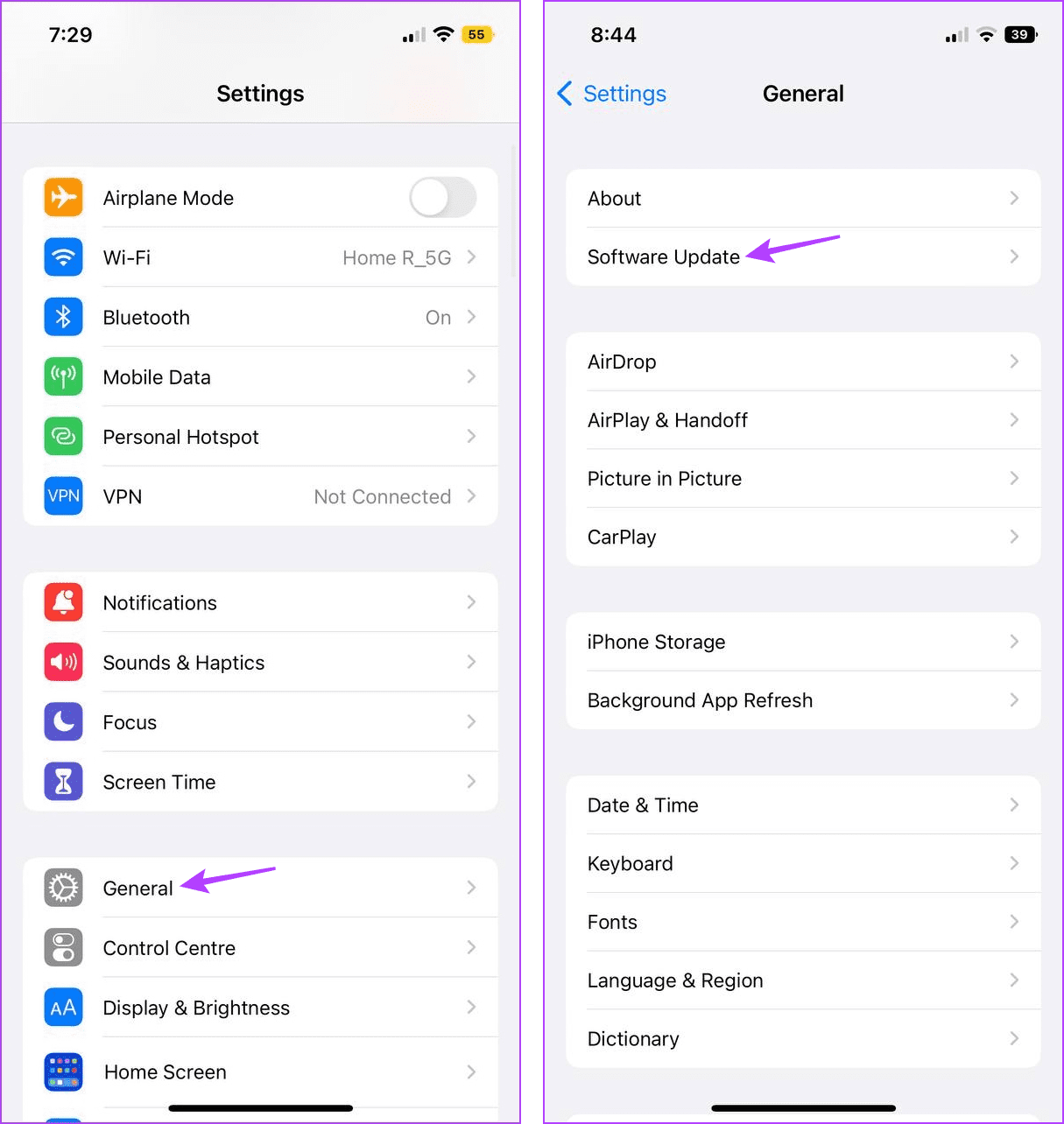
Espere a que se descargue e instale la actualización. Luego, abre la aplicación Mensajes e intenta enviar un Memoji.
4. Reinicia tu iPhone
Reiniciar su dispositivo es una excelente manera de eliminar cualquier falla o error temporal. Esto se hace cerrando y reiniciando con fuerza las características y funciones del dispositivo. Y como los iPhone no tienen opciones de reinicio nativas, tendrás que apagar y reiniciar tu dispositivo manualmente. Siga los pasos a continuación para hacerlo.
Paso 1: Según el modelo de su dispositivo, siga los pasos a continuación para apagar su iPhone:
- Para iPhone SE de 1.ª generación, 5s, 5c y 5: Mantenga presionado el botón superior.
- Para iPhone SE de 2.ª generación en adelante, 7 y 8: Mantenga presionado el botón lateral.
- Para iPhone X y superiores: Mantenga presionado el botón de encendido y cualquier botón de volumen simultáneamente.
Paso 2: Ahora, mantén presionado y arrastra el control deslizante hasta el final.
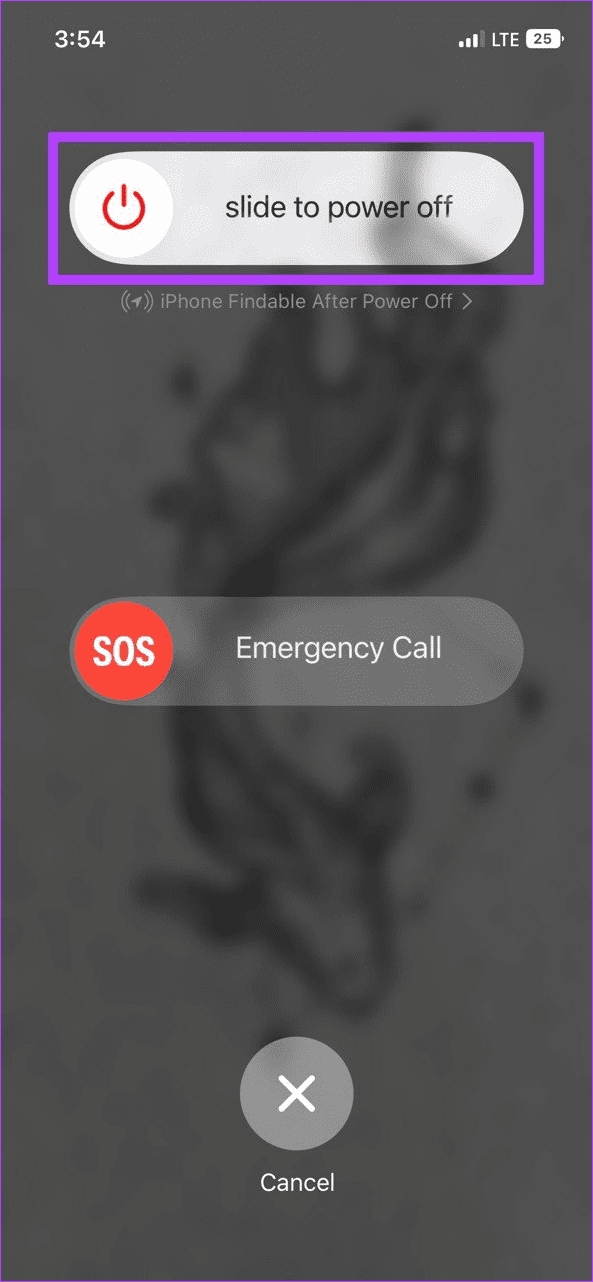
Paso 3: Espere un momento y mantenga presionado el botón de encendido. Espere hasta que el logotipo de Apple esté visible y suelte el botón.
5. Compruebe si se agrega el teclado Emoji
Si el teclado Apple Emoji no está en acción, es posible que Memoji y stickers también desaparezcan. Entonces, si no estás seguro de si se agregó el teclado Emoji, verifícalo y confírmalo usando la configuración del teclado en tu iPhone. He aquí cómo hacerlo.
Paso 1: Abra Configuración y toque General.
Paso 2: Aquí, toque Teclado.
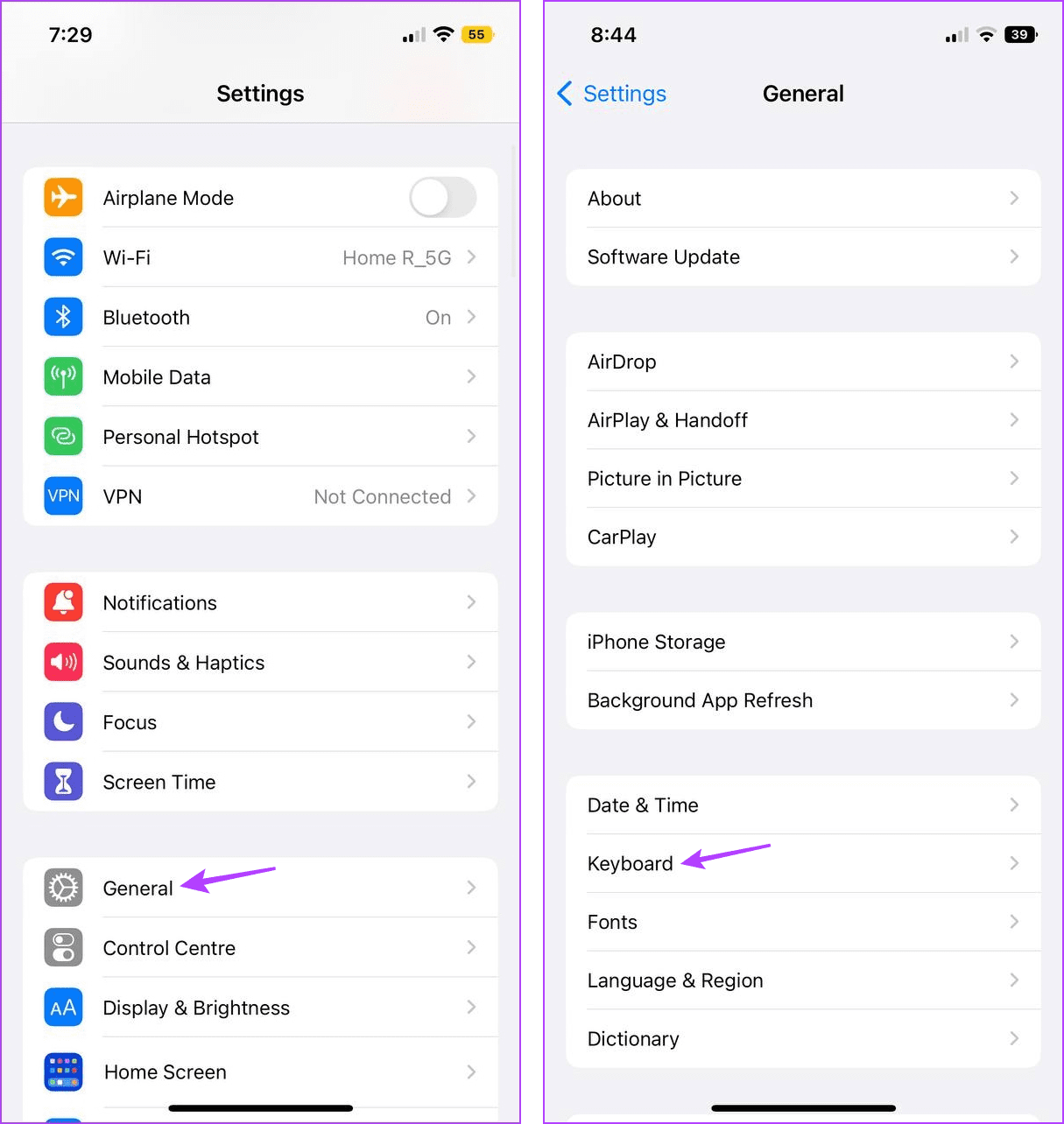
Paso 3: Toca Teclados.
Paso 4: Ahora, comprueba si la opción Emoji está visible.
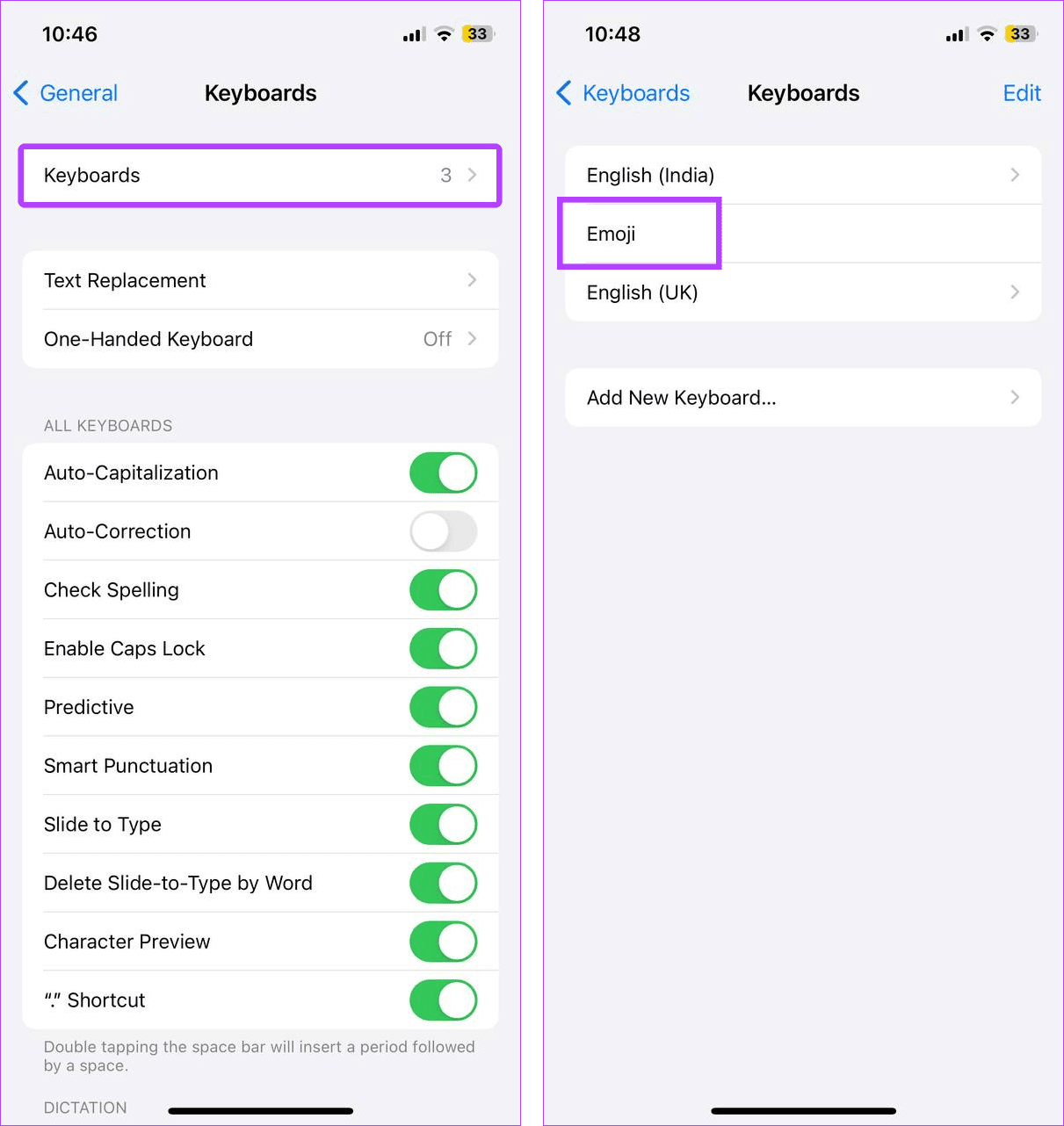
Si no puede localizarlo o si se eliminó accidentalmente, toque 'Agregar nuevo teclado' y vuelva a agregar el teclado Emoji entre las opciones disponibles.
6. Deshabilite y habilite el texto predictivo
Como sugiere el nombre, el texto predictivo ayuda a su teclado a predecir lo que escribirá a continuación en función de sus hábitos de escritura anteriores. Es una herramienta ingeniosa que no sólo te ayuda a evitar errores tipográficos sino que también te ofrece sugerencias de texto, Memoji y más.
Además, para algunos usuarios, deshabilitar y habilitar el texto predictivo ayudó a solucionar el problema de la desaparición de Memoji, especialmente después de la actualización de iOS 17. Entonces, si aún no puedes recuperar Memoji, sigue los pasos a continuación para intentar solucionar este problema.
Paso 1: Abre el menú Configuración en tu iPhone. Aquí, toque General.
Paso 2: Toque Teclado.
Paso 3: Desplácese hacia abajo y desactive la opción Predictivo.
Paso 4: Además, asegúrese de que la opción Pegatinas esté habilitada.
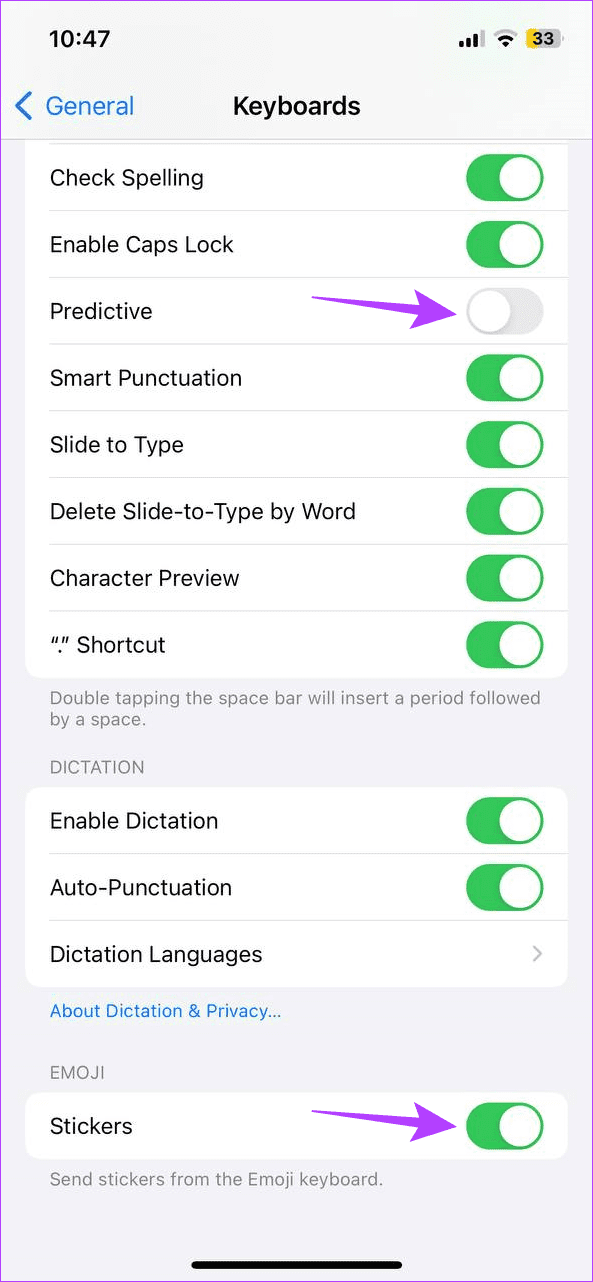
Luego, espere un momento y active la opción Predictivo. Luego, abre la aplicación Mensajes y vuelve a comprobarlo.
7. Apague y encienda iMessage
Al apagar y volver a encender iMessage se restaurarán sus chats y los datos generales de iMessage dentro de la aplicación Mensajes. Esto también puede ayudar a que la opción Memoji sea visible dentro de iMessage en tu iPhone. Siga los pasos a continuación para hacerlo.
Paso 1: Abra la aplicación Configuración. Luego, desplácese hacia abajo y toque Mensajes.
Paso 2: Aquí, desactiva la palanca de iMessage.
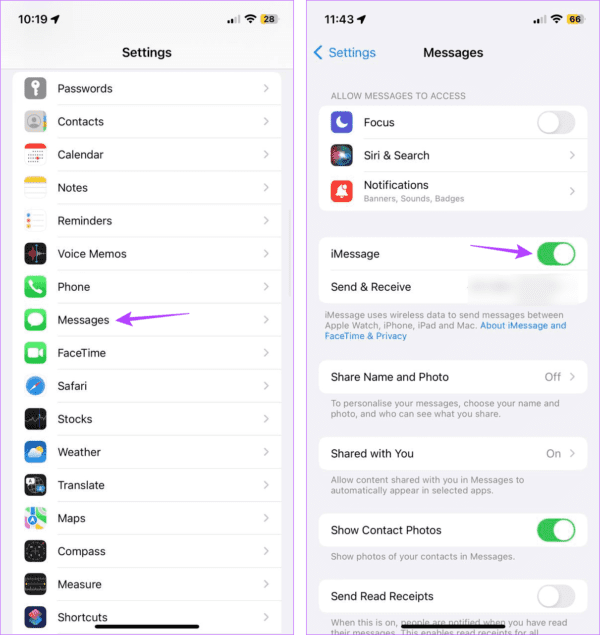
Paso 3: Espere un momento y vuelva a activar iMessage.
Luego, abre la aplicación Mensajes y vuelve a comprobarlo. Si no puedes recuperar el Memoji que falta en tu iPhone, continúa con la siguiente solución.
8. Restablecer el diccionario del teclado
Si bien un reinicio puede parecer drástico, puedes resolver tus problemas con Memoji reiniciando el Diccionario del teclado. Esto ayudará a borrar todos los datos de escritura guardados en su iPhone, como palabras, frases, emojis, etc. personalizados. Una vez hecho esto, las predicciones pueden ser lentas o incorrectas por un tiempo. Esto también puede eliminar cualquier configuración personalizada que haga que Memoji desaparezca de iMessage. He aquí cómo hacerlo.
Paso 1: Abra Configuración y toque General.
Paso 2: Aquí, toque 'Transferir o restablecer iPhone'.
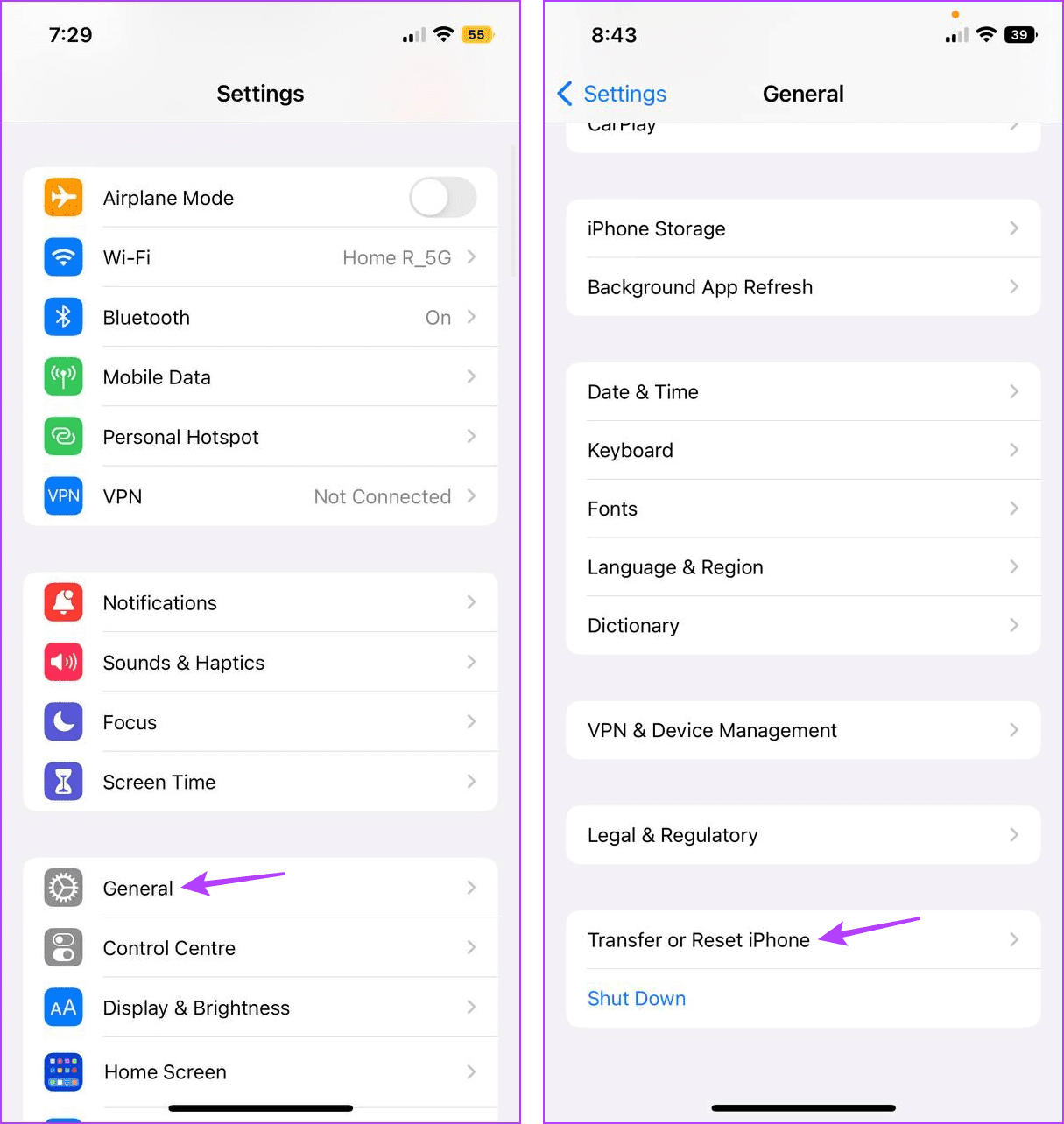
Paso 3: Luego, toque Restablecer.
Paso 4: Una vez que aparezcan las opciones, toque 'Restablecer diccionario del teclado'.
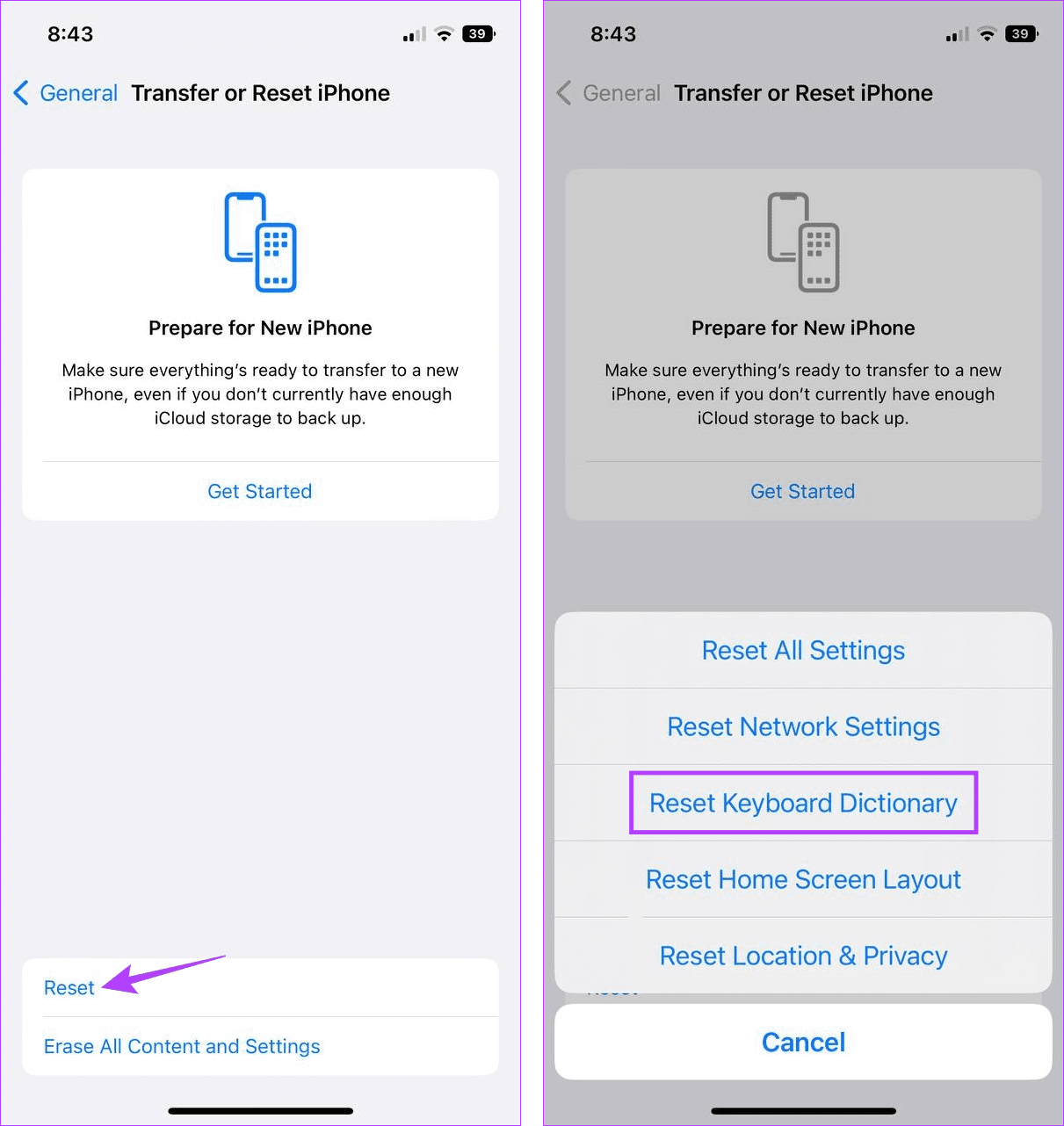
Luego, sigue las instrucciones que aparecen en pantalla para completar el proceso y restablecer el historial del teclado de tu iPhone.
9. Póngase en contacto con el soporte técnico de Apple
Si tuvo problemas al instalar la actualización del software iOS 17 o si el problema de que Memoji no aparezca se debe a un problema de software, puede póngase en contacto con el soporte técnico de Apple arreglarlo. Aquí puede chatear con un experto en línea o programar una cita en la tienda para que revisen su dispositivo.
Utilice iMessage Memoji en iOS 17
Los Memojis son una excelente manera de expresarse en iMessage. Por lo tanto, resulta frustrante enfrentar problemas como la desaparición de Memoji después de la actualización de iOS 17. Esperamos que este artículo haya ayudado a solucionar este problema y recuperar Memojis en su iMessage.
Deja una respuesta