

La base de usuarios mensual de WhatsApp debería ser ya de casi dos mil millones. Además de la mensajería instantánea y el envío de pegatinas/gifs, la aplicación de mensajería también incluye algunas gemas y funciones ocultas. WhatsApp para iPhone requiere un poco de esfuerzo, a diferencia de su homólogo de Android, que ofrece opciones y configuraciones con facilidad.

¿Sabía que WhatsApp para iPhone incluye gestos para navegar rápidamente por las funciones y opciones? Una vez que te acostumbras a esos gestos, toda la experiencia se vuelve muy productiva. Veamos los 13 mejores trucos para utilizar WhatsApp para iPhone como un profesional
Descargar WhatsApp para iPhone
- 1. Chat de pines
- 2. Conversación de lectura/no lectura
- 3. Marcar Leer todo
- 4. Leer recibo
- 5. Chat de archivo
- 6. Silenciar chat
- 7. Exportar chat
- 8. Eliminar Chat
- 9. Respuesta rápida en el chat
- 10. Buscar un mensaje
- 11. Mensaje privado de un chat de grupo
- 12. Agregar pegatinas a las imágenes
- 13. Usar 3D Touch to Peek Conversation y Status
- Bonus Trick: Bloqueo mediante ID táctil / Face ID
- Usar WhatsApp como un Pro
1. Chat de pines
Después de utilizar WhatsApp durante un tiempo, la pantalla de inicio de la aplicación se llena de chats. Hacer un seguimiento de las conversaciones importantes puede convertirse en un proceso que consume mucho tiempo. Principalmente porque tendrás que desplazarte cada vez que quieras volver a visitar uno. Afortunadamente, la aplicación ofrece una opción de Pin que te permite pegar un chat a la parte superior.
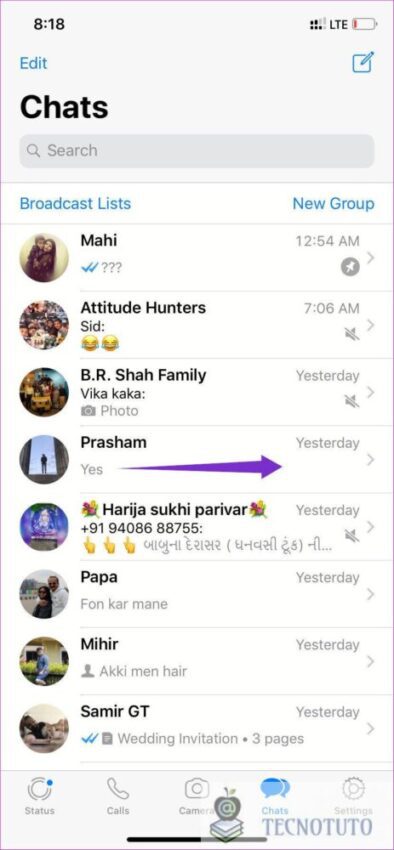
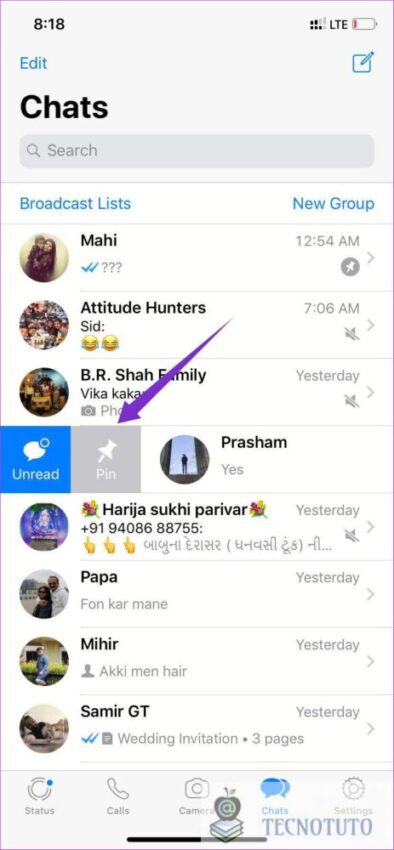
Deslízate hacia la izquierda en cualquier Thread de chat para ver la opción Pin. Pulse sobre el pin y la conversación aparecerá en la parte superior de todos los chats con un pequeño icono de pin.
2. Conversación de lectura/no lectura
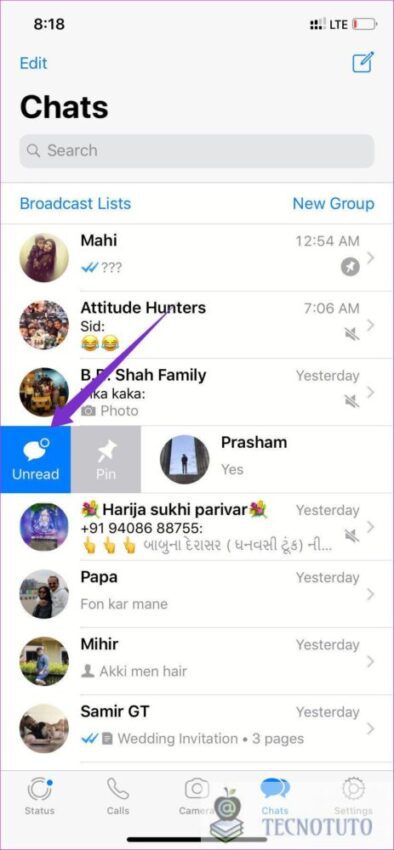
La marcación leída para un Thread de chat es bastante fácil. Puedes abrir una conversación o deslizarte hacia la izquierda y seleccionar la opción Leer. El truco es muy útil cuando quieres marcar el chat como no leído. Siga el mismo gesto y márquelo sin leer.
3. Marcar Leer todo
Todos tenemos uno de esos días ocupados en los que no tenemos tiempo para revisar los mensajes de WhatsApp. Más tarde, repasar cada mensaje de las conversaciones individuales y del chat grupal se siente como una tarea.
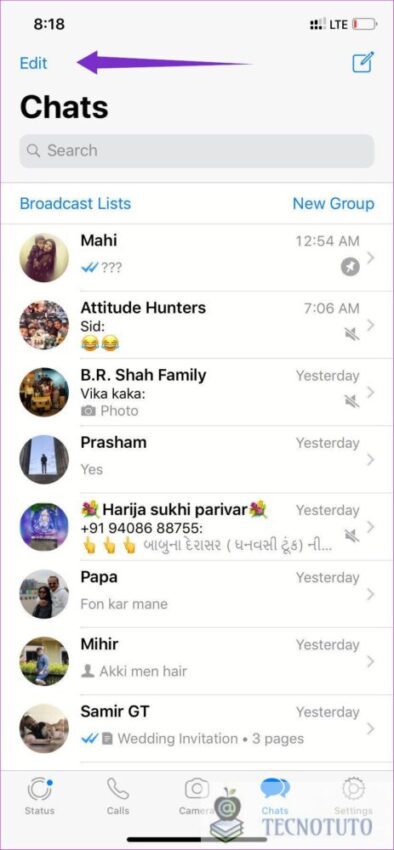
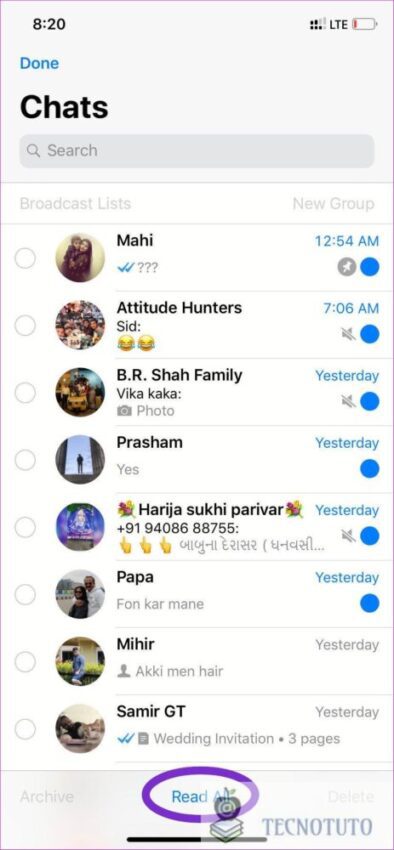
Puede puntear en Editar, seleccionar los temas del chat y presionar la opción Leer todo en la parte inferior para marcar los mensajes pendientes como leídos. Esto ayuda cuando quieres evitar tener que desplazarte por los chats de grupo.
>
4. Leer recibo
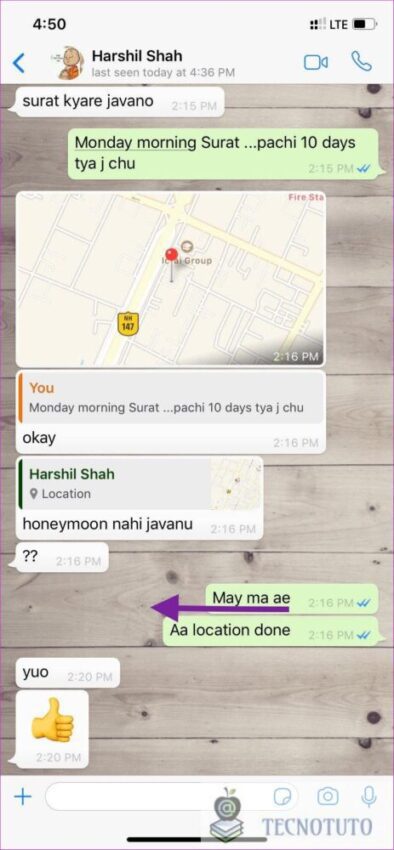
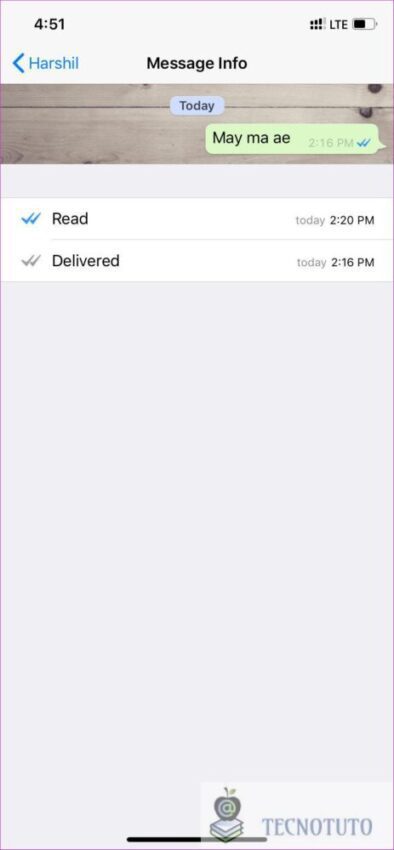
En iOS, se puede echar un vistazo rápidamente a la recepción de sus mensajes. Deslice hacia la izquierda en cualquier mensaje y la siguiente pantalla mostrará dos detalles cruciales: la hora de entrega del mensaje y el momento en que el destinatario lo leyó.
5. Chat de archivo
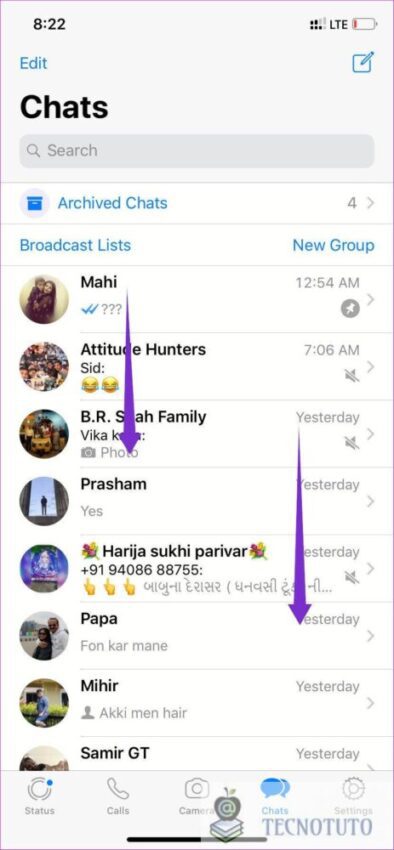
En lugar de eliminar una conversación, puede desordenar la pantalla de inicio de WhatsApp ocultándola. Deslízate hacia la derecha en cualquier conversación y toca la opción Archivar chat.

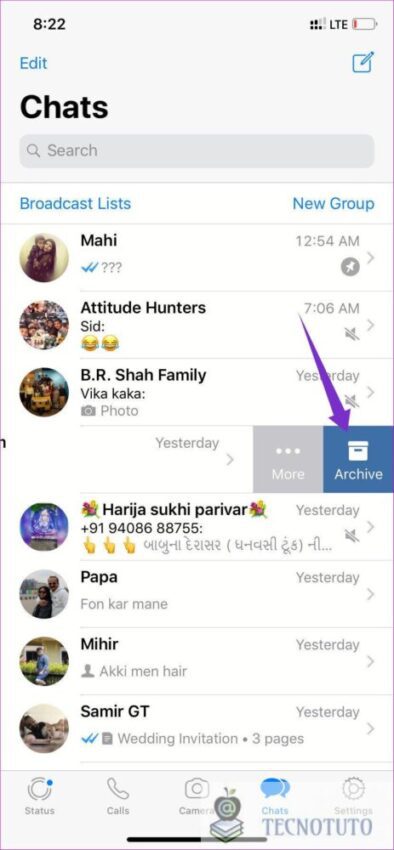
En Android, la lista de archivos es accesible desplazándose hasta la parte inferior de la lista de chat. iOS la hace fácilmente accesible con un solo gesto. Deslice el dedo hacia abajo o realice un gesto en la pantalla de inicio para mostrar la opción de Chats Archivados bajo el cuadro de búsqueda.
6. Silenciar chat
La opción de silenciar una conversación es un regalo de Dios para alguien como yo. Algunos de mis contactos me envían spam con sus productos comerciales con frecuencia. Con la opción Mute, puedo evitar esas distracciones innecesarias mientras trabajo.
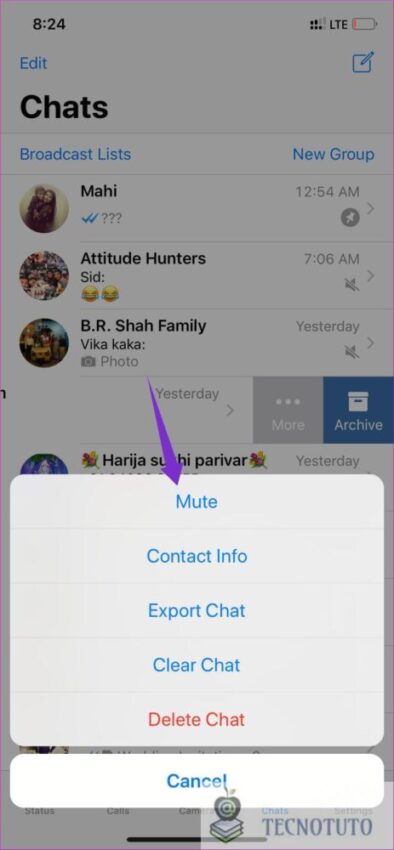
Hay dos maneras de habilitarlo. Puedes tocar el nombre del contacto en la conversación y presionar la opción de silencio en la parte inferior. También puede deslizar hacia la izquierda en el Thread del chat del contacto desde la pantalla de inicio, puntear en un botón de tres puntos, puntear en Más y puntear en Silenciar y repetir el mismo flujo en Desactivar.
7. Exportar chat
El cambio de Android a iOS o viceversa no transferirá todos los mensajes de WhatsApp correctamente. Además, no hay una forma fácil de hacerlo, ya que WhatsApp no admite oficialmente la copia de seguridad multiplataforma mediante Google Drive. Ahí es donde la opción de chat de exportación viene a rescatar.

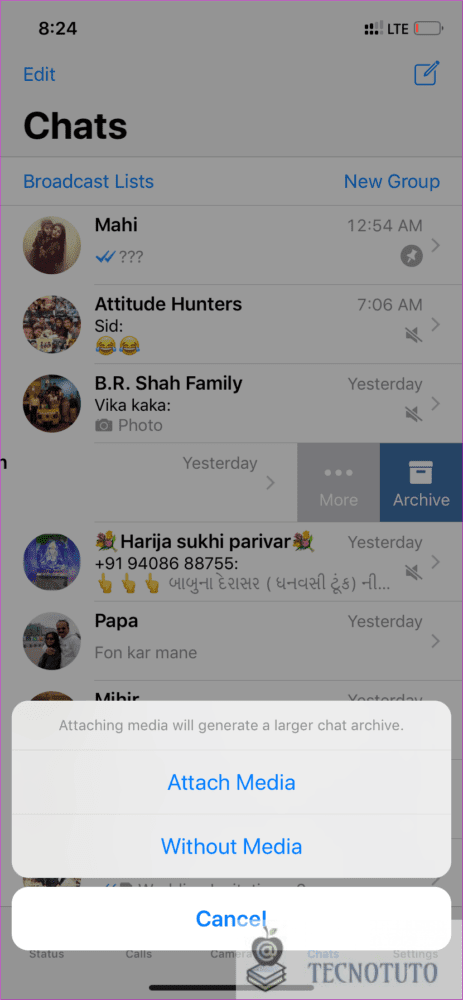
Deslízate hacia la izquierda en cualquier Thread de chat, toca Más y selecciona Exportar chat. WhatsApp le ofrece la opción de adjuntar o excluir archivos multimedia: fotos, vídeos y documentos. Después de elegir cualquiera de las opciones, obtendrás la hoja Compartir para elegir una aplicación para enviar la copia del chat exportado.
>
8. Eliminar Chat
Eliminar un Thread de chat no deseado de WhatsApp es muy fácil. Deslice el dedo hacia la izquierda en el chat que desea eliminar, puntee Más con tres puntos y seleccione Eliminar opción de chat.
9. Respuesta rápida en el chat
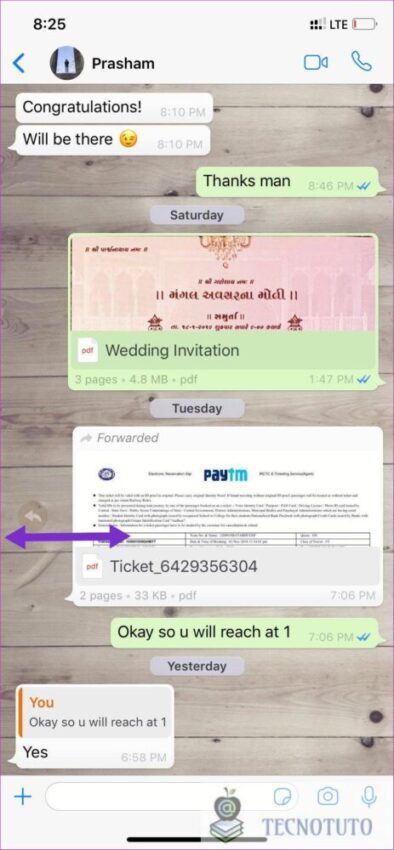
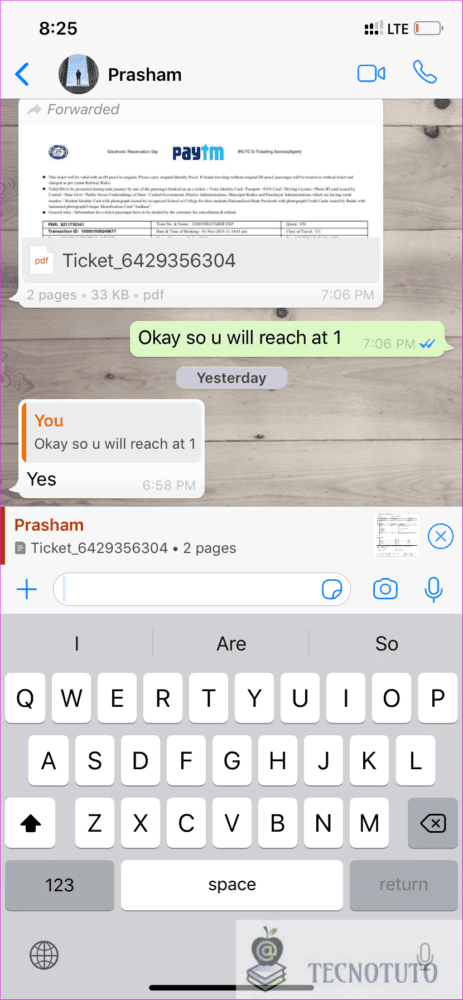
El año pasado, WhatsApp introdujo la capacidad de responder a un mensaje concreto con un gesto de deslizamiento rápidamente. En un chat, desliza el dedo hacia la izquierda en cualquier mensaje que hayas recibido, y puedes empezar a redactar directamente una respuesta a ese mensaje.
10. Buscar un mensaje
Supongamos que desea encontrar un mensaje específico y no desea desplazarse o peinar a través de un mar de conversaciones. WhatsApp le permite buscar una palabra o un término en particular al hacer clic en el cuadro de búsqueda con un gesto rápido de deslizamiento hacia abajo en la pantalla de inicio.
Note: El cuadro de búsqueda se oculta en dos escenarios: cuando ha forzado la salida de WhatsApp o cuando reinicia el iPhone. 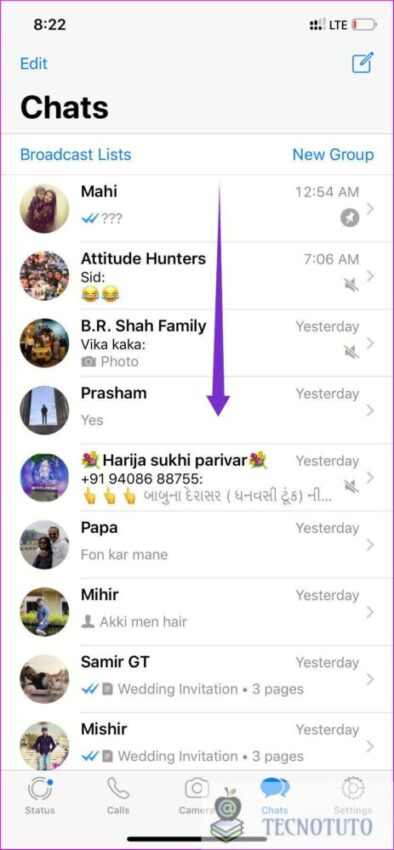
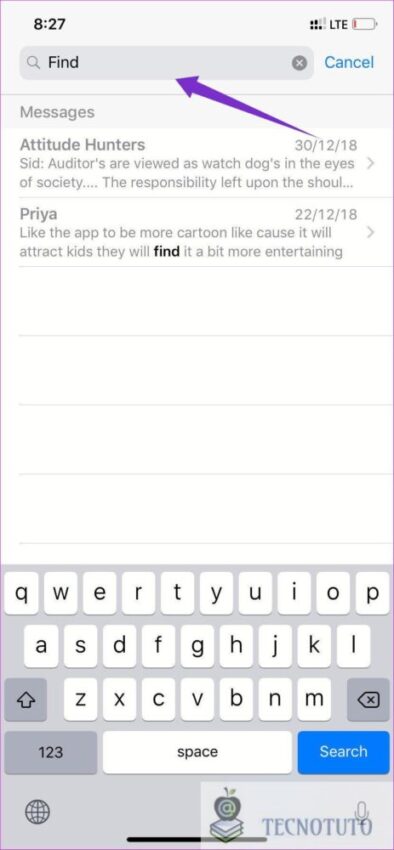
Escriba un término relevante en el menú de búsqueda y encontrará resultados de búsqueda que muestran Threads de chat en la parte superior y mensajes individuales con palabras clave de búsqueda en negrita.
11. Mensaje privado de un chat de grupo
Introducido en la última versión de WhatsApp para iPhone v2.16, ahora puede responder de forma privada a un mensaje concreto del chat de grupo. Así que digamos que quieres hablar con un mensaje específico a un remitente, pero en privado. Puedes enviar una respuesta a ese mensaje en privado y participar en un chat privado en lugar de preguntar en grupo.
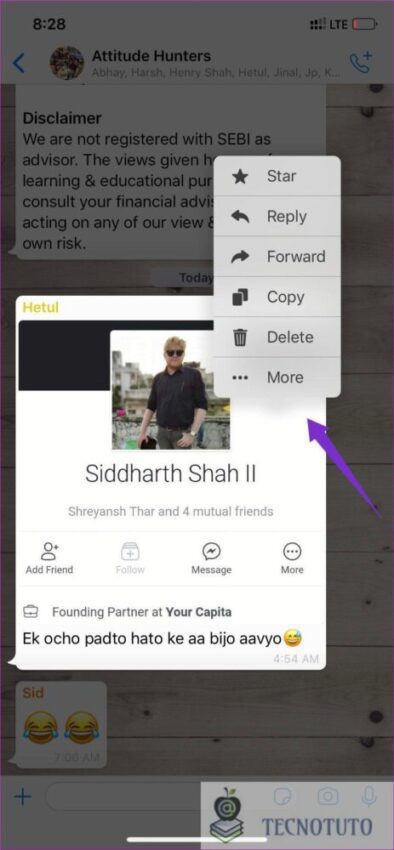
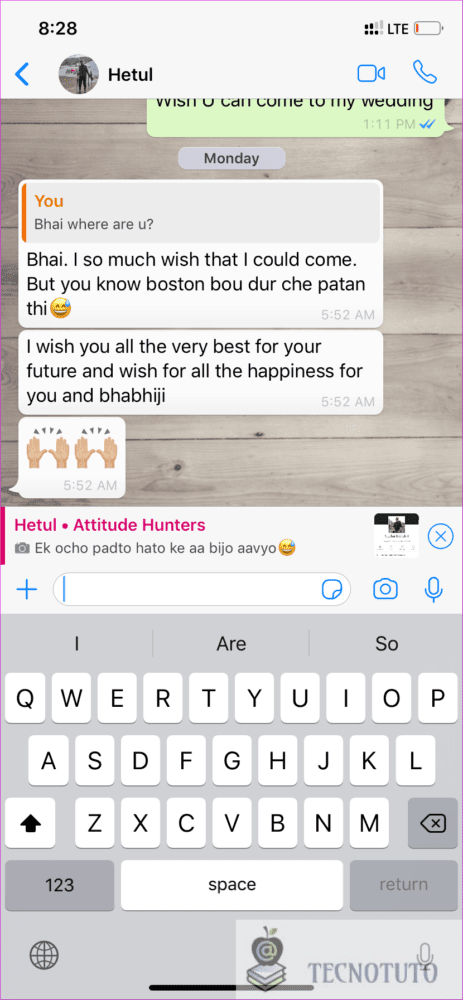
Presione el mensaje en el chat de grupo para revelar un menú de renovación, puntee Más y seleccione Responder en privado. WhatsApp iniciará una conversación directa con esa persona y escogerá el mensaje que haya seleccionado junto con el nombre del grupo. Allí puedes componer una respuesta e iniciar el chat privado.
12. Agregar pegatinas a las imágenes
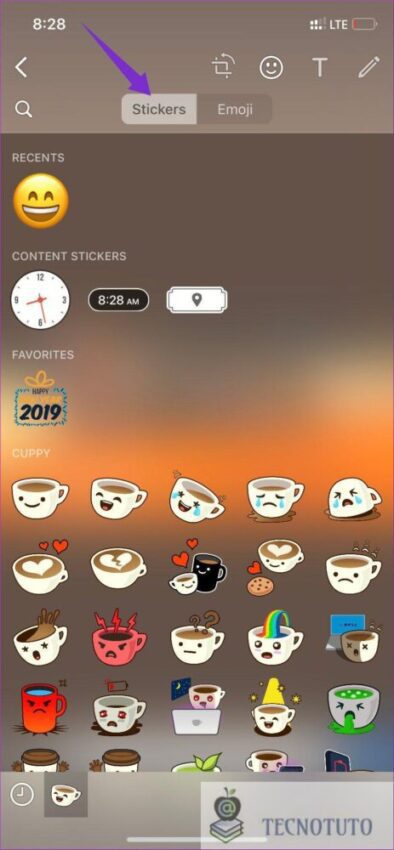
El año pasado, WhatsApp añadió compatibilidad con las etiquetas adhesivas. Y con la reciente actualización de iOS, puedes añadir pegatinas a las imágenes antes de enviarlas. Anteriormente, WhatsApp permitía aNoter imágenes con filtros de color y textos. Ahora puedes añadir pegatinas para darle un toque personal a esas fotos.

13. Usar 3D Touch to Peek Conversation y Status
Por último, WhatsApp ha añadido la posibilidad de crear un estado de Peek and Pop con 3D Touch en los iPhones compatibles. Al presionar la tecla larga sobre cualquier estado del contacto y mensaje de WhatsApp, aparecerá un mensaje para que pueda echar un vistazo rápido.
También puede realizar una acción táctil 3D en cualquier Thread de chat para echar un vistazo rápido a un chat reciente con la otra persona.
Espero que WhatsApp añada soporte para la misma función de impresión de larga duración en iPhone XR con la próxima actualización.
Consejo profesional: Cuando veas un estado utilizando 3D Touch, el contacto no recibirá notificación de que has visto su estado.
Bonus Trick: Bloqueo mediante ID táctil / Face ID
Con la reciente actualización v2.19.20, WhatsApp recibió soporte para usar Touch ID y Face ID en iPhones. Ahora puedes bloquear y desbloquear la aplicación utilizando los datos biométricos predeterminados de tu teléfono.
Para encenderlo, diríjase a Ajustes> Cuenta> Bloqueo de pantalla. Active la opción.
Usar WhatsApp como un Pro
Hace unos años, WhatsApp estaba recibiendo críticas por ser demasiado simple. Eso cambió en los últimos dos años. WhatsApp está reduciendo gradualmente la distancia entre un usuario ocasional y un usuario avanzado. La adición de la 3D Touch y Peek and Pop API para los gestos ingeniosos es un cambio bienvenido.
Los usuarios de iPhone, especialmente los que tienen iPhone 6s Plus y superior, pueden utilizar estos consejos para ahorrar tiempo y sacar el máximo partido de WhatsApp.
El siguiente: Los grupos de WhatsApp siempre están llenos de mensajes y pueden resultar abrumadores. Estos 10 sorprendentes consejos y trucos de WhatsApp Group le ayudarán a convertirse en un campeón en la creación y gestión de grupos.
Deja una respuesta