
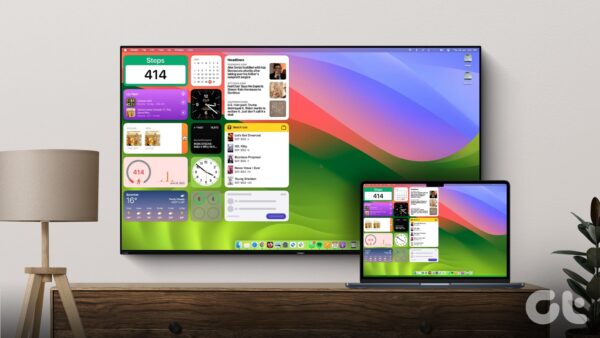
Método 1: Conectar el MacBook al televisor mediante un cable HDMI
Empecemos por mostrarle cómo utilizar un cable HDMI para conectar el MacBook al televisor. También podrá recibir la salida de audio directamente desde el televisor. Dicho esto, el uso de una conexión por cable también depende de los puertos que disponga tu modelo de MacBook.
Si tienes un MacBook con un puerto HDMIpuede utilizar un cable HDMI a HDMI para conectar el dispositivo al televisor. Para MacBooks con USB Type-C o puertos Thunderbolt, los usuarios pueden emplear un adaptador USB Type-C a HDMI para realizar la conexión. Si su modelo de MacBook tiene un Mini DisplayPortpuede utilizar un Adaptador de Mini DisplayPort a HDMI.
Después de conectar el MacBook, es importante comprobar la resolución de salida y el dispositivo de audio. He aquí cómo hacerlo.
Paso 1: Abrir Ajustes > Muestra.
Paso 2: Puede hacer clic en el menú desplegable situado junto a Optimizar para y luego seleccione su Nombre del modelo de MacBook.
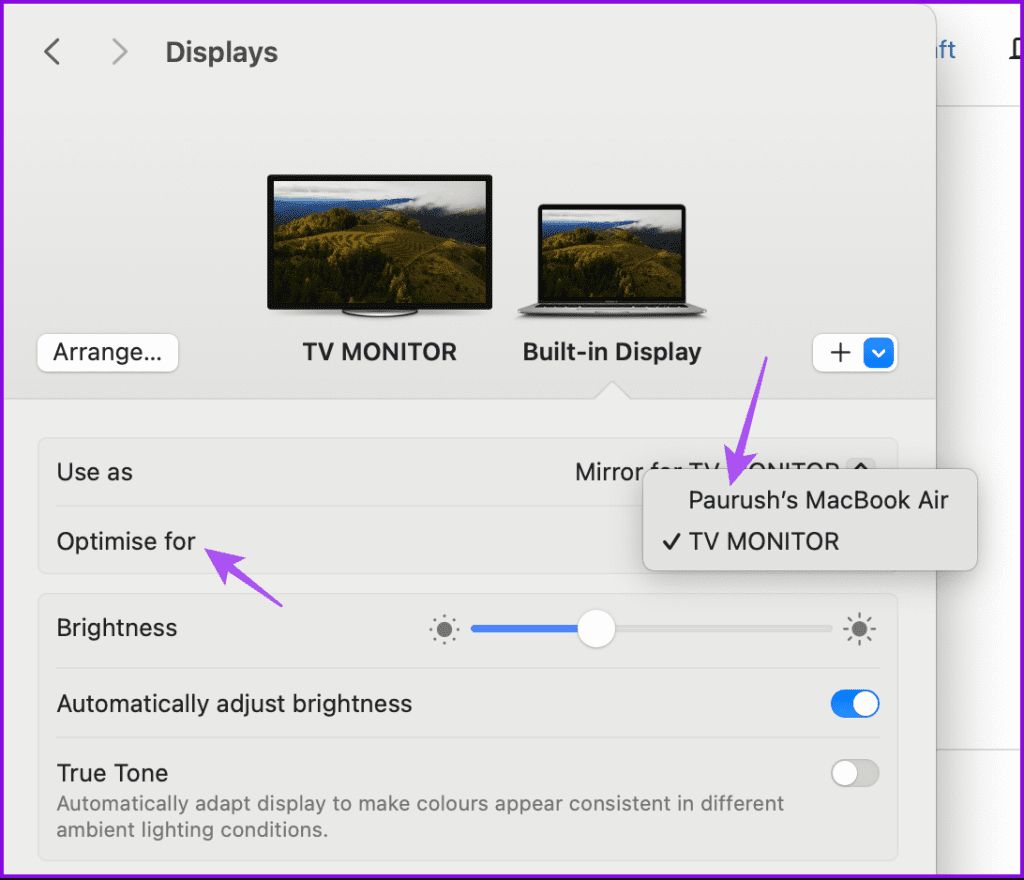
Esto calibrará la salida en tu TV según la resolución de pantalla de tu MacBook. Para obtener más opciones de resolución, haga clic en Avanzado en la parte inferior.
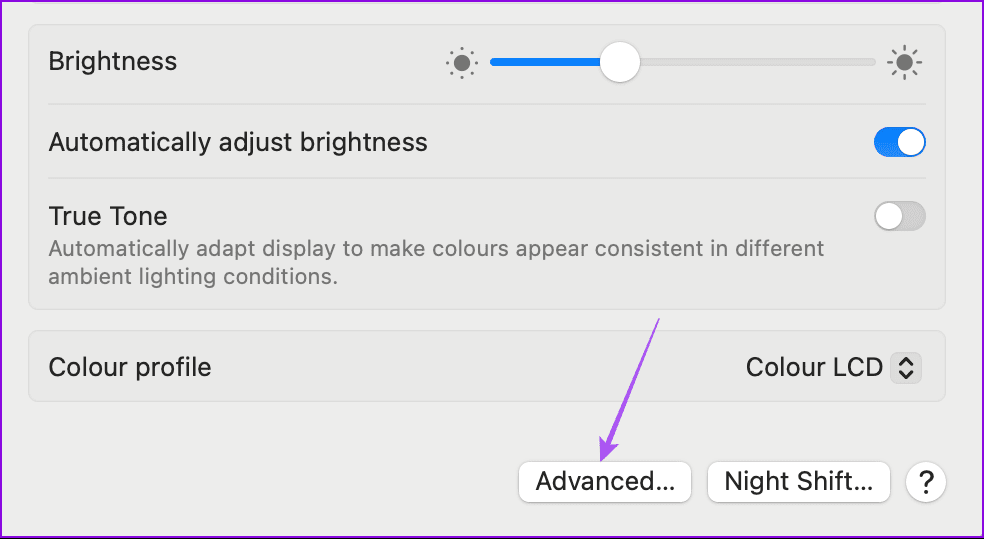
Paso 3: Activa la opción de Mostrar resolución como lista.
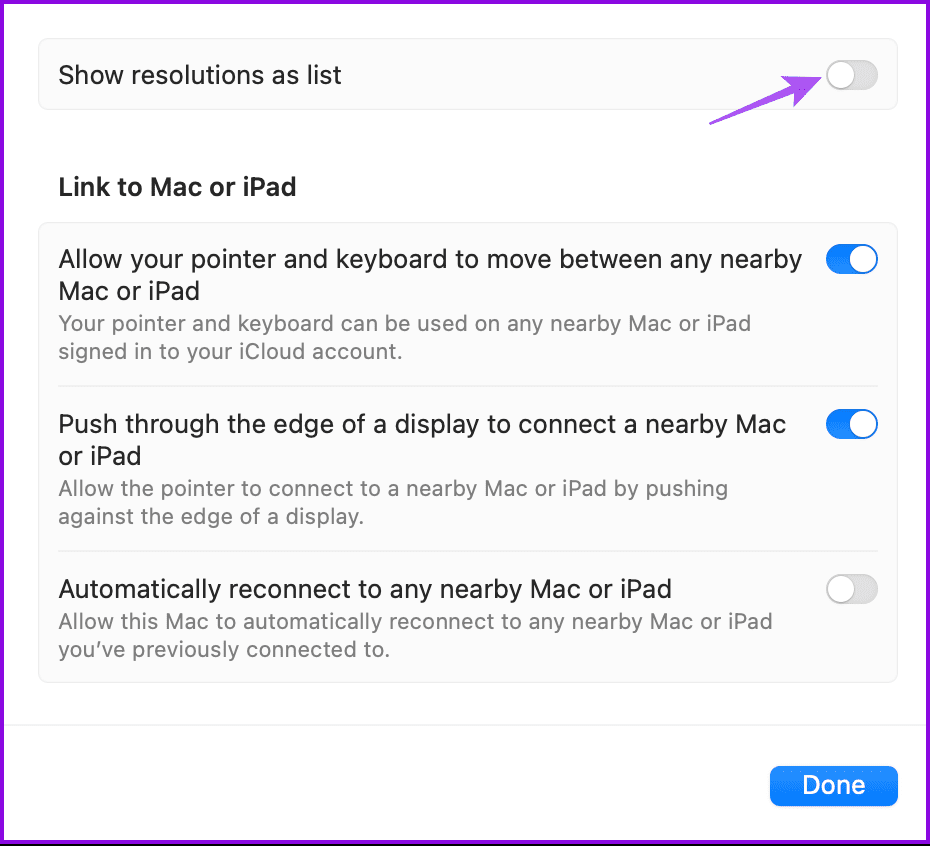
Ahora verás más opciones para la resolución.
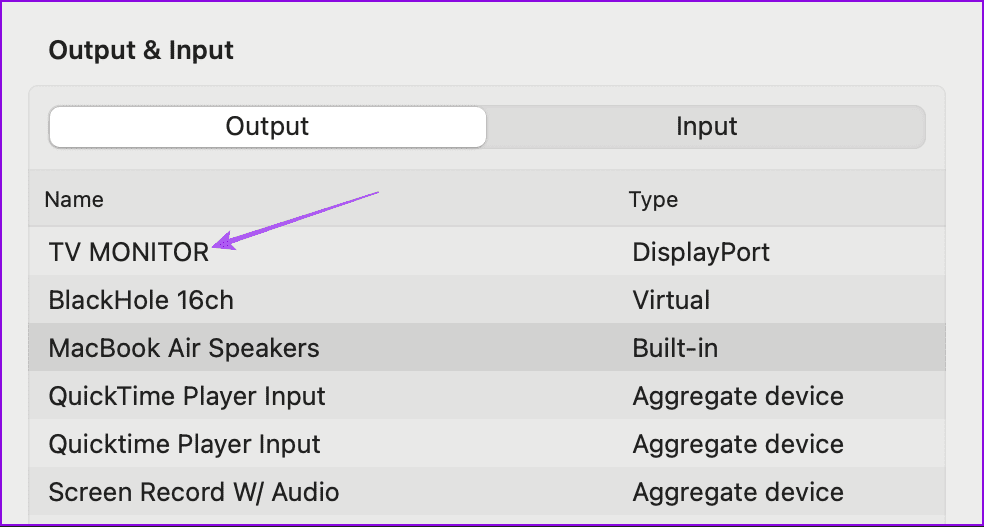
Paso 4: Haga clic en Sonido del menú de la izquierda. A continuación, haga clic en Monitor de TV para seleccionarlo como dispositivo de salida.
Método 2: Conectar el MacBook al televisor mediante AirPlay
La funcionalidad AirPlay de Apple está disponible para varios modelos de Apple TV y en otras Smart TV de Sony y LG. Ten en cuenta que un televisor debe ser compatible con AirPlay para que funcione. Por ello, te recomendamos que consultes la página de soporte del fabricante de tu televisor para confirmarlo. Una vez aclarado esto, te explicamos cómo conectar tu MacBook de forma inalámbrica mediante AirPlay.
Paso 1: En tu Mac, haz clic en el botón Centro de control en la esquina superior derecha y, a continuación, seleccione Screen Mirroring.
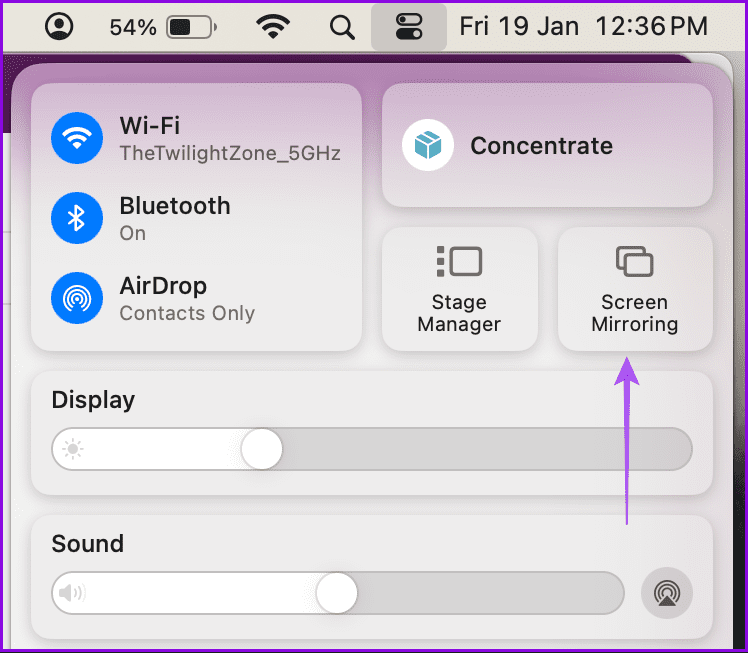
Paso 2: Seleccione el nombre de su Modelo de Apple TV o su modelo de Smart TV que admita AirPlay.
Paso 3: Una vez que la pantalla de tu televisor empiece a reflejar la pantalla de inicio de tu MacBook, abre Ajustes en tu MacBook.
Paso 4: Haga clic en Muestra > Optimizar para > seleccione su MacBook para cambiar el resolución de salida.

Una vez más, puede navegar por la lista de resoluciones en Opciones avanzadas y, a continuación, elija entre las opciones disponibles.
También puedes consultar nuestro post en caso de que AirPlay no funcione en tu Apple TV.
Método 3: Conectar MacBook a TV usando Screen Cast
También puede utilizar la función Screen Cast en su Android TV o Chromecast con Google TV para conectar su MacBook de forma inalámbrica. Esta función se puede utilizar especialmente mientras ve vídeos en su navegador web. Recomendamos utilizar el navegador Google Chrome para lo mismo.
Paso 1: Abra el navegador y, a continuación iniciar la reproducción de un vídeo en YouTube.
Paso 2: Haga clic en el botón Screen Cast a la derecha de los controles de reproducción.

Paso 3: Selecciona tu Android TV para empezar a emitir el vídeo.

Puede hacer clic en el botón Screen Cast y, a continuación, seleccione Detener reparto en la esquina superior derecha si desea detener la emisión en su televisor.

Así es como puedes emitir toda tu pantalla.
Paso 1: Abrir Chrome en su Mac > vaya a Ajustes > Reparto.
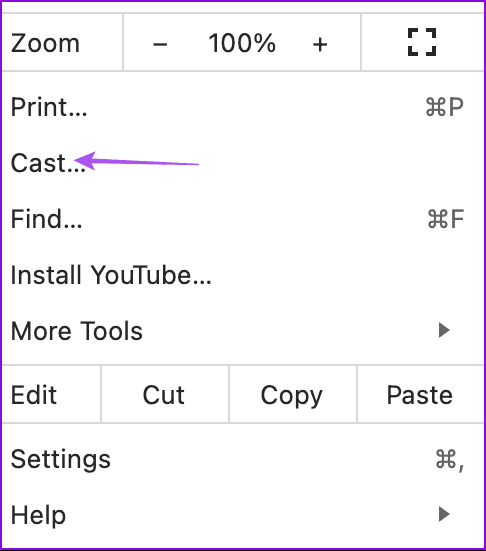
Paso 2: Haga clic en el botón Fuentes y, a continuación, seleccione Pantalla fundida.

Paso 3: Haga clic en su modelo de televisor para empezar a emitir la pantalla de tu MacBook.
Una vez más, puedes cambiar la resolución y la salida de audio en la ventana de Configuración de tu Mac. Puede detener la emisión de la pantalla de su MacBook seleccionando de nuevo el nombre del modelo de su televisor.
Deja una respuesta