

Las hojas de cálculo no deberían ser aburridas y áridas, si quieres que la gente las lea. Aprende algunos trucos para dar formato a tus datos fácilmente y crear libros de Excel que consigan el compromiso de tus colegas.
Trucos de formateo en Excel 1: Uso del tirador de relleno
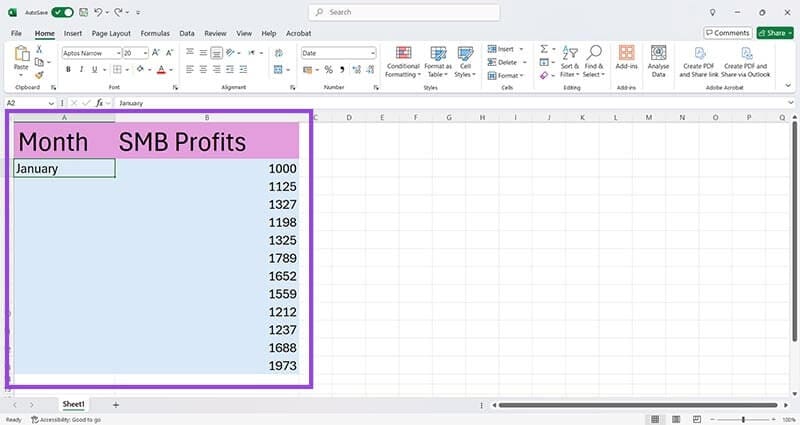
Paso 1: Abra un libro Excel existente. Aquí tenemos una tabla sin terminar que muestra los beneficios de una pequeña empresa.
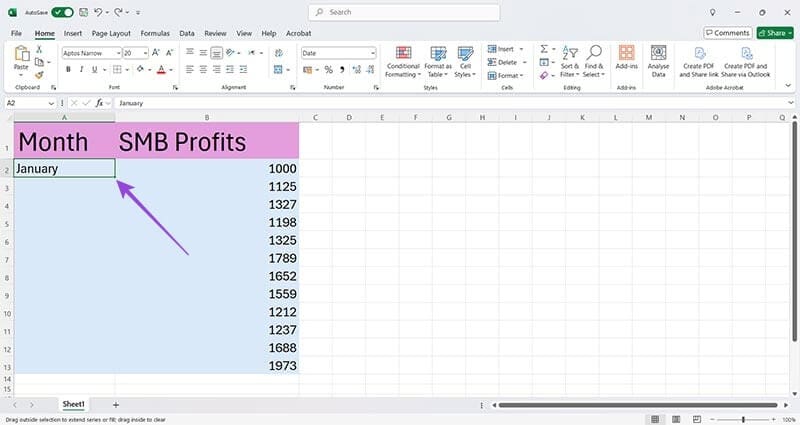
Paso 2: Quieres completar la columna Mes, pero no quieres escribir cada mes manualmente. No hay problema, simplemente haz clic en la celda A2 (Enero) y pasa el cursor por la esquina inferior derecha de la celda. Verás que aparece un pequeño signo más de color negro: es el controlador de relleno.
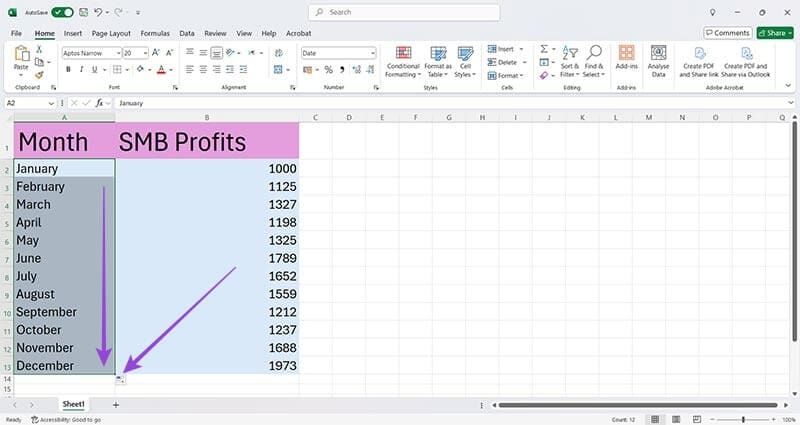
Paso 3: Mantenga pulsado el controlador de relleno y arrástrelo hasta la celda A13 para rellenar los meses en orden. Sin embargo, si tuviera cientos o miles de celdas que rellenar, esto podría llevarle tiempo. En su lugar, puede hacer doble clic en el manejador de relleno para completar todas las entradas hasta el final de la tabla.
Trucos de Formato en Excel 2: Formato de Números
Paso 1: Notará que los números en la columna de Ganancias no están formateados para mostrar qué moneda representan. Podrías ir a cada celda individualmente y añadir un signo de dólar, pero probablemente no tengas tiempo para eso. Como alternativa más rápida, selecciona todas las celdas que quieras cambiar.

Paso 2: Haz clic con el botón derecho en las celdas seleccionadas y busca la opción Formato de celdas.
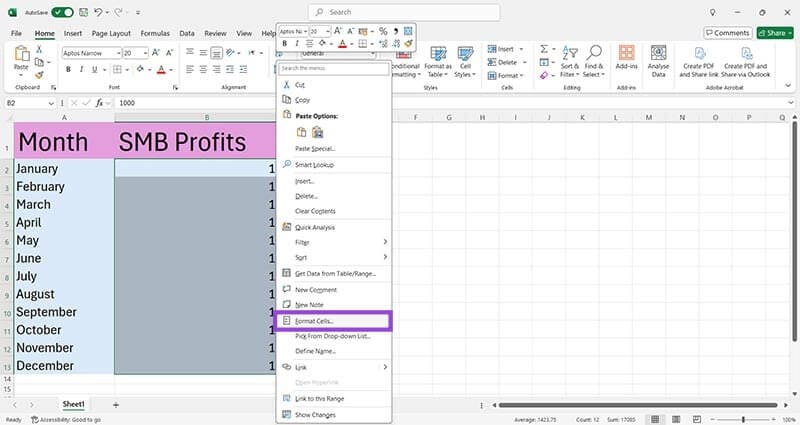
Paso 3: Haga clic con el botón izquierdo del ratón en las celdas de formato y elija Moneda en la pestaña Número.
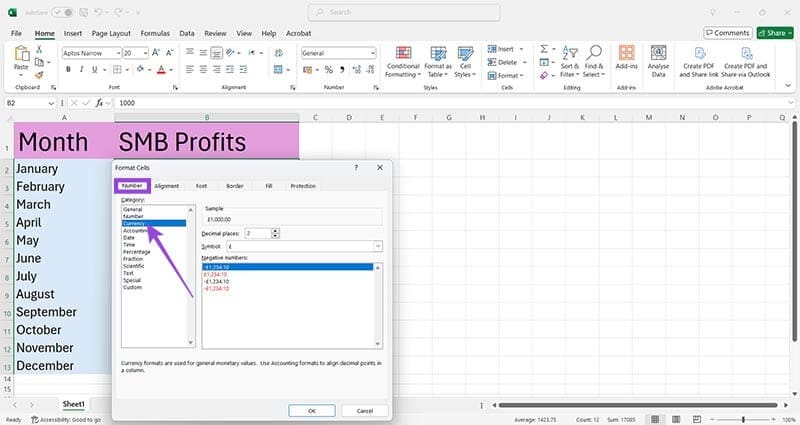
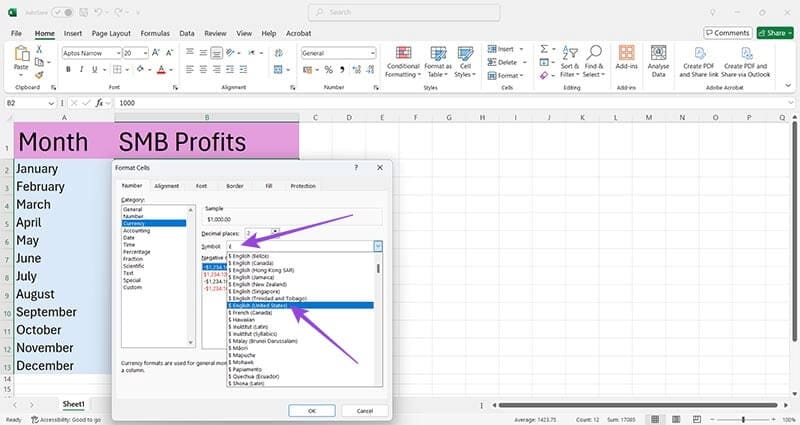
Paso 4: Haga clic en Símbolo y elija la moneda que desea mostrar, por ejemplo, dólares estadounidenses.
Paso 5: Ajusta los decimales a 2 y elige cómo quieres que aparezcan las cantidades negativas (hay cuatro opciones). También hay una práctica sección de Muestra para que puedas ver cómo van a quedar tus importes en el libro de trabajo.
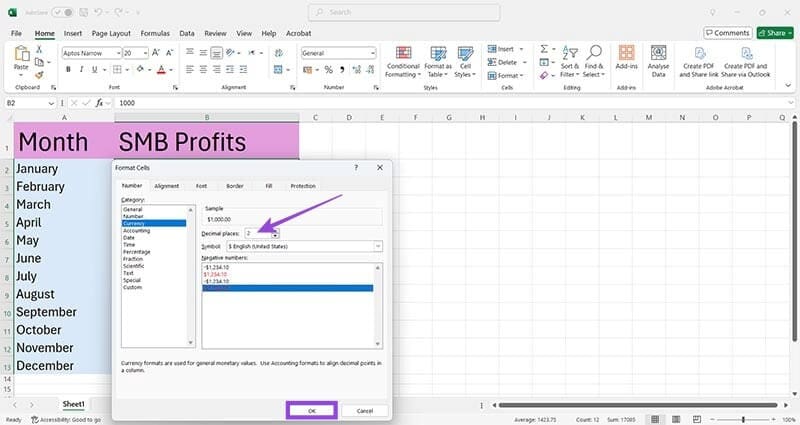
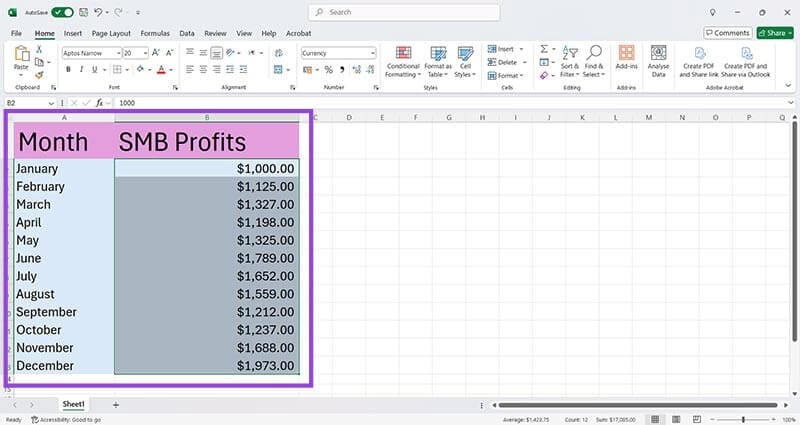
Paso 6: Pulsa OK y tus números se habrán transformado automáticamente en cantidades de dinero. Este cambio es permanente a menos que alteres el formato, así que si tienes que cambiar una cantidad, no necesitas volver a darle formato.
Trucos de Formato en Excel 3: Añadir Gráficos a los Datos
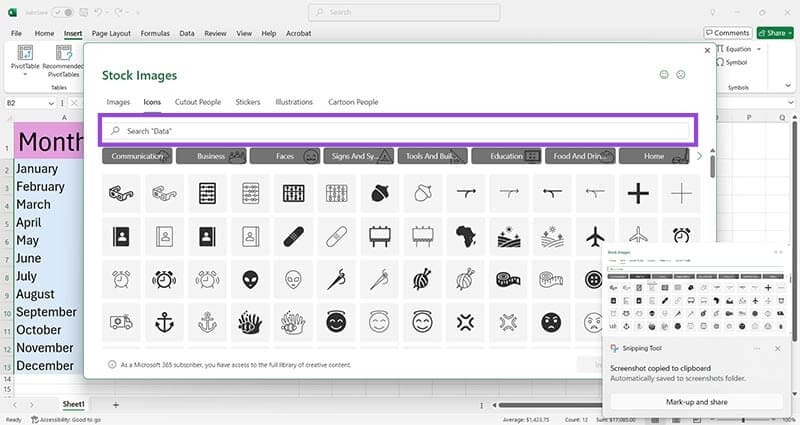
Paso 1: Las hojas de cálculo profesionales rara vez son sólo texto y números. Es fácil añadir gráficos que faciliten la comprensión y la navegación por tus libros de trabajo. Primero, haz clic en la pestaña Insertar y busca los iconos.

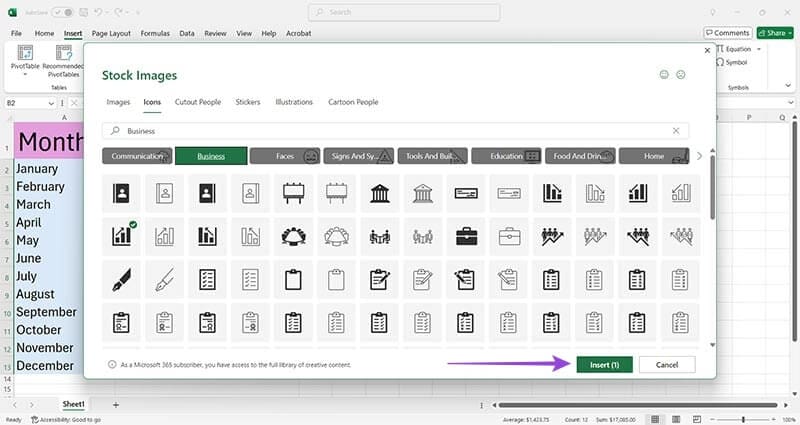
Paso 2: Se abre la ventana Iconos, que ofrece cientos de gráficos gratuitos que puedes añadir a tus datos. Utilice la barra de búsqueda o consulte las categorías, por ejemplo, Negocios.
Paso 3: Haga clic en el gráfico (o gráficos) que desee y pulse el botón Insertar.
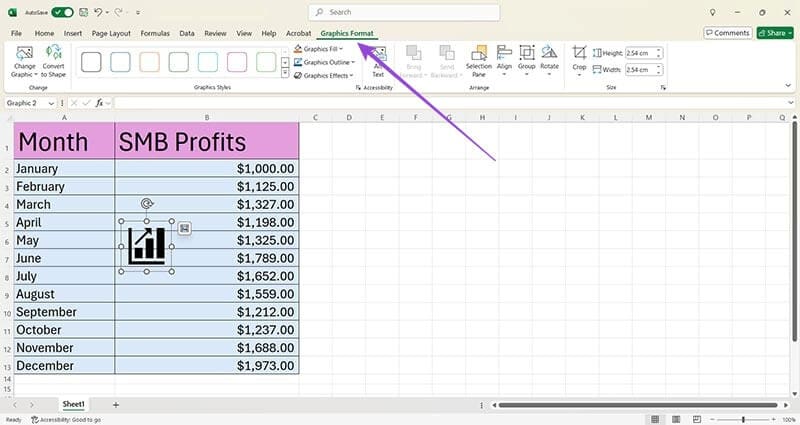
Paso 4: Arrastra y suelta el icono donde quieras en tu tabla o gráfico. Se coloca por encima de la cuadrícula para que no interfiera con tus datos.

Paso 5: Si desea cambiar el color del icono, haga clic en la pestaña Formato de gráficos.
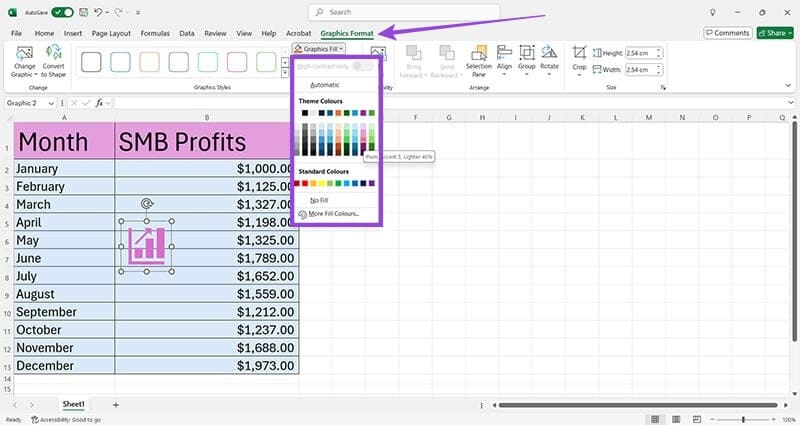
Paso 6: Haga clic en el menú desplegable junto a Relleno gráfico y elija el color correcto.
Paso 7: Si quieres más de un color en tu gráfico, tienes que convertir el icono en una forma. Estando aún en la pestaña Formato de Gráficos, elija Convertir a Forma.
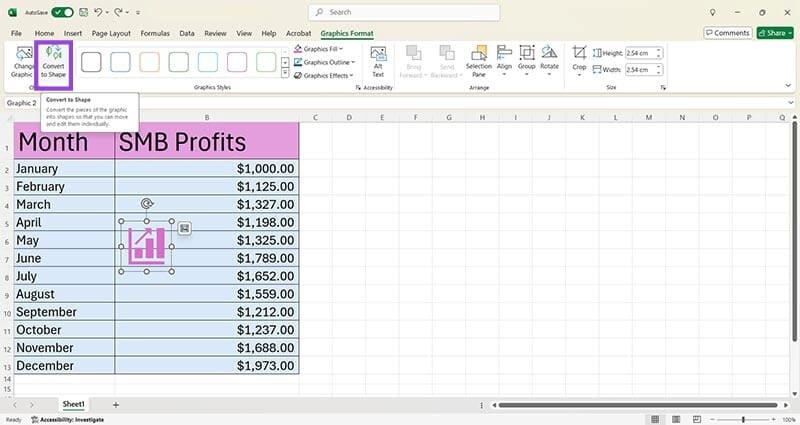
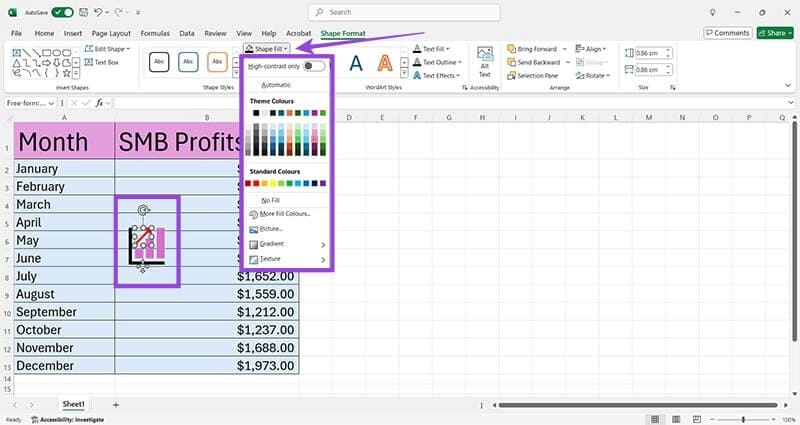
Paso 8: Ahora puede seleccionar cada elemento de la forma y colorearlo según corresponda utilizando la pestaña Formato de forma. También puede cambiar el tamaño de los gráficos utilizando los tiradores situados alrededor del borde del marco de selección.
Deja una respuesta