

Los desarrolladores pasan mucho tiempo y esfuerzo en su trabajo, por lo que no es de extrañar que les encanta agregar bits de sí mismos (como fotos de grupo oculto en Office 95) o minijuegos (como Zerg Rush de Google) a su trabajo. Estos huevos de Pascua son adiciones divertidas que muestran el esfuerzo humano detrás de los sistemas operativos como Windows 11, y una encantadora sorpresa para quienes buscan.
Hoy, le mostraremos 4 huevos de Pascua en Windows 11, y dónde (y cómo) encontrarlos.
Huevos de Pascua en Windows 11 esperándote
Cada entrega importante de Windows ha tenido alguna forma de característica oculta o huevo de Pascua, y Windows 11 no es una excepción. Veamos lo que puede encontrar con un poco de caza:
El panel de emoji secreto

¿Alguna vez desearía poder tener acceso a emojis en su PC tan fácilmente como en su teléfono? No deseo más, porque este huevo de Pascua está aquí. Puede habilitar fácilmente el panel de emoji secreto haciendo lo siguiente:
Paso 1. Presione (Win +.) En cualquier lugar de Windows 11.
Paso 2. El panel de emoji aparecerá. Cambie entre las pestañas (o desplácese hacia abajo) para mirar diferentes GIF, emojis, kaomojis y símbolos. Simplemente haga clic en cualquier emoji para insertarlo donde sea que esté escribiendo actualmente.
Surf la web con borde
Literalmente puede navegar por la web por el límite, que incluye su propio minijuego, Edge Surf. Es un juego divertido que se mantiene suyo contra (si no ritmos) el juego de dinosaurios de Google Chrome. Acceder a este juego es simple:
Paso 1. Borde abierto.
Paso 2. Escriba "Edge: // Surf" en la barra de direcciones, y el juego debe cargarse.
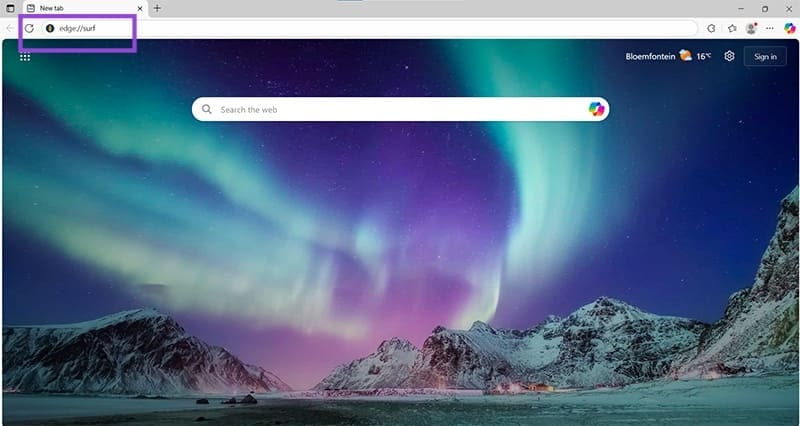
Paso 3. ¡Divertirse!

Star Wars en el símbolo del sistema
Cierta Galaxy Far, Far Away ha llegado a Windows 11. El creador de este recuento de arte ASCII de Star Wars comenzó a trabajar por primera vez en este proyecto en 1997, y se ha incluido con los comunicados de Windows OS durante años. La película se puede activar a través de Telnet (que ya no está habilitada de forma predeterminada en Windows). Esto es lo que debe hacer:
Paso 1. Abra el panel de control en la barra de búsqueda y haga clic en "Programas".
Paso 2. Elija "Programas y características" en la siguiente pantalla.
Paso 3. En la barra lateral, haga clic en "activar o desactivar las características de Windows".
Paso 4. Desplácese hacia abajo hasta "Telnet Client" y habilítelo.

Paso 5. Abra el Diálogo Ejecutar (WIN + R) y escriba el siguiente "Telnet Tourl.blinkenlights.nl" antes de presionar "Enter".
Paso 6. El símbolo del sistema se abrirá y el espectáculo comenzará.

Modo de Dios

El siguiente es un huevo de Pascua bastante práctico que le permitirá obtener una "vista de Dios" de cada configuración en su computadora. Ya no necesita rootear en diferentes carpetas ni usar la barra de búsqueda. Aquí le mostramos cómo hacerlo:
Paso 1. Primero, cree una nueva carpeta en su escritorio o explorador (Ctrl + Shift + N).
Paso 2. Cambie el nombre de su carpeta a lo siguiente: "Godmode. {ED7BA470-8E54-465E-825C-99712043E01C}" y presione "Entrar".
Paso 3. El icono de su carpeta cambiará a un panel de control. Haga doble clic en esto para abrir el modo Dios.
Deja una respuesta