
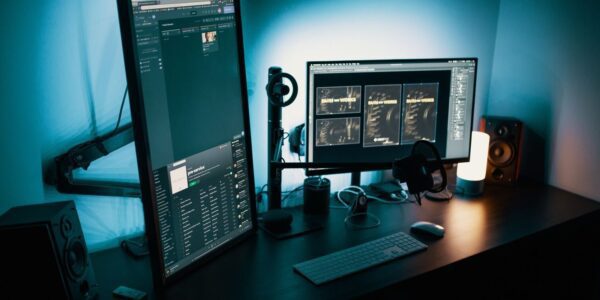
No hace mucho tiempo, tener una configuración de monitor doble se consideraba un gran problema. Dio a todo el mundo la expresión de una pesada computación en progreso. Sin embargo, las cosas han cambiado para mejor con el precio de los monitores bajando con el tiempo.

Las ventajas de tener una configuración multimonitor en Windows 10 son muchas, dependiendo de su hambre creativa. Por un lado, un área de visualización más grande significa más espacio de oportunidades para la multitarea y la emoción añadida de jugar juegos.
Con los precios de los monitores de calidad rondando los $90-$170 y teniendo en mente la tentación de usar una configuración de múltiples monitores, aquí hay algunos consejos y trucos que puede usar para sacarle el máximo provecho a Windows 10.
Otras historias : ¿Debería comprar un monitor de 27 pulgadas 1080p?
- 1. Jugar con la pantalla
- 2. Girar la pantalla
- 3. Infinitos fondos de pantalla
- 4. Añadir un toque de belleza
- 5. Ponerse a Conquistar el Mundo del Juego
- 6. Diferentes fondos de pantalla
- 7. Mejor administración con atajos de teclado
- 8. Navegar como un jefe
- 9. Pantallas multimonitor con portátiles
- Listo para el duelo.... Quiero decir, ¿Dual?
1. Jugar con la pantalla
En Windows 10, jugar con varias pantallas es aún más fácil que antes. Tanto si se trata de la gestión del color como del modo ampliado, en el que se puede ajustar la resolución de la pantalla en función del monitor, las opciones de personalización son inmensas.

Además, si desea que la barra de tareas sólo sea visible en las pantallas principales, también puede hacerlo rápidamente accediendo a la configuración de la barra de tareas .
Sólo tiene que dirigirse a Settings> Display y activar el botón para Show taskbar on all displays off.
También Ver: Cómo usar una tableta Android como escritorio extendido para un PC con Windows
2. Girar la pantalla
Estoy de acuerdo en que no todos nosotros vemos el mundo de la misma manera. Por lo tanto, para aquellos que tienen una visión diferente del mundo y sus monitores, Windows 10 tiene la opción de rotar la pantalla para utilizar el monitor en modo vertical.

Windows le permite rotar la pantalla para usar el monitor en modo vertical.
Esta orientación vertical de la pantalla es útil para codificadores y diseñadores gráficos.
Todo lo que tiene que hacer es dirigirse a Settings> Display, elegir la pantalla y cambiar la Orientation a Portrait , seleccionar , Keep Changes , y ¡voila! 
El monitor seleccionado tendrá una pantalla vertical elegante.
¿Desea comprar un soporte de monitor doble? Echa un vistazo a la de abajo.
3. Infinitos fondos de pantalla
Imagínate un fondo de pantalla de 4K súper guay repartido de forma hermosa sobre tus dos monitores. Con Windows 10, configurar un fondo de pantalla infinito no es tan difícil. Afortunadamente, Windows 10 le permite tener esta característica en cuestión de pocos clics.
 Todo lo que tienes que hacer es conseguir un fondo de pantalla con una resolución de 3840x1080 y configurarlo como fondo de pantalla. Simple!
La única limitación de estos fondos de pantalla infinitos o panorámicos es que los monitores deben estar al mismo nivel, para que el efecto se establezca.
4. Añadir un toque de belleza
Pocas herramientas se pueden comparar con las de Rainmeter. De hecho, nuestro editor de vídeo jura por ello cuando se trata de personalizar su configuración de doble monitor.

Lo interesante de Rainmeter es que puede tener una gran cantidad de información en su escritorio o también puede optar por un aspecto minimalista.

Una vez descargada la herramienta, elija las máscaras que considere apropiadas, instálelas y déle un aspecto totalmente nuevo a su equipo.
5. Ponerse a Conquistar el Mundo del Juego
Esta característica depende más de su tarjeta gráfica dedicada que de la configuración de su sistema. Lo que esencialmente hace es, que abarca la pantalla del juego a través de los dos monitores.
 Para ello, diríjase a Ajustes de la tarjeta gráfica> Ajustes 3D> Configurar surround, PhysX y seleccione Pantallas span con surround . Mientras tanto, también puede explorar la opción Configurar varias pantallas .
6. Diferentes fondos de pantalla
Con Windows 10, también es muy fácil amarrar diferentes fondos de pantalla para la configuración de varios monitores.
 Todo lo que tienes que hacer es ir a Configuración de pantalla , seleccionar un fondo de pantalla y hacer clic con el botón derecho del ratón sobre él para establecerlo.
7. Mejor administración con atajos de teclado
Sabemos que te encanta navegar por el gran espacio que viene con múltiples monitores. Sin embargo, al final del día, conocer algunos atajos prácticos nunca hace daño y ahorra mucho tiempo.

Lo interesante de los atajos de teclado de Windows es que funcionan a la perfección incluso en pantallas individuales.
- Win+Left / Right Keys : Ajusta la ventana al borde del monitor en el primer intento y la empuja al borde del siguiente monitor cuando se pulsa consecutivamente.
- Shift+Win+Left/Right Keys : Mueve la ventana activa al siguiente monitor.
- Win+Up Key : Maximizar la ventana actual.
- Win+Down K ey : Minimizar la ventana actual.
- Win+P Key : Cambiar entre modos de visualización.
Ver más: Cómo usar una tableta Android como escritorio extendido para un PC con Windows
Si eres alguien como yo, lo más probable es que tu Google Chrome siempre tenga al menos 15 o más pestañas abiertas. No soy nada organizado cuando se trata de navegar.

Mientras que lo anterior es casi inconcebible en un solo monitor, los múltiples monitores hacen que estos ataques de navegación sin rumbo sean fáciles de llevar a cabo.
Todo lo que tienes que hacer es asegurarte de que los bordes del navegador no estén tocando el borde de la pantalla. Eso es todo.
9. Pantallas multimonitor con portátiles
Las actualizaciones de Windows 10 también permiten conectar un par de pantallas a un portátil.

En caso de que desee que la tapa del portátil se cierre cuando trabaje, también se puede arreglar fácilmente ajustando los ajustes de energía.
Vaya a Panel de control> Hardware y sonido y seleccione Cambiar lo que hacen los botones de encendido . Aquí, elija No hacer nada bajo la opción Cuando cierre la tapa .
Ahora, la computadora no se pone a dormir cuando usted cierra la tapa. Sin embargo, asegúrese de que su ordenador portátil no sea la única fuente que controle la visualización de los monitores externos.
Listo para el duelo.... Quiero decir, ¿Dual?
Estos fueron algunos de los trucos que le permitirían sacar el máximo provecho del uso de múltiples monitores. Estoy seguro de que hay muchos más trucos que trataremos en los próximos artículos.
¿Cuál es tu truco favorito? Comparte un par de ellos con nosotros en la sección de comentarios de abajo.
Véase Siguiente: Cómo resolver Windows Update atascado en Windows 10
Deja una respuesta