
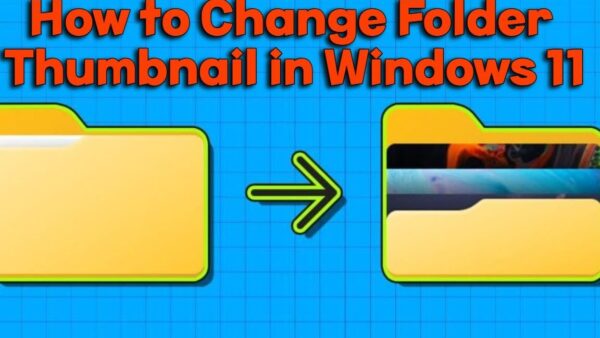
Las carpetas de Windows 11 suelen mostrar imágenes en miniatura que ofrecen una vista previa rápida de su contenido. Esto es útil ya que le permite diferenciar entre carpetas de un vistazo. Aunque Windows 11 selecciona estas miniaturas de carpetas automáticamente, es posible cambiarlas si no desea seguir con las predeterminadas.

Es importante tener en cuenta que las miniaturas de las carpetas son diferentes a los iconos de las carpetas. Si bien las miniaturas de carpetas brindan una representación visual del contenido de una carpeta, los íconos de carpeta ayudan a diferenciar entre diferentes tipos de carpetas. Esta guía le mostrará cómo cambiar, restablecer y deshabilitar las miniaturas de carpetas en Windows 11. Entonces, sin más preámbulos, comencemos.
Cambiar la miniatura de la carpeta en Windows
De forma predeterminada, Windows selecciona una miniatura o imagen de una carpeta según el contenido de la carpeta. Windows puede actualizar la miniatura de la carpeta para reflejar los cambios que agrega o elimina elementos de la carpeta. Sin embargo, si prefiere una imagen en miniatura específica para su carpeta que no cambie, puede configurar la miniatura de la carpeta manualmente.
Hay un par de maneras diferentes de hacer esto. Repasémoslos uno por uno.
Cambie la miniatura de la carpeta modificando las propiedades de la carpeta
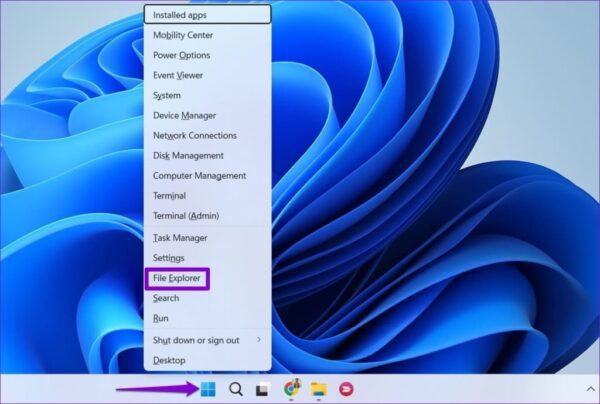
Paso 1: Haga clic derecho en el icono Inicio y seleccione Explorador de archivos en el menú Usuario avanzado.
Paso 2: Localice la carpeta cuya miniatura desea cambiar. Haga clic derecho sobre él y seleccione Propiedades en el menú contextual.

Paso 3: En la ventana Propiedades, cambie a la pestaña Personalizar y haga clic en el botón Elegir archivo.

Paso 4: Localice y seleccione la imagen que desea usar como miniatura y haga clic en Abrir.

Paso 5: Presione Aplicar, seguido de Aceptar.

Para las miniaturas de carpetas, Windows admite todos los tipos de archivos populares, incluidos JPG, JPEG, PNG, TIF, GIF y más.
Una vez que complete los pasos anteriores, el cambio en la miniatura de la carpeta debería reflejarse inmediatamente, pero si no es así, presione F5 para actualizar la carpeta. Por supuesto, el Explorador de archivos solo mostrará miniaturas de carpetas si el tipo de vista está configurado en íconos medianos, grandes o extra grandes.
Cambie la miniatura de la carpeta agregando una imagen a la carpeta
Paso 1: Presione el método abreviado de teclado Windows + E para iniciar el Explorador de archivos y ubicar la imagen que desea usar como miniatura de carpeta.
Paso 2: Haga clic derecho en la imagen y haga clic en el icono de copiar en el menú resultante.

Paso 3: Navegue hasta la carpeta cuya imagen desea cambiar. Luego, haz doble clic en él para abrirlo.
Paso 4: Haga clic derecho en cualquier lugar dentro del espacio vacío y haga clic en el icono de pegar.

Paso 5: Haga clic en el menú Ver en la parte superior, vaya a Mostrar y habilite la opción Extensiones de nombre de archivo.

Paso 6: Seleccione su archivo de imagen y presione F2 para cambiarle el nombre. Escribe carpeta.gif y presiona Enter.

Paso 7: Seleccione Sí para confirmar.

Y eso es todo. Windows utilizará el archivo carpeta.gif como imagen en miniatura de la carpeta.

Restablecer miniatura de carpeta en Windows
Windows también te permite restablecer la miniatura de la carpeta en caso de que cambies de opinión más tarde. Estos son los pasos para lo mismo.
Paso 1: Presione el método abreviado de teclado Windows + E para iniciar el Explorador de archivos y navegue hasta la carpeta cuya imagen desea restablecer.
Paso 2: Haga clic derecho en la carpeta y seleccione Propiedades.
Paso 3: En la pestaña Personalizar, haga clic en el botón Restaurar valor predeterminado.

Paso 4: Haga clic en Aplicar seguido de Aceptar.
Si configuró la miniatura de la carpeta agregando un archivo de imagen, simplemente elimine el archivo carpeta.gif para restablecer la miniatura de la carpeta.

Deshabilitar miniaturas de carpetas en Windows
Aunque Windows simplifica el cambio de miniaturas de carpetas, hacerlo para cada carpeta por separado puede llevar mucho tiempo. Si no ve la necesidad de tener miniaturas de carpetas, puede optar por desactivarlas por completo. He aquí cómo hacerlo.
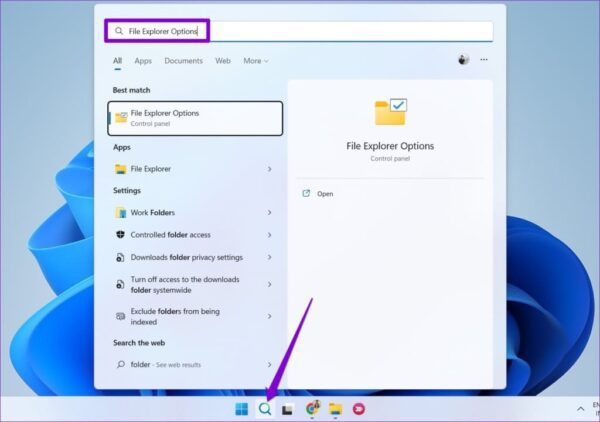
Paso 1: Haga clic en el icono de lupa en la barra de tareas o presione el método abreviado de teclado Windows + S para acceder al menú de búsqueda. Escriba las opciones del explorador de archivos en el cuadro de búsqueda y seleccione el primer resultado que aparezca.
Paso 2: Cambie a la pestaña Ver y marque la casilla "Mostrar siempre iconos, nunca miniaturas".

Paso 3: Haga clic en Aplicar y luego en Aceptar.

Vale la pena señalar que el proceso anterior deshabilitará las vistas previas en miniatura de los archivos. Para deshacer este cambio más adelante, repita los pasos anteriores y desactive la casilla "Mostrar siempre iconos, nunca miniaturas".
Dale a tus carpetas una nueva apariencia
Cambiar las miniaturas de las carpetas en Windows debería facilitar la diferenciación entre ellas. Además, si cambia de opinión más tarde, restablecer o deshabilitar las miniaturas de las carpetas no es demasiado difícil.
¿El Explorador de archivos tarda una eternidad en cargar miniaturas? Es posible que tengas que aumentar el tamaño de la caché de miniaturas o ajustar las opciones de rendimiento para acelerar la carga de miniaturas en Windows.
Deja una respuesta