

Cuando Windows 11 se lanzó en 2021, Microsoft introdujo el subsistema de Windows para Android. Permitió a los usuarios de Windows ejecutar aplicaciones de Android directamente en sus dispositivos. Sin embargo, el soporte para esta función terminará tristemente el 5 de marzo de 2025. Pero incluso después de marzo de 2025, aún puede ejecutar aplicaciones de Android en Windows 11. Esta guía le mostrará las mejores opciones restantes para hacerlo.
Cómo ejecutar aplicaciones de Android en Windows 11: los métodos oficiales
El subsistema de Windows para Android no es la única característica oficial que une la brecha entre Windows y Android. Aquí hay dos formas en que puede ejecutar aplicaciones de Android en Windows 11 "oficialmente".
Google Play Games beta
Los juegos móviles son inmensamente populares. Sin embargo, la pequeña pantalla puede afectar seriamente su experiencia. Entonces, cuando un usuario quiere ejecutar la aplicación Android en Windows 11, generalmente es un juego. Solo buscan una pantalla más grande y un juego más suave. Esto se puede lograr instalando los juegos beta de Google Play en su dispositivo Windows 11.
Pero primero, tendrá que configurar la virtualización en su PC de Windows. Esto permitirá que su sistema ejecute las aplicaciones de Android sin problemas. Aquí le mostramos cómo habilitar la virtualización en su configuración BIOS/UEFI.
Paso 1: Reinicie su computadora.
Paso 2: Ingrese el menú BIOS/UEFI. Puede hacer esto presionando "F2", "F12", "Eliminar" o "ESC" durante el arranque. La clave exacta depende del fabricante de su computadora.
Paso 3: Busque una configuración llamada Intel VT-X o AMD-V. La configuración que verá depende del tipo de procesador.
Paso 4: Habilite esta opción.
Paso 5: Guarde los cambios antes de salir del menú BIOD/UEFI.
A continuación, tendrá que habilitar la virtualización en Windows 11. Aquí está cómo.
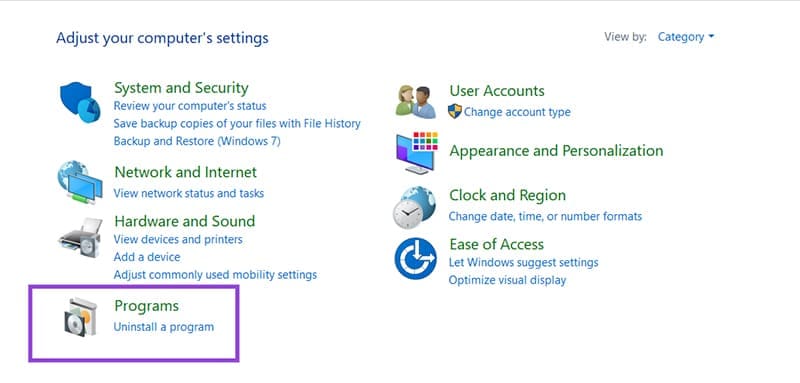
Paso 1: Busque "Panel de control" en el menú "Inicio".

Paso 2: Vaya a la sección "Programas".
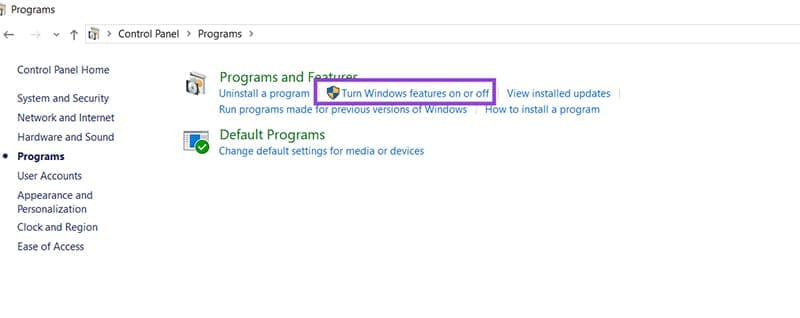
Paso 3: Haga clic en "activar o desactivar las funciones de Windows".
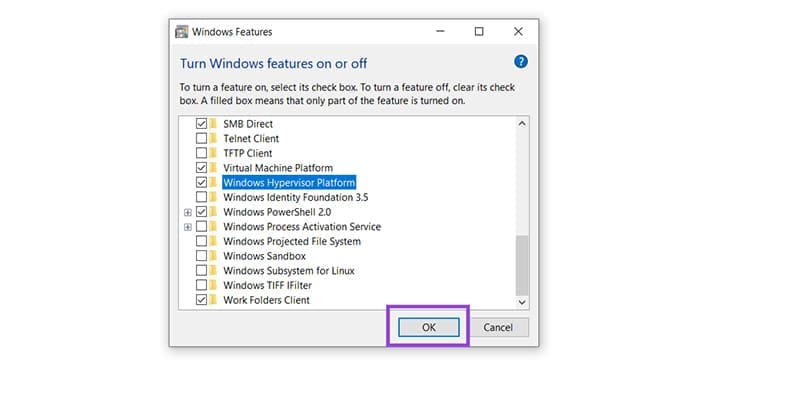
Paso 4: Marque las casillas junto a "Plataforma de máquina virtual" y "Plataforma de Hypervisor de Windows".

Paso 5: Haga clic en "Aceptar".
Paso 6: Reinicie su dispositivo.
Ahora, puedes instalar Google Play Games Beta.
Paso 1: Asegúrese de que su PC se encuentre con el requisitos necesarios para esta característica.
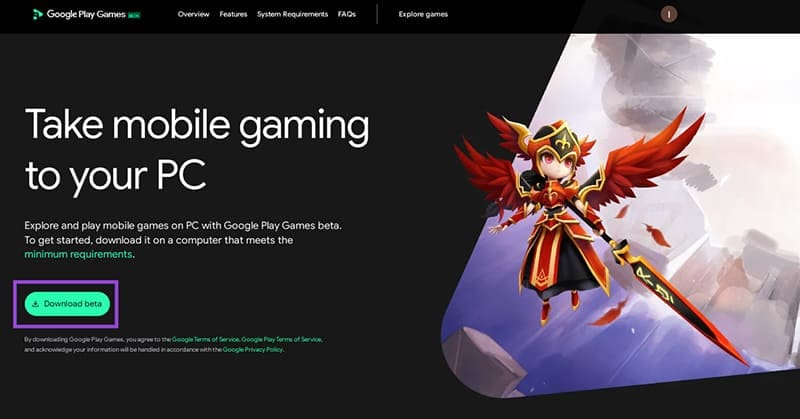
Paso 2: Ir al juego beta de Google Play sitio web.

Paso 3: Haga clic en el botón "Descargar beta".
Paso 3: Abra el archivo descargado.
Paso 4: Siga las instrucciones en pantalla para completar la instalación.
Todo lo que queda por hacer es iniciar sesión en su cuenta. Asegúrese de estar utilizando la misma cuenta en sus dispositivos Android y Windows. A partir de ahí, podrá instalar y ejecutar juegos de Android en su sistema Windows 11.
La aplicación de enlace del teléfono
El Enlace telefónico La aplicación puede conectar su teléfono inteligente Android directamente a su dispositivo Windows 11. Luego, puede usar este dispositivo para ejecutar aplicaciones de Android, así como ver fotos, cambiar la configuración del dispositivo y más. Esta aplicación funcionará con Select Microsoft Duo, Honor y Samsung Phones. Esto es lo que debe hacer.
Paso 1: Descargar e instalar el Aplicación de enlace telefónico a su dispositivo Windows.

Paso 2: Descargar e instalar el Enlace a la aplicación Windows en tu teléfono Android.

Paso 3: Inicie la aplicación de enlace del teléfono y seleccione "Android".

Paso 4: Abra el enlace a la aplicación Windows y escanee el código QR.

Cómo ejecutar aplicaciones de Android en Windows 11: la forma no oficial
Al soltar el subsistema de Windows para Android, Microsoft se llevó la mejor manera de ejecutar aplicaciones de Android en Windows 11. Esto se aplica a todas las aplicaciones, no solo a los juegos. Es por eso que es posible que deba seguir la ruta no oficial: instale un emulador de Android. Todavía tendrá que configurar la virtualización para que estos emuladores funcionen. Después de completar esos pasos, puede descargar e instalar un emulador de Android de su elección. Nuestra sugerencia son los blueestacks.

Este emulador es ampliamente considerado el mejor en su categoría. Esto tiene que ver principalmente con su amplia gama de características, excelente compatibilidad con aplicaciones de Android e interfaz fácil de usar.
Deja una respuesta