

Windows 11 no ha tenido el mejor historial con actualizaciones de software importantes. Windows 11 24H2, por ejemplo, ocasionalmente causa errores y conflictos de controladores en muchas PC, lo que lleva a muchos propietarios a volver a una versión más estable. Para 25H2, Microsoft está realizando un lanzamiento escalonado, brindando la opción a máquinas compatibles sin conflictos de controladores conocidos para mitigar el riesgo.
Sin embargo, si está seguro de que su PC está a la altura de la tarea y es consciente de las posibles advertencias, existen formas de obtener esta actualización para su máquina, incluso si no aparece automáticamente. Este artículo será tu guía.
Controlar la liberación
Windows 11 25H2 debe considerarse como un paquete de habilitación liviano en lugar de una actualización de software importante. En comparación con su predecesora anual, la actualización es pequeña y está diseñada para funcionar con el código 24H2 existente. Mejora y habilita, en lugar de reemplazar.
La nueva actualización ofrece mejoras en la funcionalidad Copilot e incluye un editor de línea de comandos de 64 bits. Para muchos usuarios, frente al trauma de 24H2, esta “actualización” pretende ser mucho más gradual. Parte de esto implica lanzar 25H2 para dispositivos seleccionados. Estos son los requisitos actuales:
- Los requisitos estándar de Windows 11 (UEFI, Secure Boot, TPM 2.0, etc.)
- No se conocen conflictos de controladores que puedan dañar su computadora durante o después de la actualización
- La máquina debe estar registrada para recibir las últimas actualizaciones tan pronto como estén disponibles.
Windows 11 25H2 si no aparece en Windows Update y cómo solucionarlo
Si no ve la opción para instalar 25H2 en las actualizaciones de Windows, existen algunas formas de obtenerla. Sin embargo, antes de hacerlo, tenga en cuenta los posibles errores y riesgos que implica la instalación de una actualización que aún no se ha distribuido ampliamente, incluidos los conflictos de audio y GPU. Empecemos:
Habilitar actualizaciones
Una forma rápida de obtener la última actualización en su PC es asegurarse de estar registrado para descargar e instalar todas las actualizaciones más recientes en su máquina lo antes posible. Esto es lo que debe hacer:
Paso 1. Abra Configuración (Win + I) y haga clic en "Actualización de Windows" en la barra lateral.
Paso 2. En la ventana principal, navegue hasta el subtítulo "Más opciones" y arrastre el control deslizante junto a "Obtener las últimas actualizaciones tan pronto como estén disponibles" a "Activado".
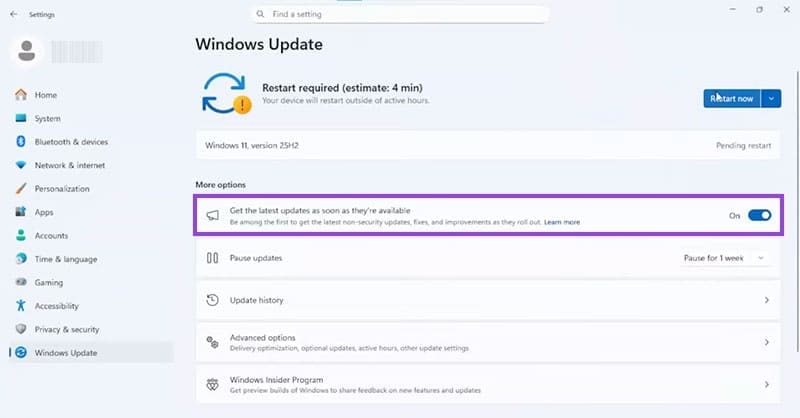
Paso 3. Haga clic en el botón "Buscar actualizaciones" en la parte superior de la ventana y vea si aparece la opción para instalar 25H2.
Paso 4. Si es así, haga clic en el botón "Descargar e instalar" y deje que su PC haga el resto. Reinicie después.
Utilice el archivo ISO de Microsoft
Otro método es ir directamente al propio Microsoft y descargar los archivos de instalación necesarios en forma de ISO (una imagen de disco virtual). Para hacer esto:
Paso 1. Visita la Página de descarga de software de Microsoft.
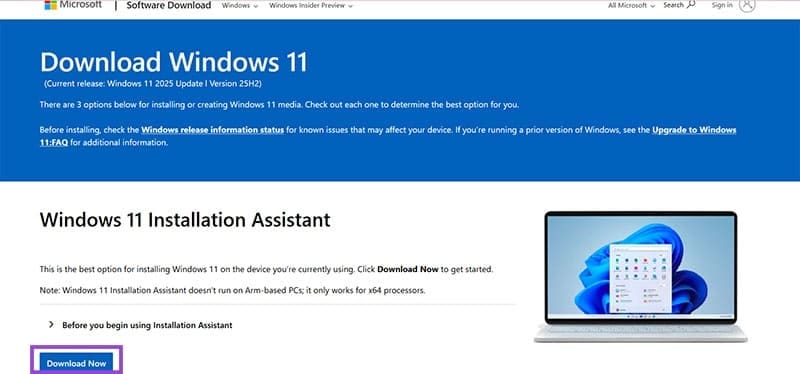
Paso 2. Desplácese hacia abajo hasta "Descargar imagen de disco (ISO) de Windows 11 para dispositivos x64" y seleccione la ISO de Windows 11 en el menú desplegable.
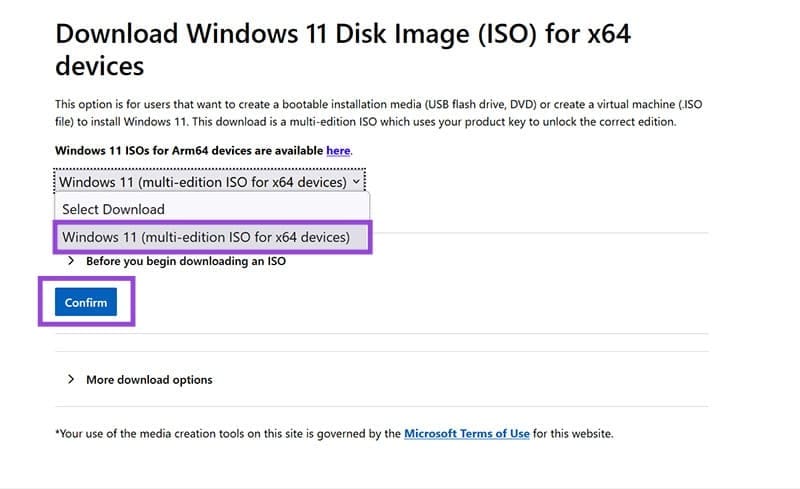
Paso 3. Haga clic en el botón "Confirmar" y (lo más importante), seleccione su idioma de instalación. Para inglés, asegúrese de que la región que elija coincida con el idioma de instalación de su PC.
Paso 4. Descargue el archivo ISO y luego haga doble clic en él para montar la imagen.
Paso 5. Siga los pasos del asistente para instalar la actualización.
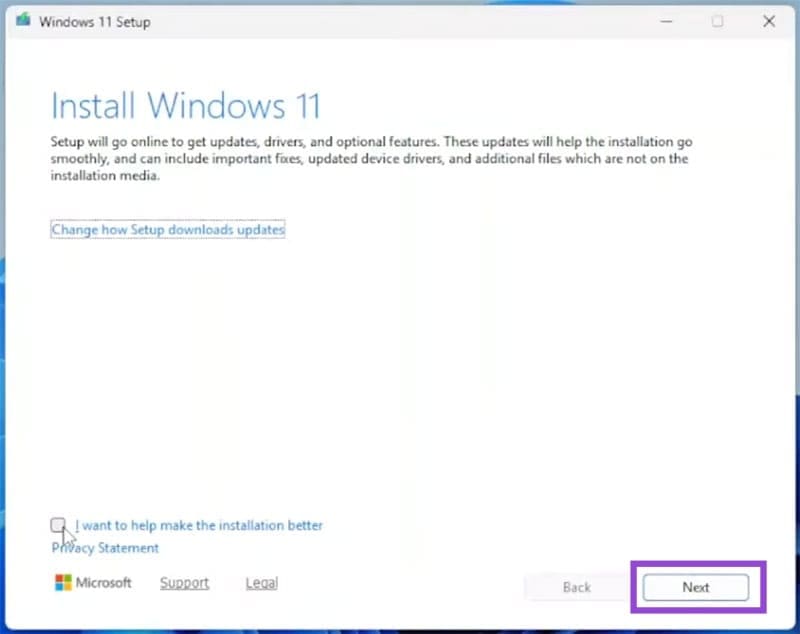
¿Descubrió que se le pasó por alto la opción de instalar Windows 11 25H2? Le mostramos cómo solucionar la actualización que no aparece en su PC y cómo obtenerla.
Deja una respuesta