

En el caso de que un monitor no muestre la pantalla completa, los usuarios de Windows 11 pueden considerar que este es un problema relativamente común, especialmente si recientemente conectaron un monitor nuevo o actualizaron su configuración de gráficos. Estas son las soluciones más comunes que deberían ayudar.
- ¿Qué causa que un monitor no esté en pantalla completa en Windows 11?
- Solución 1: corrija la resolución y la escala en la configuración para que el monitor no muestre pantalla completa en Windows 11
- Solución 2: verifique la configuración de pantalla integrada del monitor
- Solución 3: verificar los cables y la configuración de varios monitores
- Solución 4: actualice o reinstale el controlador de gráficos
- Solución 5: anular la escala en el panel de control de su GPU
- Solución 6: arregla un juego o aplicación específica que no llena la pantalla
- Solución 7: edición del registro
¿Qué causa que un monitor no esté en pantalla completa en Windows 11?
Windows normalmente lee automáticamente las resoluciones y frecuencias de actualización admitidas de un monitor y elige la mejor opción. Sin embargo, en algunos casos, es posible que la resolución o escala de la pantalla en Windows no coincida con la cuadrícula de píxeles nativa del monitor, lo que deja barras negras o una imagen que no llena el panel. El monitor en sí también puede tener su propia relación de aspecto o configuración de "ajuste de pantalla", accesible a través de sus botones físicos, que anula cualquier cosa que Windows le envíe.
Los cables y las conexiones pueden ser la causa, donde un cable HDMI antiguo podría no admitir el ancho de banda que necesita una señal 4K o de alta frecuencia de actualización, lo que hace que Windows vuelva a recurrir a una resolución más baja y no nativa.
Solución 1: corrija la resolución y la escala en la configuración para que el monitor no muestre pantalla completa en Windows 11
Esta es la solución más básica que se debe intentar primero, ya que "consolida" la configuración de la pantalla.
Paso 1. Haga clic derecho en un área vacía del escritorio y seleccione "Configuración de pantalla".
Paso 2. En la sección "Escala y diseño", configure "Resolución de pantalla" en la opción marcada "(Recomendado)". Suele ser 1920 × 1080 para un monitor de 1080p o 3840 × 2160 para 4K.
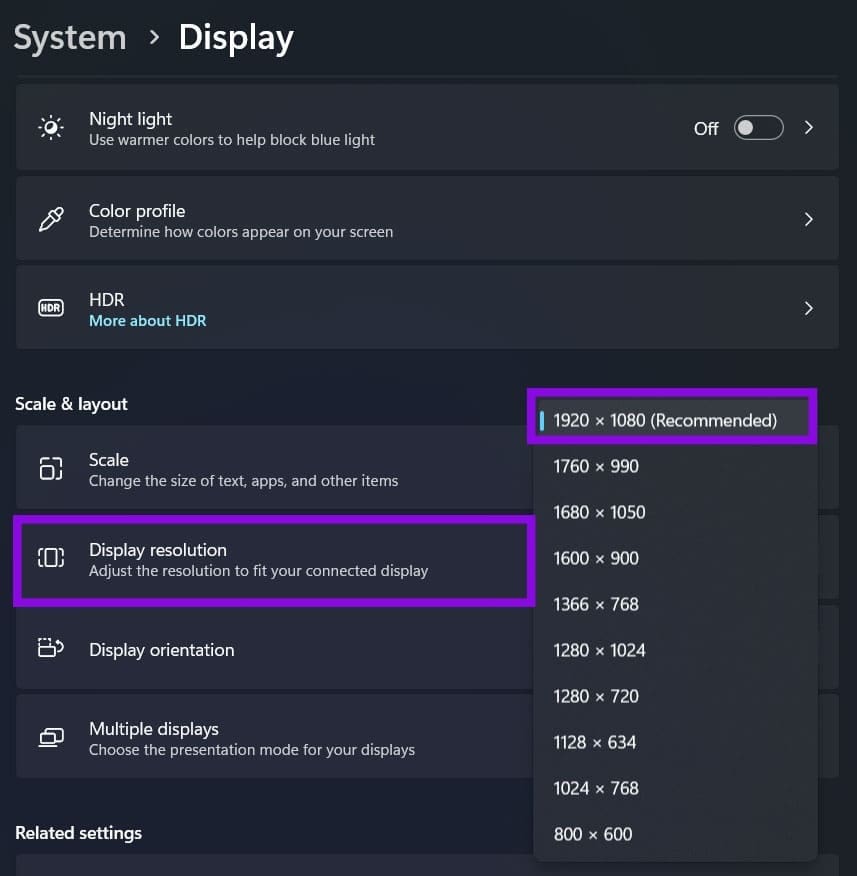
Paso 3. Establezca "Escala" en su porcentaje recomendado. Cambie a escala personalizada solo si el valor recomendado aún deja partes de la pantalla sin usar.
Solución 2: verifique la configuración de pantalla integrada del monitor
Paso 1. Utilice los botones físicos de su monitor para abrir el menú en pantalla.
Paso 2. Busque una configuración denominada "Relación de aspecto", "Tamaño de pantalla" o "Escala".
Paso 3. Configúrelo en "Completo", "Ancho" o "16:9". Si está utilizando un televisor como monitor, busque la misma opción en "Ajuste de pantalla" o "100% completo" en la configuración de imagen del televisor.
Este menú pasa por alto Windows por completo, por lo que vale la pena verificarlo incluso si la configuración de pantalla de Windows ya parece correcta.
Solución 3: verificar los cables y la configuración de varios monitores
Paso 1. Desenchufe y vuelva a conectar su cable HDMI, DisplayPort o USB-C en ambos extremos.
Paso 2. Si está utilizando un monitor de alta resolución o alta frecuencia de actualización, verifique si tiene un cable HDMI 2.1 o DisplayPort 1.4.
Paso 3. Si tiene más de un monitor conectado, presione "Win + P" y confirme que está usando "Extender" en lugar de "Duplicar".
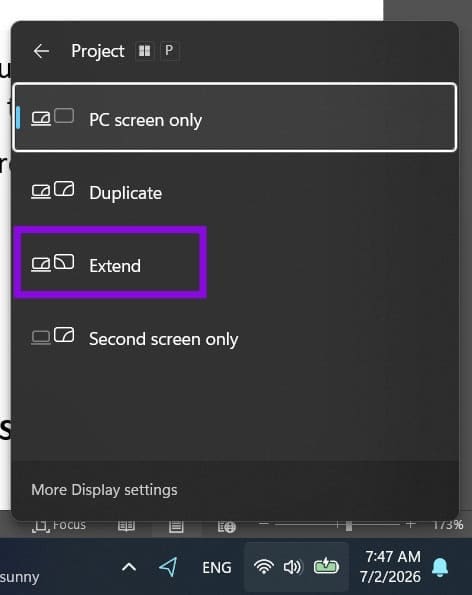
Paso 4. Vaya a Configuración, "Sistema" y "Pantalla", luego seleccione cada monitor individualmente para confirmar que su resolución y frecuencia de actualización coincidan con lo que realmente admite.
Solución 4: actualice o reinstale el controlador de gráficos
Paso 1. Haga clic derecho en el botón Inicio y seleccione "Administrador de dispositivos".
Paso 2. Expanda "Adaptadores de pantalla", haga clic derecho en su tarjeta gráfica y seleccione "Actualizar controlador".
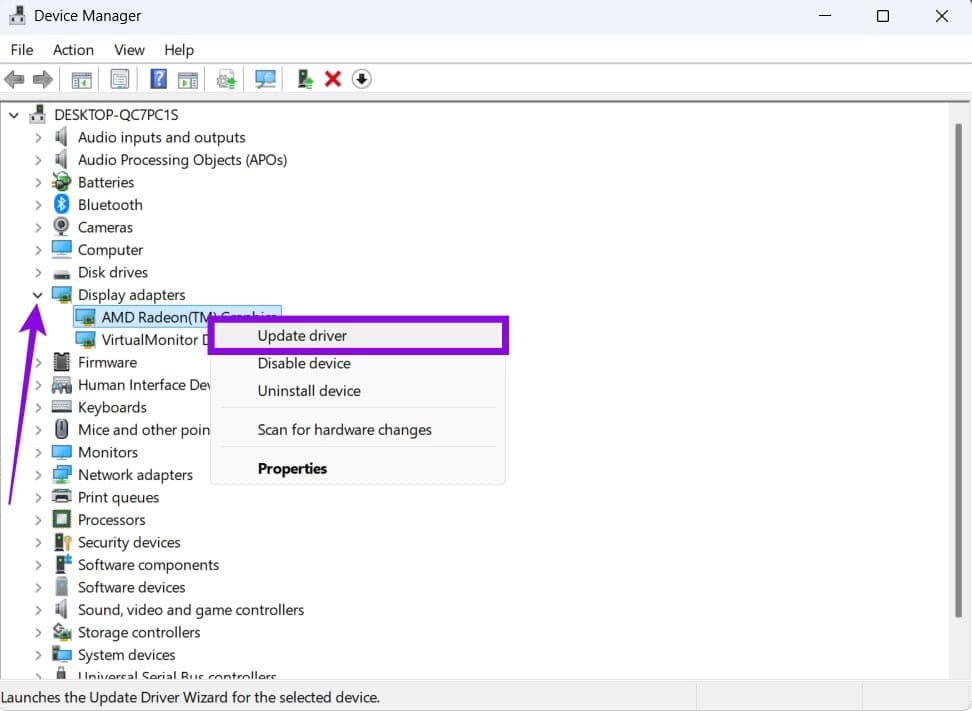
Paso 3. Elija "Buscar controladores automáticamente".
Si no encuentra nada más nuevo, descargue el controlador más reciente directamente desde el sitio web de NVIDIA, AMD o Intel para realizar una reinstalación limpia, o use su aplicación de controlador de gráficos si tiene una.
Solución 5: anular la escala en el panel de control de su GPU
El propio software de su tarjeta gráfica puede anular por completo la configuración de escala de Windows, por lo que vale la pena comprobarlo directamente.
Para NVIDIA: abra el panel de NVIDIA (disponible en el menú contextual del botón derecho), luego vaya a "Pantalla" y elija "Ajustar el tamaño y la posición del escritorio". Desde aquí, seleccione "Pantalla completa" como modo de escala y marque "Anular el modo de escala establecido por juegos y programas".
Para AMD: abra AMD Adrenalin o AMD Software, vaya a Pantalla en la pestaña Configuración, luego active "Escalado de GPU" y configure "Modo de escalado" en "Panel completo".
Para Intel: abra Intel Graphics Command Center, vaya a sus opciones de escala de pantalla y configure la escala para llenar toda la pantalla en lugar de mantener la relación de aspecto.
Solución 6: arregla un juego o aplicación específica que no llena la pantalla
Si su escritorio y todas las demás aplicaciones llenan la pantalla normalmente y solo un programa es el problema, la solución pertenece a ese programa.
Paso 1. Verifique la configuración de visualización o video del juego o aplicación para ver si hay un modo "Pantalla completa", "Sin bordes" o "Ventana" y cámbielo a pantalla completa.
Paso 2. Si eso no ayuda, haga clic derecho en el archivo ejecutable del programa y seleccione "Propiedades", luego vaya a "Compatibilidad".
Paso 3. Marque "Desactivar optimizaciones de pantalla completa".
También vale la pena desactivar el Modo Juego (o cualquier función de “optimización” del fabricante de su PC) para ver si eso resuelve el problema con un programa en particular.
Solución 7: edición del registro
Paso 1. Presiona "Win + R", escribe "regedit" y presiona "Entrar".
Paso 2. Navega a:
HKEY_LOCAL_MACHINE\SYSTEM\CurrentControlSet\Control\GraphicsDrivers\Configuración
Paso 3. Busque subcarpetas que comiencen con "SIMULADO" o "NOEDID", luego abra la carpeta "00" dentro de una de ellas.
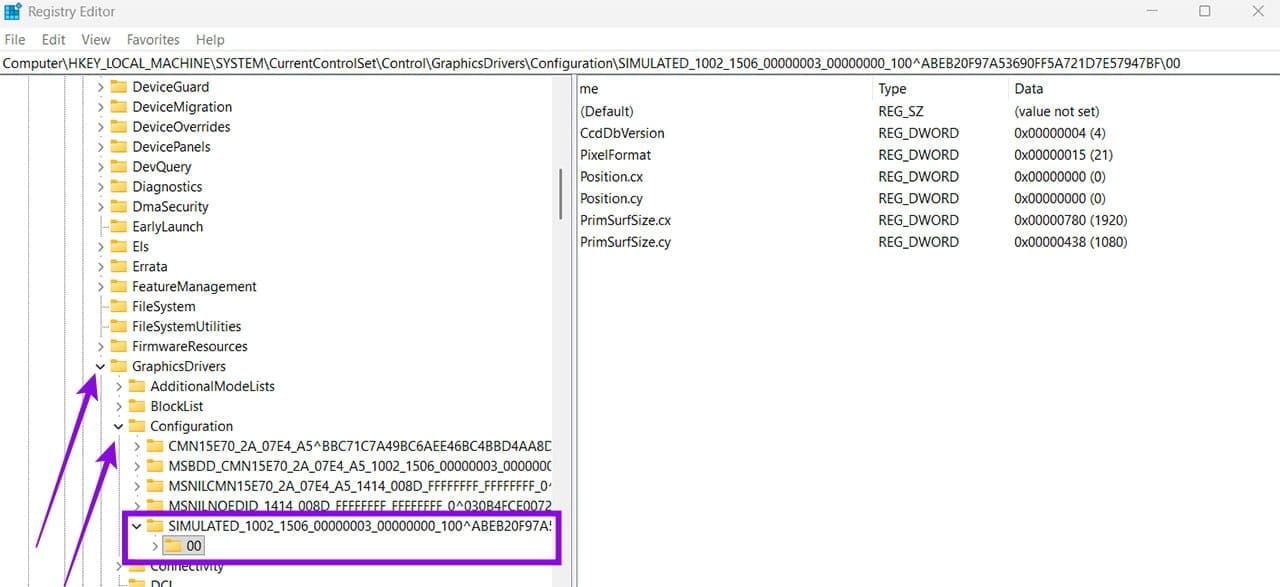
Paso 4. Busque los valores de PrimSurfSize.cx (ancho) y PrimSurfSize.cy (alto), cambie las opciones al modo decimal (esto es importante) y luego ingrese los valores deseados, por ejemplo "1920" y "1080".
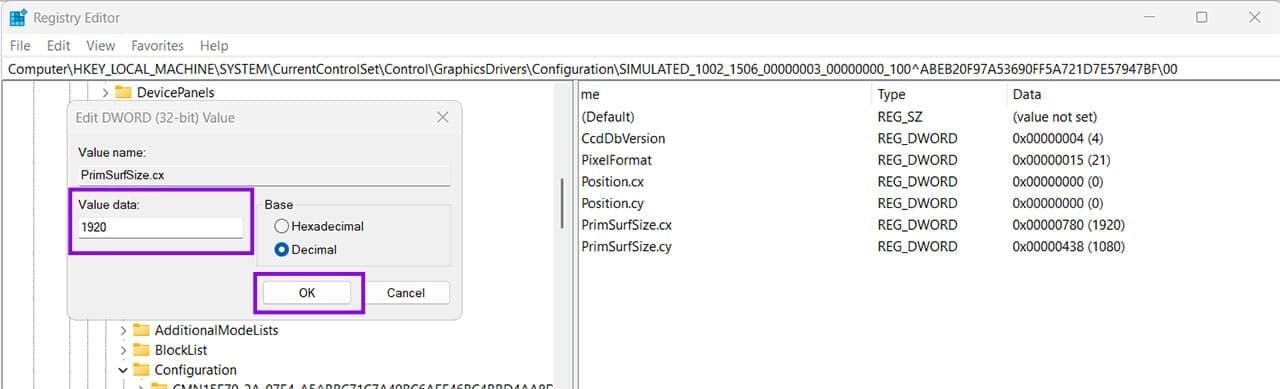
Paso 5. Reinicie su PC.
Solo debe intentar esto si persisten valores de visualización incorrectos después de actualizar los controladores de gráficos y confirmar que se está detectando el EDID del monitor. Windows puede sobrescribir automáticamente estos valores.
Deja una respuesta