

¿La barra de tareas de Windows se ha vuelto de repente difícil de encontrar y generalmente se encuentra al acecho detrás de otras ventanas abiertas en su escritorio? Bueno, esta "timidez" es un problema bastante común para muchos usuarios. Afortunadamente, se puede solucionar fácilmente con una serie de soluciones, que este artículo cubrirá.
Dejemos que su barra de tareas vuelva a esconderse.
Qué hacer cuando la barra de tareas se esconde detrás de los programas
Hay algunas causas detrás de una barra de tareas escondidas, desde la configuración del sistema hasta los errores del sistema. Comenzaremos con algunas soluciones simples y se acumularemos a partir de ahí:
Reanudar
Esto probablemente no hace falta decirlo, pero una PC que se ha estado ejecutando durante un tiempo puede tener más errores. Reinicie su máquina antes de probar cualquier otra corrección para ver si se resuelve el problema.
Verifique la configuración de su barra de tareas
Su primera parada debe ser la configuración de la barra de tareas. Esto es lo que debe hacer:
Paso 1. Haga clic derecho en su barra de tareas y seleccione "Configuración de la barra de tareas" en el menú contextual.
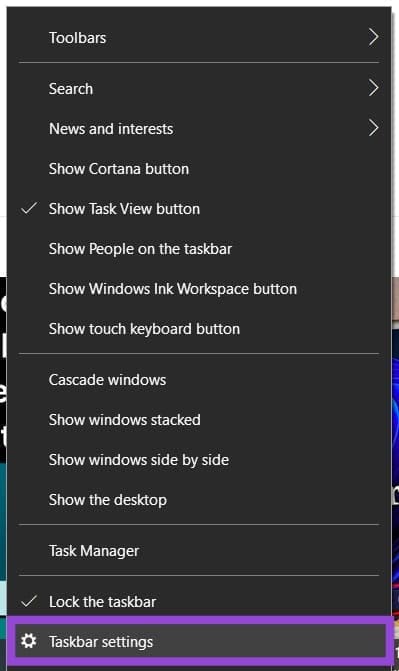
Paso 2. En el submenú de la barra de tareas, asegúrese de que todas las opciones para ocultar automáticamente la barra de tareas estén configuradas en apagado, principalmente "ocultar automáticamente la barra de tareas en modo de escritorio".

Alternar pantalla completa
Otra solución súper fácil es alternar el modo de pantalla completa de la aplicación que hace que su barra de tareas desaparezca. Hacer esto es tan fácil como presionar la tecla F11. De hecho, podría haber alcanzado la clave F11 por error que causó que la barra de tareas se ocultara en primer lugar. Si no funciona la primera vez, presione la tecla F11 varias veces más para estar seguro.
Presione la tecla Windows
Esta no es una solución completa, pero si necesita llamar a la barra de tareas para solucionar el problema, simplemente presione la tecla WIN para hacerlo. Por lo menos, la barra de tareas aparecerá mientras usa otras aplicaciones.
Pin un nuevo elemento a la barra de tareas

Algunos usuarios informan el éxito para mantener la barra de tareas visible al agregarle un nuevo atajo. Hacer esto es muy fácil:
Paso 1. Haga clic derecho en cualquier archivo ".exe" en el explorador de archivos o en su escritorio.
Paso 2. Seleccione "Pin a la barra de tareas" en el menú contextual que aparece.
Paso 3. Vea si esta adición resuelve el problema.
Desactivar la superposición del juego Nvidia
Algunos usuarios de NVIDIA informan que es la función de superposición en el juego la que permite la captura de imágenes y capturas de pantalla en el juego, que también es el culpable detrás de una barra de tareas oculta. Afortunadamente, esto está bastante deshabilitado:
Paso 1. Abra la aplicación NVIDIA y haga clic en la opción "Configuración" en la barra lateral.

Paso 2. En la pestaña "Características", verá la opción "Nvidia Superposición". Arrastre el control deslizante para "apagar" y vea si esto resuelve el problema.
Reiniciar Explorador
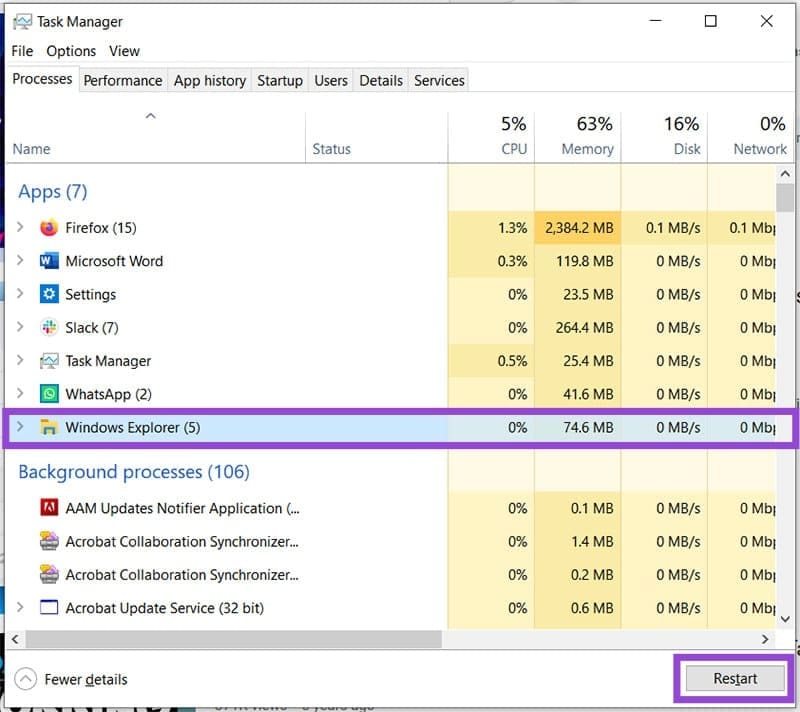
Si el problema persiste, poner fin al proceso del Explorador de Windows y reiniciarlo a través del Administrador de tareas puede resultar útil. Aquí le mostramos cómo hacer esto:
Paso 1. Abra el Administrador de tareas (CTRL + Shift + ESC) y navegue al proceso "Windows Explorer".
Paso 2. Haga clic en el proceso y luego el botón "Reiniciar" en la parte inferior de la ventana.
Paso 3. File Explorer luego se reiniciará. Verifique si el problema está resuelto.
Deja una respuesta