
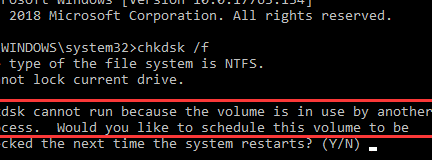
CHKDSK, el comando para Comprobar Disco, es útil para escanear y reparar errores de disco usando el Símbolo del sistema. Con él, puede solucionar todo tipo de problemas con las unidades de almacenamiento en su PC con Windows 10 u 11. Sin embargo, ¿qué pasa si Windows no puede ejecutar el comando CHKDSK a su entrada y le da errores?
Esto puede ocurrir debido a varios factores, que van desde la falta de privilegios administrativos hasta archivos de registro mal configurados. Si no sabes cuál es la causa del problema, sigue estos consejos para solucionarlo.
- 1. Asegúrate de que tu cuenta tiene derechos de administrador
- 2. Programe la comprobación del escaneado de disco al reiniciar el sistema
- 3. Compruebe el Registro BootExecute
- 4. Desactive el inicio rápido
- 5. Ejecute CHKDSK desde el inicio avanzado
- 6. Elimine la protección contra escritura de su unidad
- No más errores de CHKDSK
1. Asegúrate de que tu cuenta tiene derechos de administrador
Una de las razones más comunes por las que puede ejecutar un análisis Check Disk y ver el mensaje Acceso denegado es si ha ejecutado Símbolo del sistema sin privilegios administrativos. Para empezar, asegúrese de que su cuenta de usuario tiene derechos administrativos y, a continuación, siga los siguientes pasos para ejecutar el comando CHKDSK.
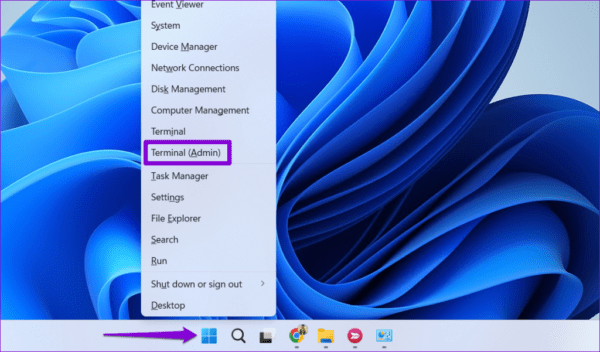
Paso 1: Haga clic con el botón derecho del ratón en el icono Inicio y seleccione Terminal (Admin) de la lista.
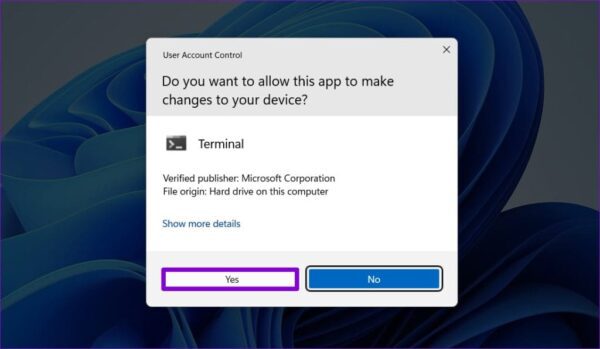
Paso 2: Seleccione Sí cuando aparezca el mensaje de Control de cuentas de usuario (UAC).
Paso 3: Escribe el siguiente comando en la consola y pulsa Intro. Para este ejemplo, escanearemos la unidad E.
chkdsk e: /r
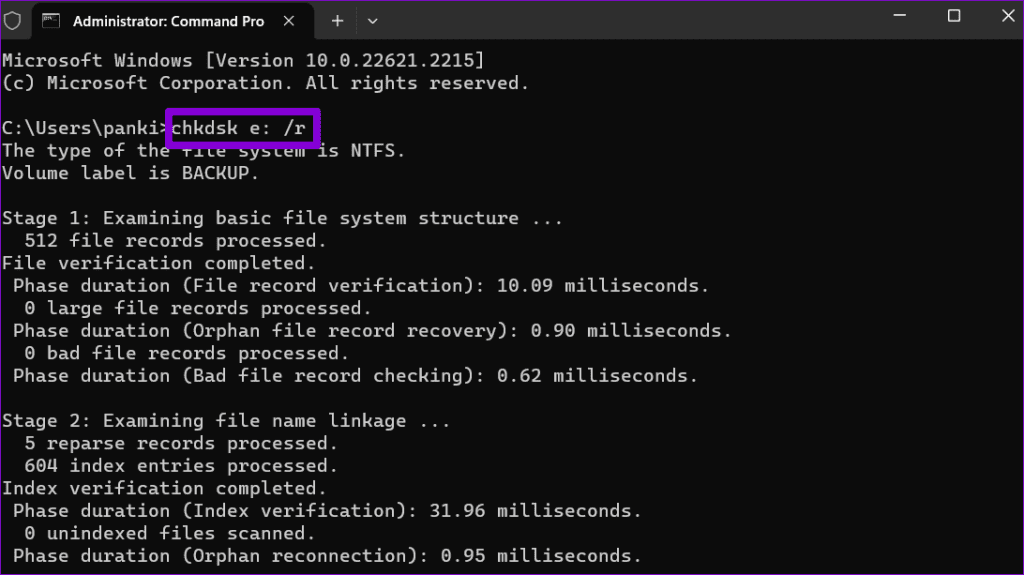
Si desea escanear la unidad D, sustituya e: por d: en el comando anterior. Además, asegúrese de que la unidad que está intentando escanear está conectada a su sistema.
2. Programe la comprobación del escaneado de disco al reiniciar el sistema
Es importante tener en cuenta que CHKDSK requiere acceso exclusivo a la unidad que desea escanear y reparar. Si algunos de los archivos de la unidad que desea escanear están abiertos o en uso, puede recibir el error 'Chkdsk no puede ejecutarse porque el volumen está siendo utilizado por otro proceso' en Windows.
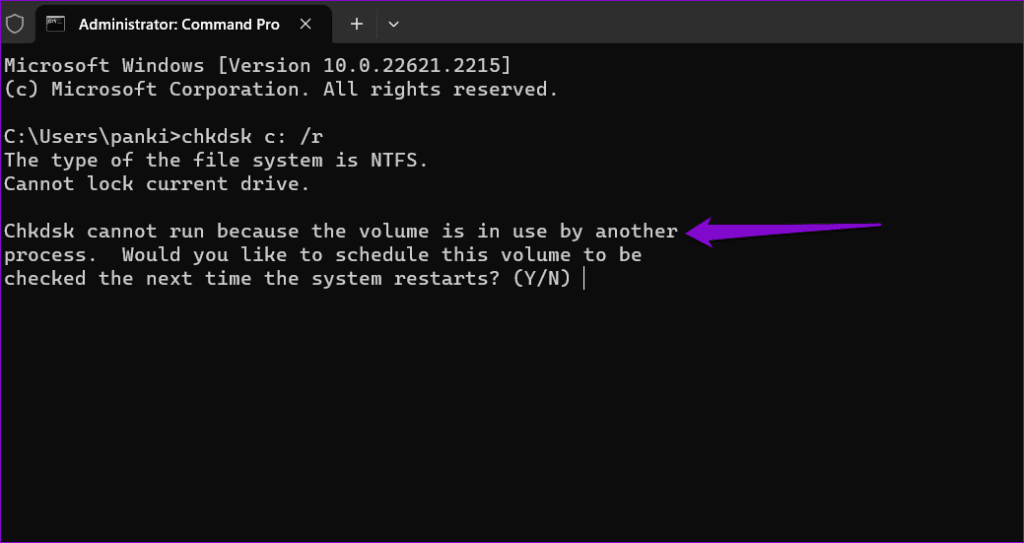
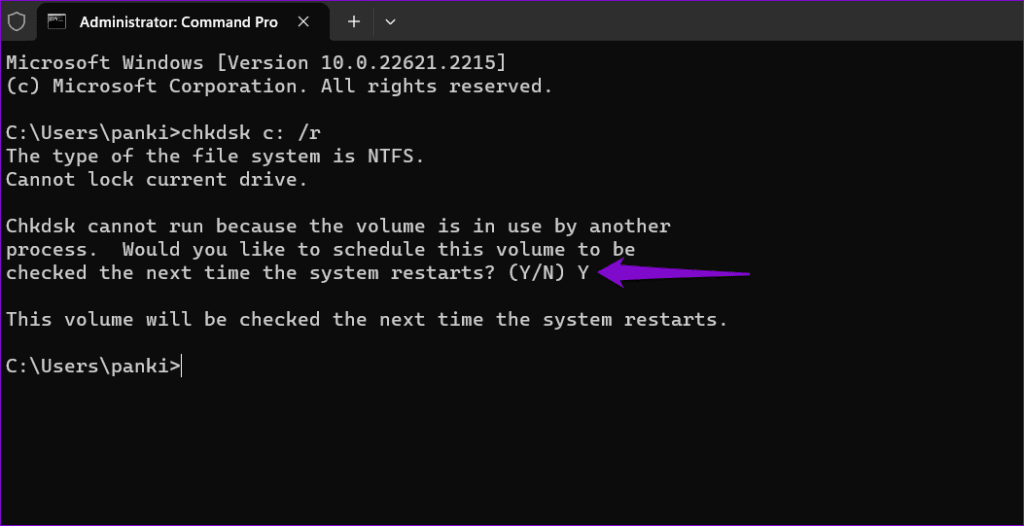
En ese caso, CHKDSK le dará la opción de programar el análisis para la próxima vez que reinicie el ordenador. Para ello, escriba Y para Sí y pulse Intro. Después de eso, reinicie su PC y Windows escaneará la unidad especificada en busca de errores durante el arranque.
3. Compruebe el Registro BootExecute
La entrada del registro BootExecute especifica si el sistema debe ejecutar el análisis Check Disk en el arranque. Si esta clave no está configurada correctamente, CHKDSK no funcionará. Para resolver esto, debe modificar el valor BootExecute utilizando el Editor del Registro. Sin embargo, dado que la edición de archivos de registro es algo arriesgada, es una buena idea hacer una copia de seguridad de todos los archivos de registro o crear un punto de restauración antes de proceder.
Paso 1: Haga clic en el icono de búsqueda de la barra de tareas para abrir el menú Inicio, escriba editor del registro y seleccione Ejecutar como administartor.
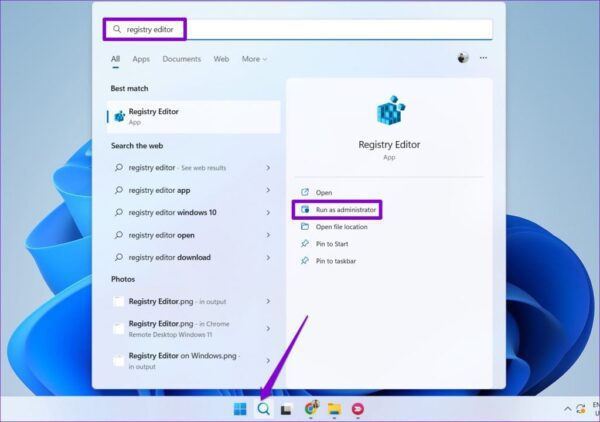
Paso 2: Seleccione Sí cuando aparezca el mensaje de Control de cuentas de usuario (UAC).
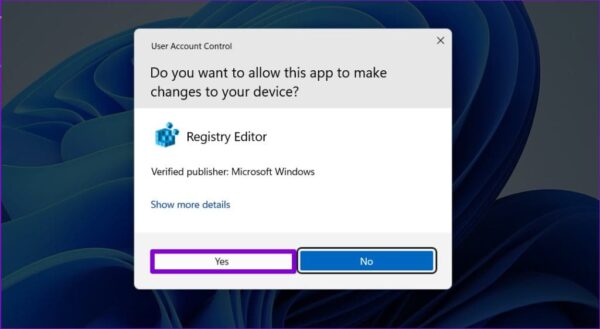
Paso 3: Pegue la siguiente ruta en la barra de direcciones y pulse Intro:
ComputerHKEY_LOCAL_MACHINESYSTEMCurrentControlSetControlSession Manager
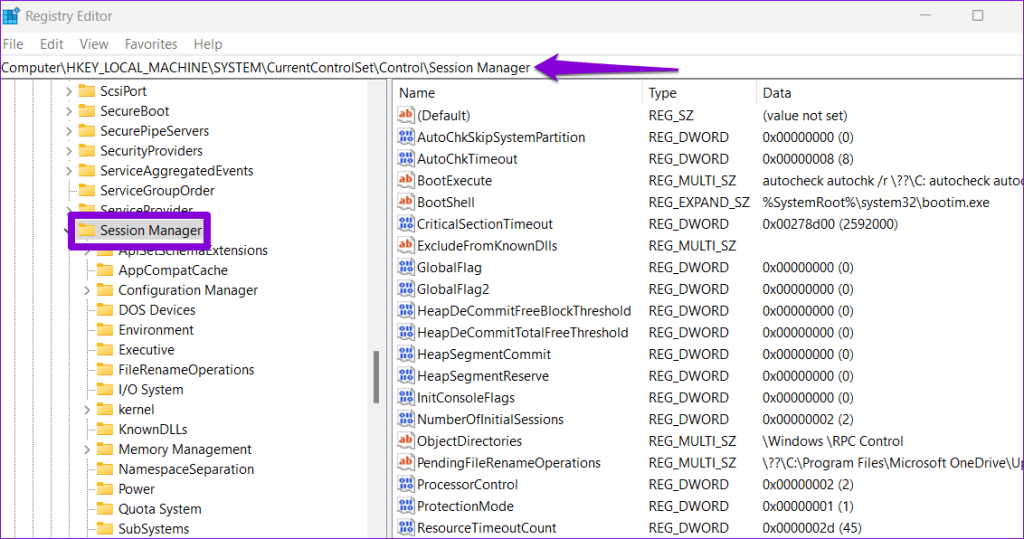
Paso 4: En el panel derecho, haga doble clic en la entrada BootExecute. Escriba autocheck autochk * en el campo de datos Valor y haga clic en Aceptar.
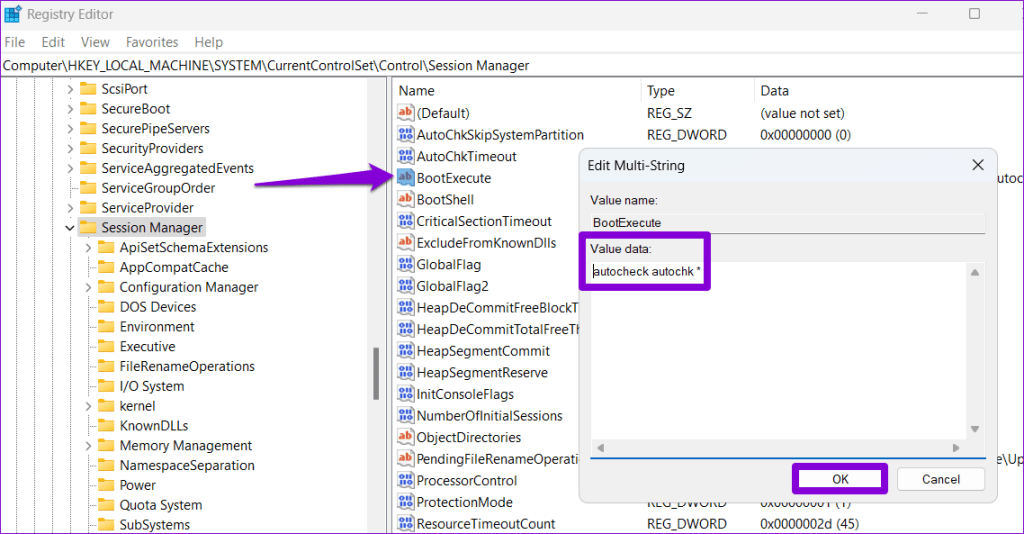
Reinicie su PC después de esto para comprobar si el problema persiste.
4. Desactive el inicio rápido
A veces, Windows puede fallar al ejecutar el escaneo de Comprobación de Disco en el arranque si tiene activado el Arranque Rápido. Puede intentar desactivar esta función temporalmente para ver si se soluciona el problema.
Paso 1: Haz clic en el icono de búsqueda de la barra de tareas para abrir el menú Inicio, escribe cmd y selecciona Ejecutar como administrador.
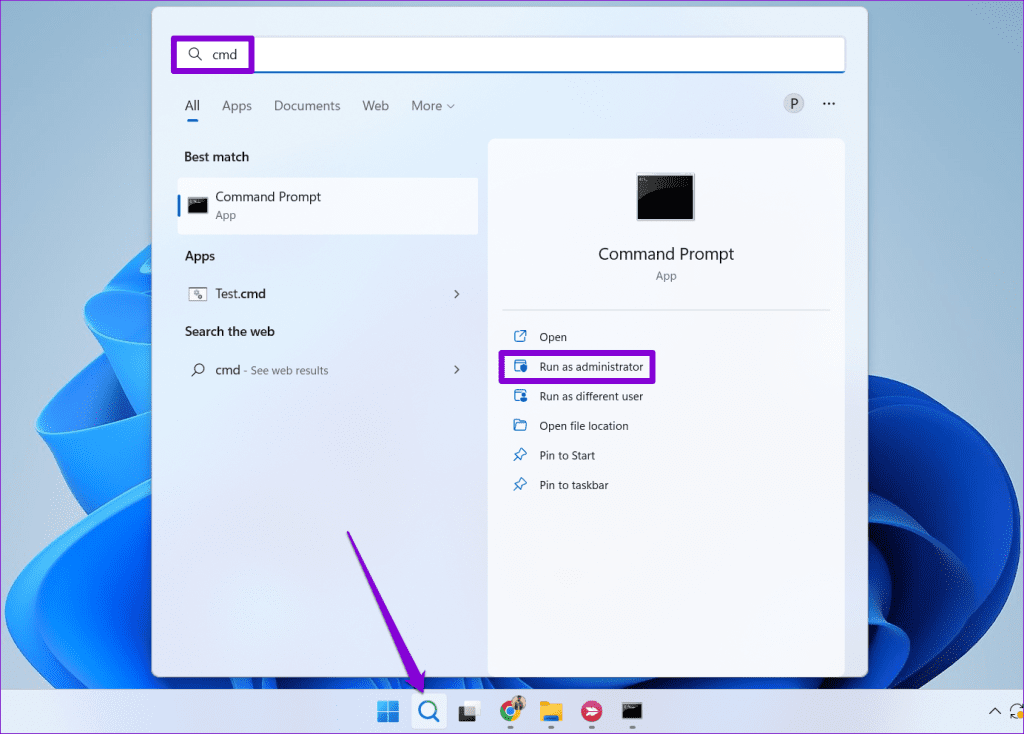
Paso 2: Seleccione Sí cuando aparezca el mensaje de Control de cuentas de usuario (UAC).
Paso 3: En la consola, ejecute el siguiente comando y pulse Intro:
Powercfg -h off
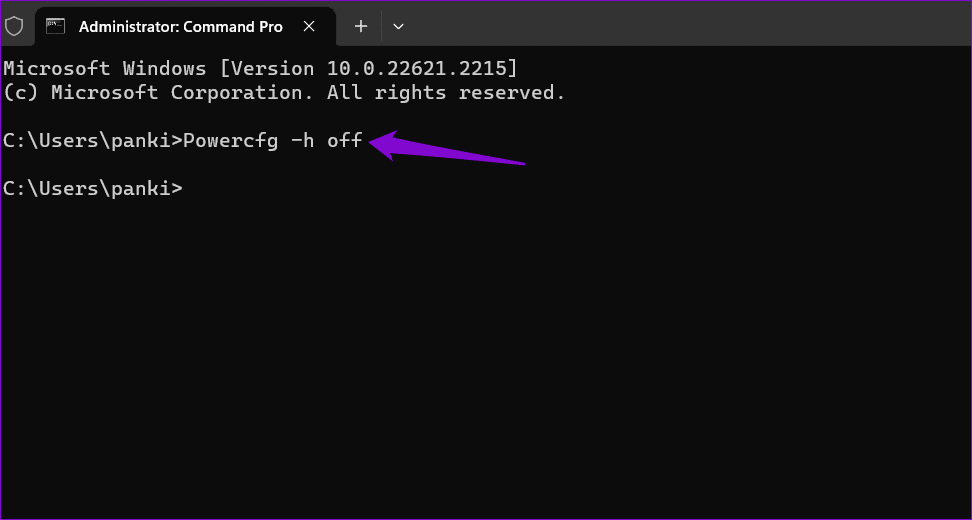
Paso 4: Escriba el siguiente comando y pulse Intro para ejecutar el análisis:
chkdsk c: /r
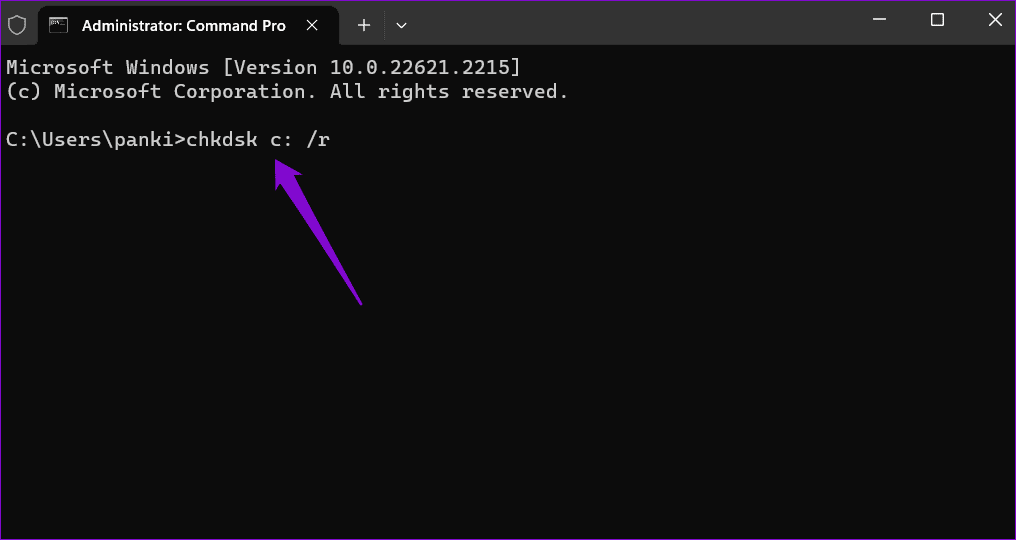
Paso 5: Escribe Y y pulsa Intro.
Reinicie su PC después de esto para permitir que Windows escanee la unidad especificada.
5. Ejecute CHKDSK desde el inicio avanzado
Otra cosa que puede hacer es ejecutar el escaneo Check Disk en el entorno de Inicio Avanzado. Esto le ayudará a evitar cualquier interferencia que pueda haber impedido que Windows ejecute el análisis.
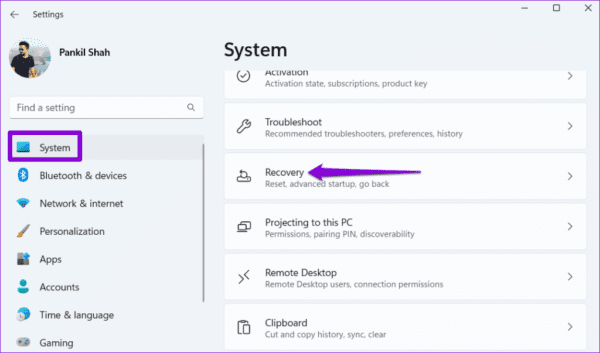
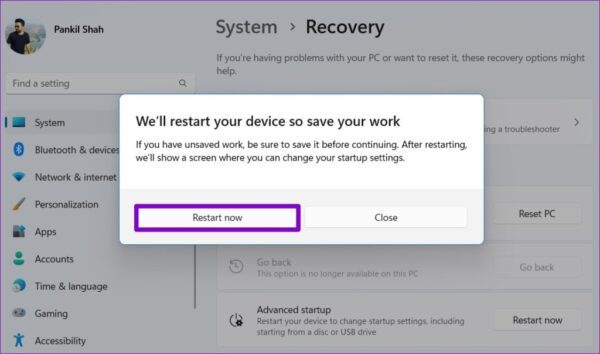
Paso 1: Pulsa la tecla de Windows + atajo de teclado I para abrir la aplicación Configuración. En la pestaña Sistema, haz clic en Recuperación.
Paso 2: Haga clic en el botón Reiniciar ahora.
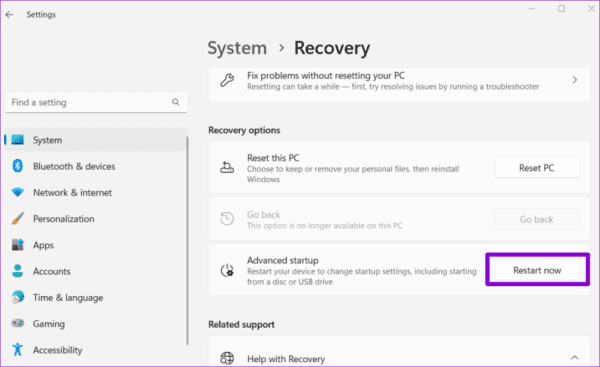
Paso 3: Haga clic en el botón Reiniciar ahora y espere a que su PC arranque en el entorno de Inicio avanzado.
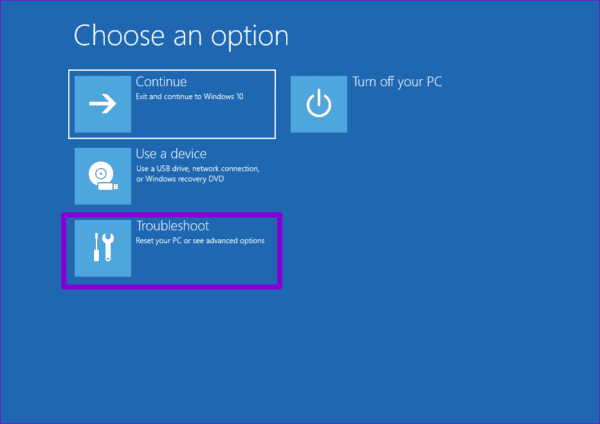
Paso 4: Haga clic en Solucionar problemas.
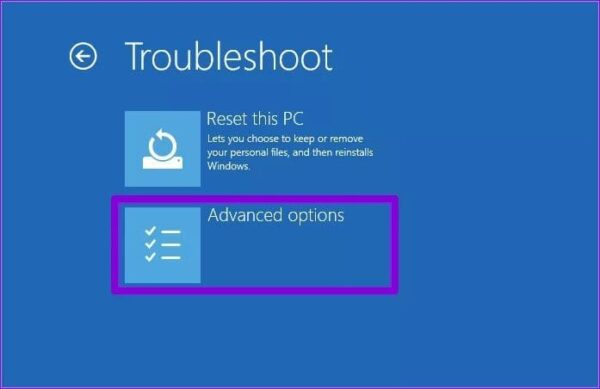
Paso 5: Seleccione Opciones avanzadas.
Paso 6: Haz clic en Símbolo del sistema.

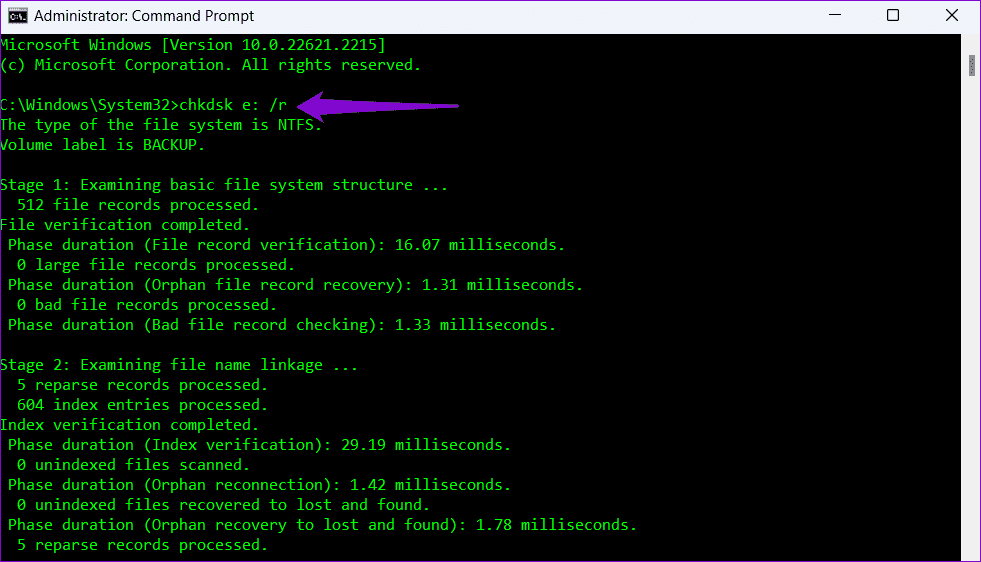
Paso 7: Cuando aparezca la ventana Símbolo del sistema, escriba chkdsk e: /r y pulse Intro.
6. Elimine la protección contra escritura de su unidad
¿Está viendo el mensaje "Windows no puede ejecutar la comprobación de disco en este volumen porque está protegido contra escritura" mientras ejecuta el comando CHKDSK? Si es así, deberá eliminar la protección contra escritura de la unidad para resolver el problema.
Paso 1: Haga clic con el botón derecho del ratón en el icono Inicio y seleccione Terminal (Admin) en el menú resultante.
Paso 2: Seleccione Sí cuando aparezca el mensaje de Control de cuentas de usuario (UAC).
Paso 3: En la consola, escriba el siguiente comando y pulse Intro:
diskpart
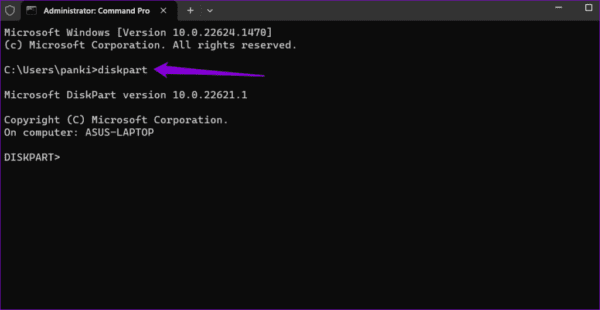
Paso 4: Escriba el siguiente comando y pulse Intro para ver una lista de unidades:
list disk
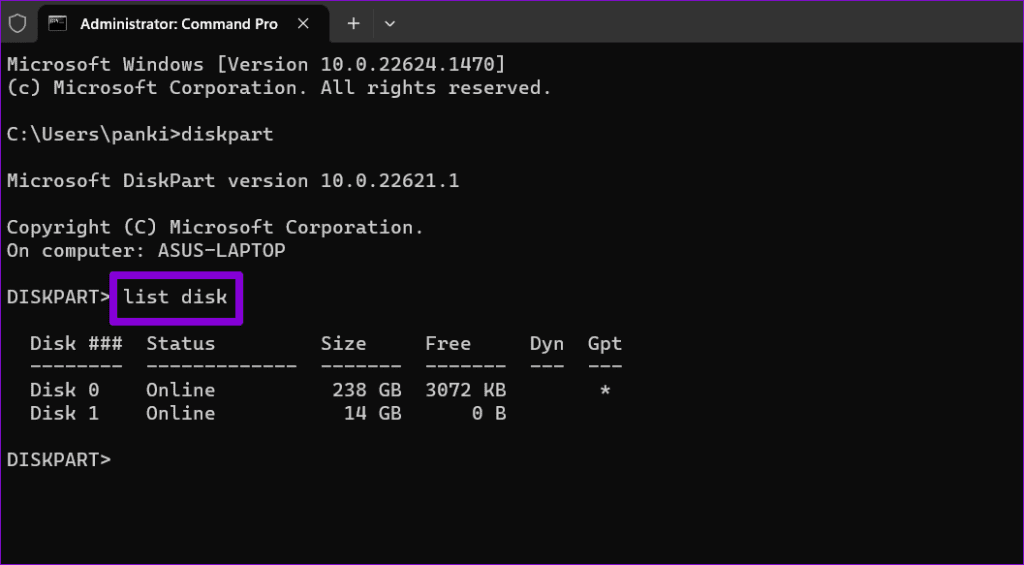
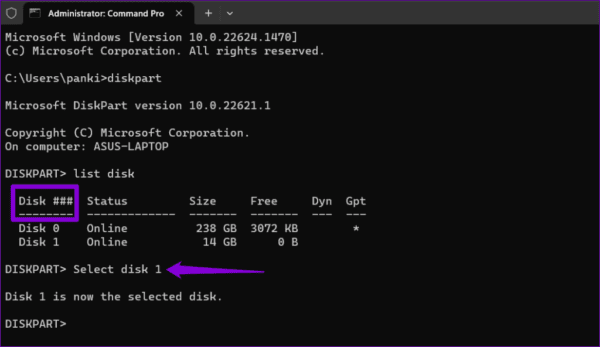
Paso 5: Anote el número de disco asociado a su unidad. A continuación, escriba el siguiente comando y pulse Intro para seleccionarlo:
Select disk N
Sustituya N en el comando anterior por el número real asociado a la unidad.
Paso 6: Pegue el siguiente comando y pulse Intro para eliminar la protección contra escritura del dispositivo seleccionado:
attributes disk clear readonly
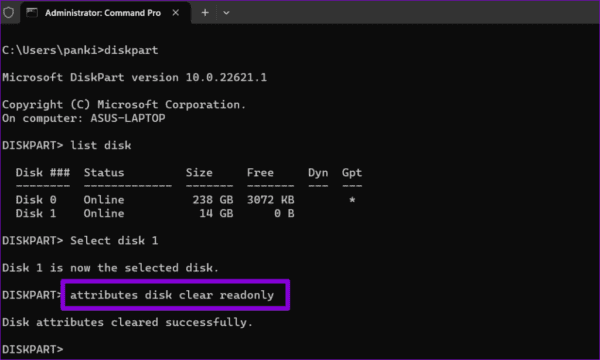
Después de completar los pasos anteriores, intente ejecutar el comando CHKDSK de nuevo.
No más errores de CHKDSK
El comando CHKDSK de Windows permite reparar o recuperar unidades sin formatearlas. Ocasionalmente, puede que te encuentres con algún que otro contratiempo al ejecutarlo, pero puedes solucionarlo fácilmente con los consejos mencionados anteriormente.
Deja una respuesta