

El proceso del Explorador de Windows se inicia cada vez que inicia su computadora. Le ayuda a buscar, organizar, administrar y ver archivos y carpetas en su computadora. Pero a veces no responde. Entonces abriría el Administrador de tareas usando las teclas de acceso directo dedicadas e intentaría ejecutar la tarea Explorer.exe. Pero esa es una solución temporal.

Algunas posibles razones de este problema incluyen la función de inicio rápido, una actualización de Windows defectuosa, servicios defectuosos o corrupción de archivos del sistema. Pruebe los siguientes métodos para solucionar el problema de que Explorer.exe no funciona al iniciar en su computadora con Windows 11.
- 1. Deshabilite el inicio rápido
- 2. Configurar servicios relacionados con el Explorador de archivos
- 3. Actualice el controlador de gráficos
- 4. Modificar el Registro
- 5. Ejecute escaneos SFC y DISM
- 6. Cree una nueva cuenta de usuario
- 7. Revertir la actualización de Windows
- Haga que Explorer vuelva a funcionar
1. Deshabilite el inicio rápido
Fast Startup hiberna el sistema central y los procesos a nivel de kernel mientras cierra el resto. Pero puede causar problemas al iniciar desde el escritorio si los procesos hibernados no funcionan normalmente. Por lo tanto, deshabilitar el inicio rápido puede resolver el problema. Así es cómo:
Paso 1: Presione el método abreviado de teclado Windows + R para iniciar el cuadro de diálogo Ejecutar. Escriba el siguiente código abreviado en el cuadro de texto y presione Entrar:
control /name Microsoft.PowerOptions /page pageGlobalSettings

Paso 2: Cuando se abra la ventana Configuración del sistema, haga clic en la opción 'Cambiar configuraciones que actualmente no están disponibles'.

Paso 3: Desmarque la casilla de verificación de la opción 'Activar inicio rápido (recomendado)'. Haga clic en el botón Guardar cambios.

Paso 4: Cierre la ventana del Panel de control.
2. Configurar servicios relacionados con el Explorador de archivos
Cuando hay un conflicto entre servicios para acceder a los mismos recursos, puede terminar fallando el Explorador de Windows o impedir que se inicie. App Readiness es uno de esos servicios notorios que interfiere con el inicio de Explorer.exe al inicio. Puede considerar desactivarlo temporalmente.
Paso 1: Presione la tecla de Windows, escriba servicios.msc en la barra de búsqueda del menú Inicio y presione Entrar para iniciar la utilidad Servicios.

Paso 2: Busque el servicio App Readiness en la lista, haga clic derecho sobre él y seleccione la opción Propiedades.

Paso 3: Vaya a la sección Tipo de inicio y seleccione la opción Desactivada en el menú desplegable.

Paso 4: Haga clic en el botón Aplicar y luego haga clic en el botón Aceptar.

Paso 5: Reinicia tu computadora.
Paso 6: Si vuelve a encontrar una pantalla negra, presione Ctrl + Shift + Esc atajo de teclado para iniciar el Administrador de tareas y haga clic en el botón Ejecutar nueva tarea. Escriba sihost.exe en el cuadro de texto y presione Entrar. Cierra el Administrador de tareas.

3. Actualice el controlador de gráficos
Los controladores de gráficos obsoletos y corruptos pueden causar problemas con la configuración de pantalla. Por lo tanto, debes actualizarlos manualmente usando el administrador de dispositivos. He aquí cómo hacerlo:
Paso 1: Haga clic derecho en el botón Inicio para abrir el menú Usuario avanzado. Seleccione la opción Administrador de dispositivos.

Paso 2: Expanda la sección Adaptadores de pantalla y haga clic derecho en el nombre de la tarjeta gráfica. Seleccione la opción Actualizar controlador.

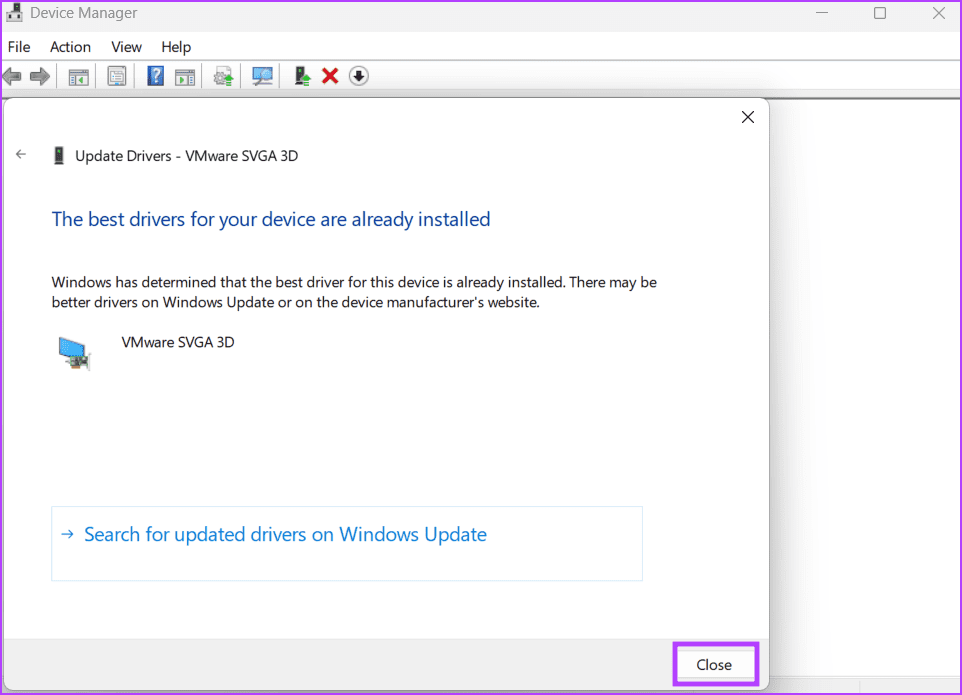
Paso 3: Seleccione la opción 'Buscar controladores automáticamente'. Espere a que la herramienta descargue e instale los controladores más recientes en su sistema.

Paso 4: Cierre la ventana de actualización del controlador.
4. Modificar el Registro
Una entrada de registro mal configurada puede hacer que el Explorador de Windows no se inicie al inicio. Por lo tanto, debe configurarlo manualmente para iniciar explorer.exe al inicio. Pero antes de hacer eso, haga una copia de seguridad de su registro para tener la opción de volver al original si algo sale mal. Repita los siguientes pasos:
Paso 1: Presione la tecla de Windows, escriba regedit y presione Entrar.

Paso 2: Aparecerá el Control de cuentas de usuario. Haga clic en el botón Sí.

Paso 3: Pegue la siguiente ruta en la barra de direcciones y presione Enter:
HKEY_LOCAL_MACHINESOFTWAREMicrosoftWindows NTCurrentVersionWinlogon
Paso 4: Busque el valor de Shell en el panel derecho. Si no existe, haga clic derecho en el panel derecho, seleccione Nuevo y elija Valor de cadena.

Paso 5: Nombra el valor recién creado Shell y haz doble clic en él. Ingrese el siguiente texto en el campo Información del valor y haga clic en el botón Aceptar.
C:Windowsexplorer.exe

Paso 6: Cierre el Editor del Registro y reinicie su computadora para aplicar los cambios.
5. Ejecute escaneos SFC y DISM
El Comprobador de archivos del sistema (SFC) y la Administración y mantenimiento de imágenes de implementación (DISM) son análisis a nivel del sistema que verifican y reemplazan los archivos corruptos o faltantes con una nueva copia y reparan el almacén de componentes de la imagen de Windows. Deberá ejecutar estos análisis uno por uno utilizando una ventana de símbolo del sistema elevada. He aquí cómo hacerlo:
Paso 1: Presione la tecla de Windows, escriba cmd y haga clic en la opción Ejecutar como administrador.

Paso 2: Se abrirá la ventana Control de cuentas de usuario. Haga clic en el botón Sí.

Paso 3: Ahora, escriba el siguiente comando y presione Enter:
SFC /scannow

Paso 4: Una vez que se complete el escaneo SFC, escriba cls en la ventana del símbolo del sistema y presione Entrar.
Paso 5: Escriba los siguientes comandos y ejecútelos uno por uno:
DISM /Online /Cleanup-Image /CheckHealthDISM /Online /Cleanup-Image /ScanHealthDISM /Online /Cleanup-Image /RestoreHealth

Paso 6: Espere a que se completen estos escaneos. Reinicie su computadora y verifique si tiene el mismo problema con explorer.exe.
6. Cree una nueva cuenta de usuario
Un perfil de usuario corrupto puede provocar errores de Windows y fallos inesperados. Por lo tanto, debe crear una nueva cuenta de usuario con privilegios de administrador. He aquí cómo hacerlo:
Paso 1: Desconecte su computadora de Internet. Presione la tecla de Windows, escriba Otros usuarios y presione Entrar.

Paso 2: Haga clic en el botón Agregar cuenta. Se abrirá una nueva ventana de cuenta de Microsoft.

Paso 3: Ingrese el nombre de usuario, la contraseña y seleccione tres preguntas de seguridad y sus respuestas. Luego, haga clic en el botón Siguiente.

Paso 4: La nueva cuenta de usuario aparecerá en la página Otros usuarios. Haga clic en el botón de flecha para expandir las opciones y luego haga clic en el botón Cambiar tipo de cuenta.

Paso 5: Expanda la lista desplegable junto a la opción Tipo de cuenta. Seleccione la opción Administrador. Haga clic en el botón Aceptar.

Paso 6: Presione la tecla de Windows para abrir el menú Inicio. Haga clic en el ícono Perfil y luego seleccione el usuario recién creado.

Paso 7: Se cerrará tu sesión. Ingrese la contraseña de la nueva cuenta y espere a que el sistema prepare el nuevo perfil e inicie en el escritorio.
7. Revertir la actualización de Windows
Las actualizaciones de Windows traen nuevas funciones y correcciones de seguridad. Pero a menudo pueden dañar funciones críticas del sistema. Si enfrenta el problema del Explorador después de instalar una actualización del sistema, debe revertir la actualización. Repita los siguientes pasos:
Paso 1: Presione el método abreviado de teclado Windows + I para iniciar la aplicación Configuración. Haga clic en el icono de actualización de Windows.

Paso 2: Haga clic en la opción Historial de actualizaciones.

Paso 3: Navegue hasta la parte inferior de la pantalla y haga clic en la opción Desinstalar actualizado.

Paso 4: Encuentre el instalado más recientemente verificando la fecha de instalación. Haga clic en el botón Desinstalar.

Paso 5: Haga clic en el botón Desinstalar nuevamente. Espere a que Windows elimine la actualización de su computadora.

Haga que Explorer vuelva a funcionar
Si explorer.exe no se ejecuta al inicio, será muy difícil buscar archivos en su computadora. Comience con las correcciones preliminares y luego desactive el servicio App Readiness. Después de eso, modifique el registro para iniciar explorer.exe cuando inicie sesión en Windows. Revierta la actualización de Windows sólo cuando todas las demás opciones resulten en desesperación.
Deja una respuesta