
Entonces, te estás estableciendo para jugar el juego de Steam para el que has estado esperando años, solo para que Steam te diga que tu disco duro no tiene suficiente espacio. Del lado de Steam, este ha sido un problema persistente durante años, pero la falla también puede estar con su dispositivo.
En este artículo, discutiremos cómo corregir el error independientemente.
No hay suficiente solución de insecto de espacio de disco gratis.
La razón más importante de este mensaje de error se encuentra con el caché de la aplicación Steam. Con el tiempo, el caché puede llenarse con todo tipo de archivos y datos de juegos, reduciendo la cantidad de espacio de disco duro que necesita para jugar su juego. Arreglar este error es muy simple:
Paso 1. En la barra de menú, haga clic en "Steam" y luego "Configuración".

Paso 2. En la nueva ventana, haga clic en "Descargas" en la barra lateral.

Paso 3. Navegue hacia abajo a la subsección "Descargar Cache" y haga clic en el botón "Borrar caché".
Paso 4. El caché se borrará y la aplicación se reiniciará.
Paso 5. Intente instalar su juego nuevamente y vea si hay suficiente espacio.
Usando la unidad de destino incorrecta
Si está utilizando uno o más discos duros, Steam podría estar instalando juegos para uno sin suficiente espacio. Siempre puede elegir la unidad de destino de su juego al instalar, pero si desea cambiar el valor predeterminado, haga lo siguiente:
Paso 1. Abra "Configuración" haciendo clic en el botón Steam en el menú.
Paso 2. Navegue al "almacenamiento" en la barra lateral del menú Configuración.

Paso 3. Verá su disco duro de instalación predeterminado y lo que está actualmente en él. Para cambiar a una unidad de destino diferente, haga clic en el menú desplegable en la parte superior. Haga clic en "Agregar unidad" para agregar una nueva opción de almacenamiento a la lista.
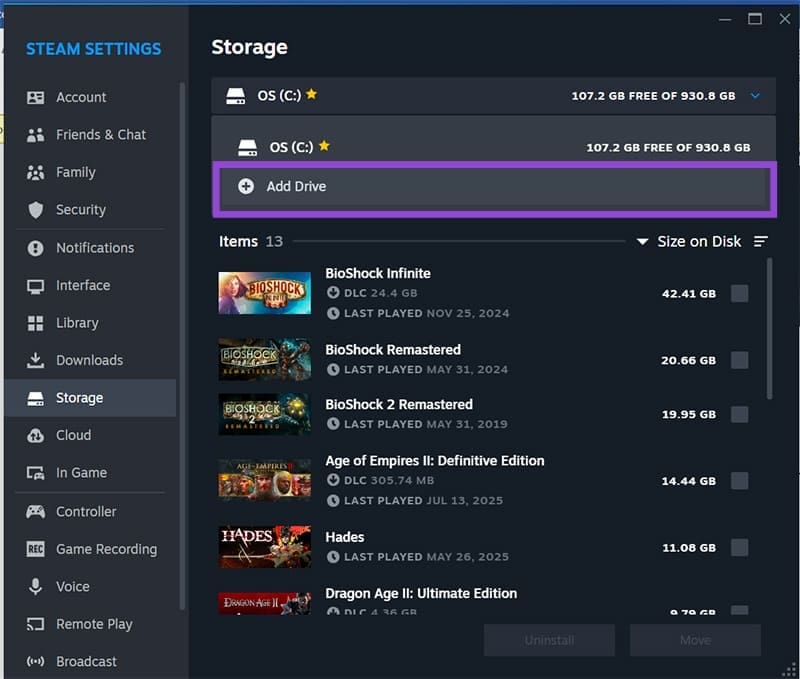
Paso 4. Seleccione la unidad que desea usar.
El menú de almacenamiento también es una forma útil de desinstalar otros juegos si necesita liberar espacio en una unidad. Después de seleccionar el juego Steam que desea eliminar, simplemente haga clic en el botón "Desinstalar" en la parte inferior de la pantalla.
Hacer más espacio del necesario
Los juegos de Steam tienden a necesitar más espacio para sus archivos descargados que para el juego en sí una vez que se ha instalado. Esto es especialmente cierto en el caso de parches y actualizaciones. Es una buena práctica tanto para el rendimiento de su PC como para el vapor para dejar el espacio del disco duro abierto para descargas de vapor e instalación. Aproximadamente 50 GB del extra es una buena cantidad de espacio para mantenerse abierto.
Desinstalar programas y juegos
Si Steam le notifica que no tiene espacio en el disco duro, puede verificarlo para verificar. Eche un vistazo al espacio necesario para el título que desea instalar y compare con el espacio disponible. Si no tienes suficiente espacio:
- Desinstale otros juegos de Steam y otros programas de PC que no está utilizando. "Agregar o eliminar programas" es una excelente opción que se encuentra en la configuración. También puede desinstalar a través de Steam.
- La utilidad de "limpieza de disco" también es una excelente manera de eliminar archivos temporales de su dispositivo. Se puede acceder a esto a través de la barra de búsqueda en Windows.
- Si está utilizando una Mac, puede optimizar el almacenamiento a través de "Configuración del sistema" y "almacenamiento" en el menú "General".
Deja una respuesta