

¿Las cosas se han vuelto un poco tranquilas en tus juegos? Los problemas de audio en la PC pueden tener cientos de causas posibles, pero tenemos algunas soluciones para que intentes que todo sea audible nuevamente. Entonces, cuando no puedes escuchar el audio, los juegos de Steam tienen varias formas de permitirte arreglar las cosas, como descubrirás en este artículo.
¿Qué causa este problema?
Los problemas de audio de los juegos de Steam pueden tener varias causas y pueden estar relacionados con la aplicación, el juego en sí o su PC. Algunos de los principales infractores incluyen:
- Problemas de audio o configuración con tu computadora o Steam
- Caché o archivos dañados para Steam o un determinado juego
- Un problema particular con los controladores de audio Realtek
Sin embargo, lo que es más importante son las soluciones. Echemos un vistazo:
No puedo escuchar audio, juegos de Steam: soluciones para probar
Tenemos algunos consejos de solución de problemas a continuación que, con suerte, solucionarán su problema de audio particular:
Haga las comprobaciones obvias
Puede que parezcan demasiado obvios para comprobarlos, pero es sorprendente la frecuencia con la que una solución simple y de sentido común puede resolver el problema. Antes de intentar cualquier otra solución, verifique lo siguiente:
- Su PC no está silenciada.
- Tus auriculares o altavoces están encendidos y conectados.
- El mezclador de sonido (accesible desde la barra de búsqueda) tiene Steam y el volumen de tu juego activado y configurado al máximo.
Ejecutar como administrador
Los permisos de acceso inadecuados pueden causar una amplia gama de problemas con las aplicaciones, y mucho menos problemas de audio. Es una comprobación rápida, pero intenta ejecutar el cliente Steam como administrador. He aquí cómo:
Paso 1. Haz clic derecho en la aplicación Steam.
Paso 2. Elija "Ejecutar como administrador".
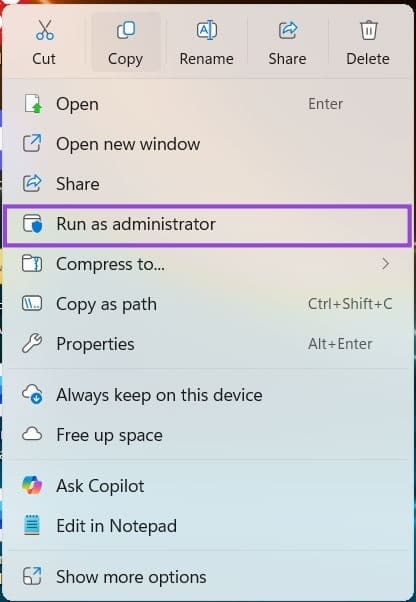
Paso 3. El cliente se abrirá. Intente ejecutar el juego problemático nuevamente y vea si el problema se resuelve.
Comprobar si hay daños en la caché
Si solo un juego no funciona correctamente, es posible que el caché esté dañado. A continuación se explica cómo comprobar si hay problemas y repararlos si es necesario:
Paso 1. En tu cliente Steam, dirígete a la pestaña "Biblioteca" y haz clic derecho en tu juego problemático.
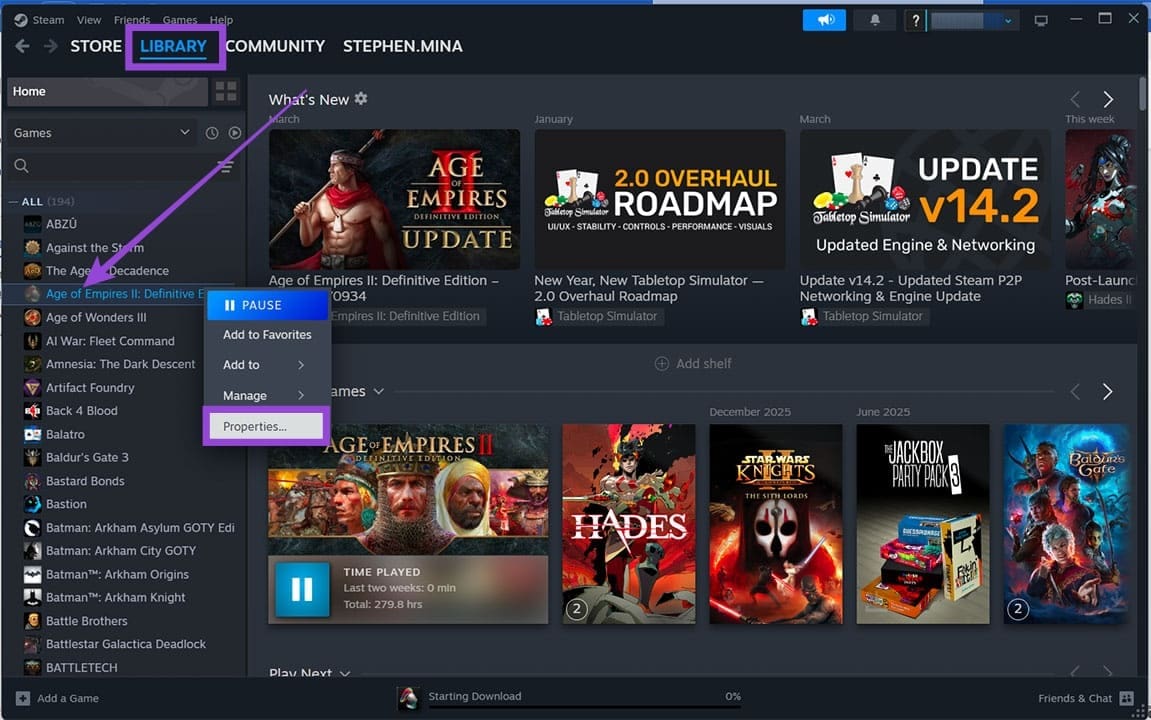
Paso 2. Elija "Propiedades" en el menú contextual.
Paso 3. Haz clic en la pestaña "Archivos instalados" y luego haz clic en "Verificar la integridad de los archivos del juego".
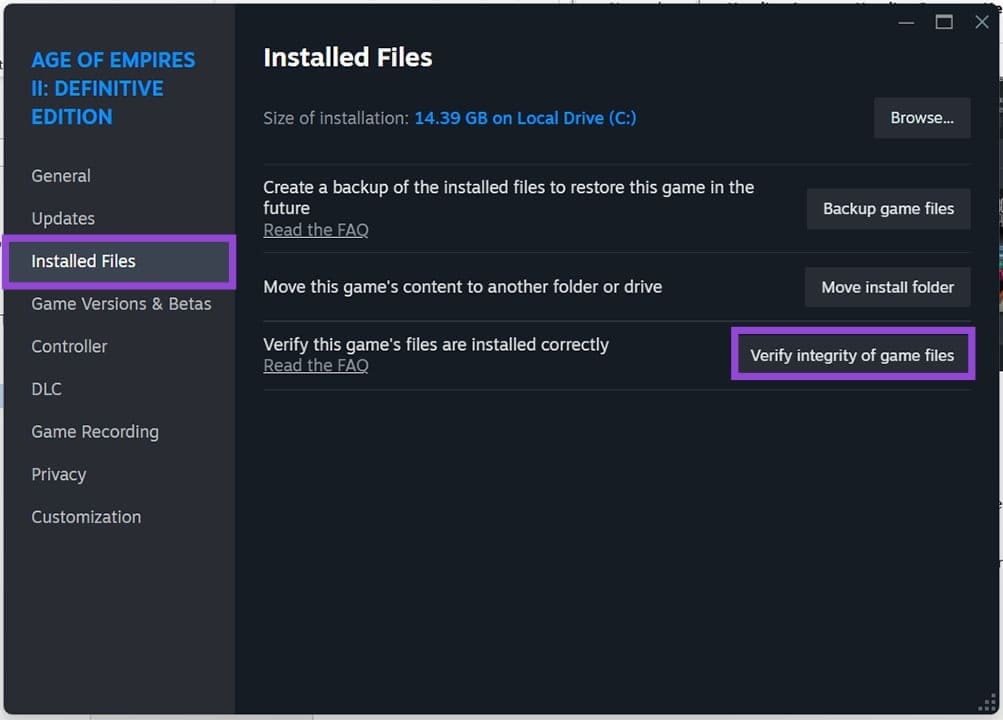
Paso 4. Permita que Steam escanee. Si hay algún daño, descargará archivos para solucionar el problema.
Desactivar el modo exclusivo
El modo exclusivo puede ser una forma de mejorar el rendimiento del sonido del juego, pero también puede obstaculizarlo. Intente desactivarlo para ver si resuelve su problema:
Paso 1. Haga clic derecho en el ícono de Sonido en la bandeja del sistema y haga clic en "Configuración de sonido".
Paso 2. Navega hasta "Más configuraciones de sonido" y haz clic en él.
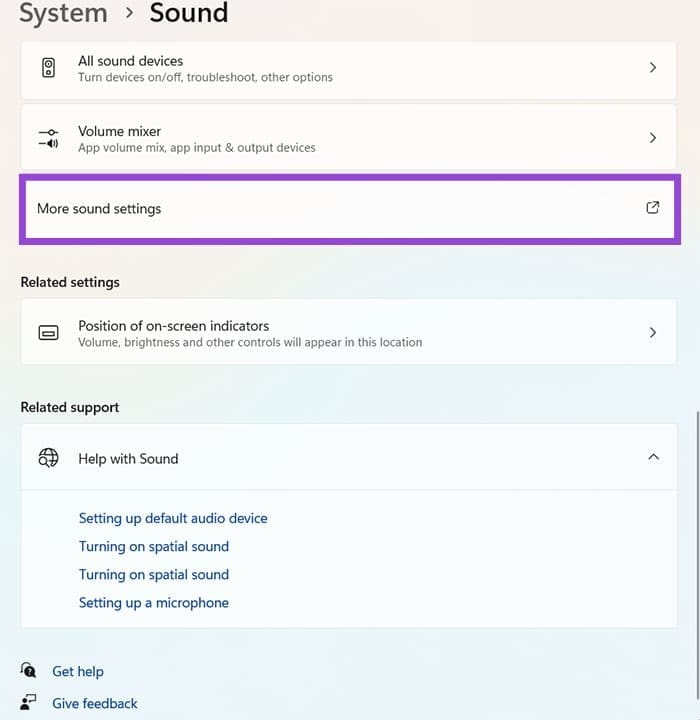
Paso 3. Elija su dispositivo de reproducción y haga doble clic en él.
Paso 4. Dirígete a la pestaña "Avanzado" y desmarca "Permitir que las aplicaciones tomen el control exclusivo de este dispositivo".
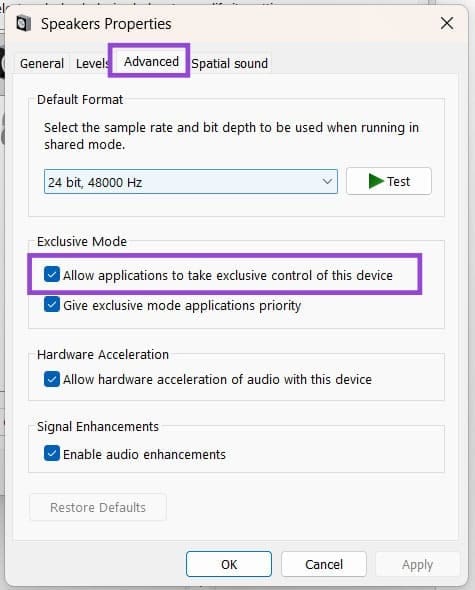
Paso 5. Haga clic en "Aceptar" para finalizar.
Utilice el controlador de audio predeterminado
Se ha informado que ciertos controladores de audio, como Realtek HD, causan problemas de audio con Windows y sus aplicaciones. Intente volver al controlador de audio estándar para resolver el problema:
Paso 1. Abra el cuadro de diálogo Ejecutar (Win + R), escriba "devmgmt.msc" y presione "Entrar".
Paso 2. Dirígete a "Entradas y salidas de audio" y haz clic derecho en tu dispositivo de audio.
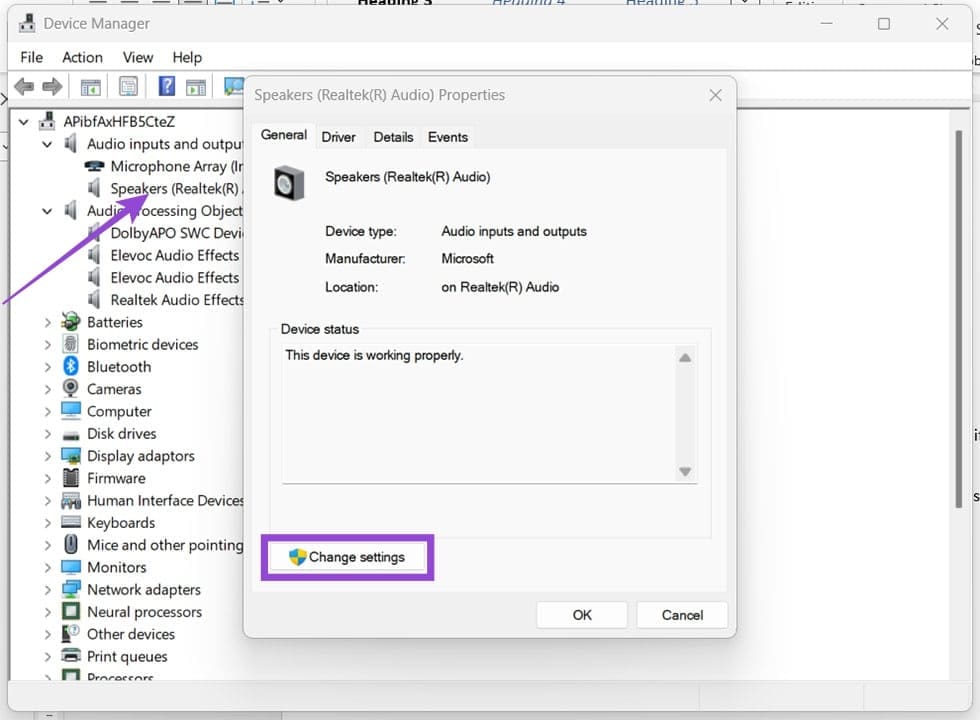
Paso 3. Haga clic en "Cambiar configuración". Si no está disponible, haga clic en la pestaña "Controlador" y "Actualizar controladores".
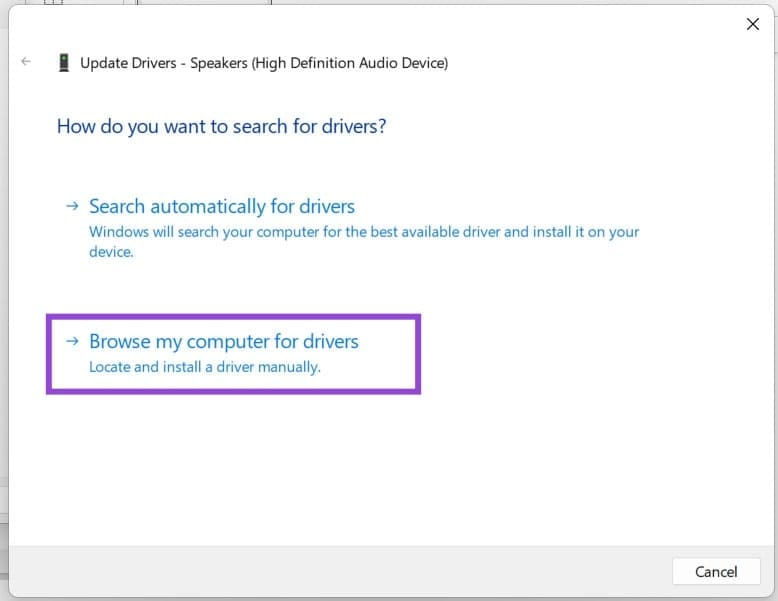
Paso 4. Haga clic en "Buscar controladores en mi computadora".
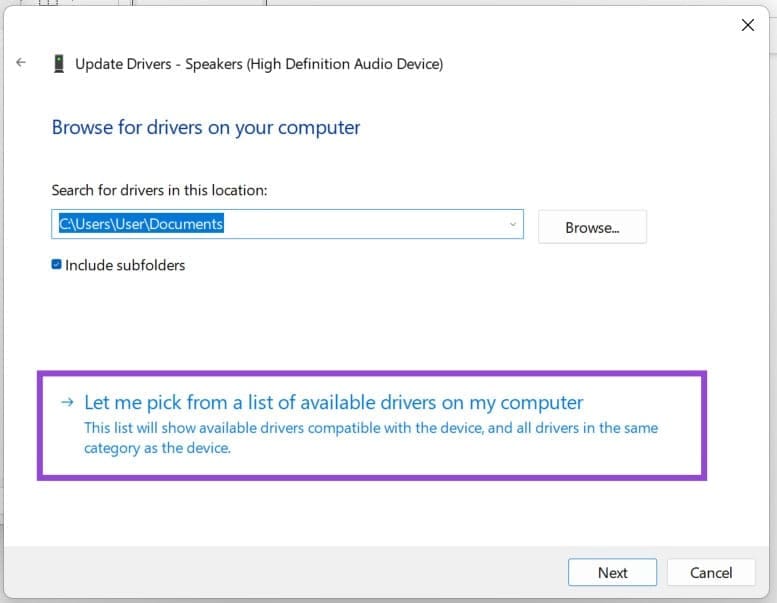
Paso 5. Elija "Permítame elegir de una lista de controladores disponibles en mi computadora".
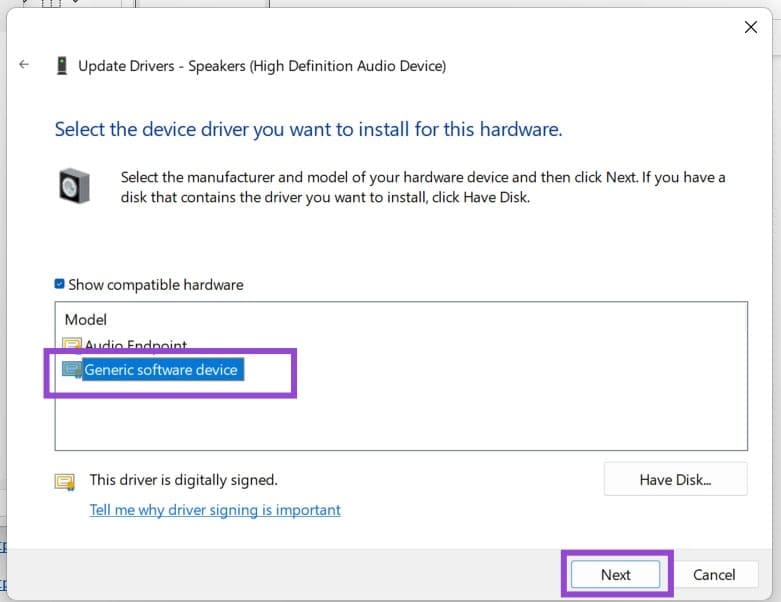
Paso 6. Elija "Dispositivo de software genérico" y haga clic en "Siguiente". El Administrador de dispositivos instalará el dispositivo de audio de alta definición.
Deja una respuesta