
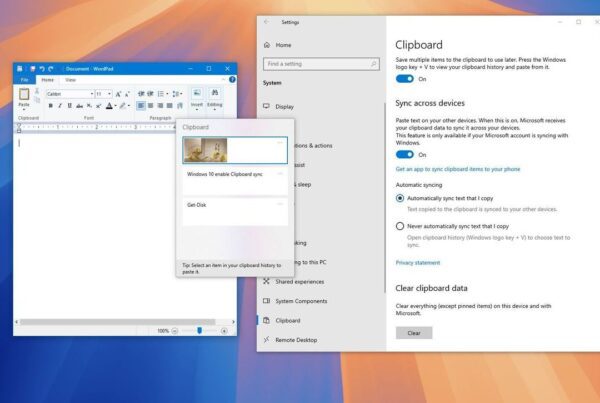
Debe haber utilizado la función de copiar y pegar al menos una vez, ya sea que posea un teléfono inteligente, una tableta o una computadora. ¿Qué sería la vida sin copiar y pegar? Aterrador. Lo usamos casi a diario y aún así lo damos por sentado como la mayoría de las cosas usadas regularmente. La mayoría de la gente ni siquiera está familiarizada con el término real de copiar y pegar datos - añadir al portapapeles. El portapapeles también está presente en Windows 10. ¿Qué es el Portapapeles en Windows? ¿Cómo se usa? Encuentra las respuestas a estas preguntas en esta publicación.

El simple acto de los atajos de teclado Ctrl + C y Ctrl + V ha hecho nuestro trabajo más fácil muchas veces. El portapapeles se copia y se pega en los esteroides. Con el tiempo, el portapapeles de Windows 10 ha recibido nuevas funcionalidades.
Veamos qué es un portapapeles en Windows 10 y cómo activarlo o desactivarlo.
¿Qué es un portapapeles en Windows?
Imagina esto: cortas un texto en Word y lo pegas en Google Docs después de 5 minutos. ¿Adónde fue el texto en esos 5 minutos? No estaba ni en Word ni en Google Docs. ¿Qué pasó con él? Puedes considerarlo oculto bajo la Capa de Invisibilidad. Bueno, estaba guardado en el portapapeles. Sí, almacena el texto igual que el portapapeles físico.
Considere el portapapeles como un almacenamiento temporal, diminuto y oculto para guardar los datos copiados más recientemente. Los datos pueden ser una imagen, un texto, un archivo o una carpeta. De modo que cuando copie un dato, éste permanecerá en el portapapeles para que pueda pegarlo donde lo necesite. Puedes pegar los mismos datos varias veces. A menos que se sobrescriba con otros datos cuando copie otra cosa. Sí, viene con un límite finito.
El portapapeles siempre ha sido parte de un PC con Windows. Pero sus características eran limitadas. Antes, cuando copiabas algo, sólo podías pegar o usar el elemento recién copiado. Pero con la actualización de Windows de octubre de 2018, Microsoft añadió nuevas funcionalidades al portapapeles, incluyendo la posibilidad de guardar múltiples entradas en el portapapeles.
Lo nuevo en el portapapeles de Windows 10
Como se mencionó anteriormente, cuando se copia un elemento en el portapapeles, la entrada existente se borra (del viejo portapapeles). Con la nueva actualización, puedes ver el historial del portapapeles y pegar los elementos más antiguos del historial.
En otras palabras, Windows mantiene un pequeño pero temporal registro de sus datos copiados. Por ejemplo, si copia párrafos de diferentes sitios web, puede verlos en su portapapeles en Windows 10. A continuación, puede pegar el párrafo que desee desde el portapapeles en lugar de sólo el recientemente copiado. Los datos permanecen en el historial del portapapeles hasta que reinicie el equipo.
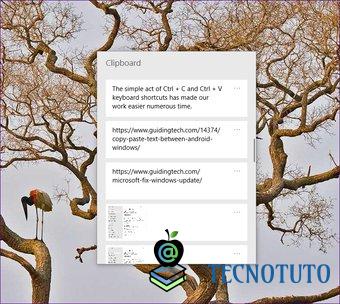
Ahora, puede colocar los artículos más usados en el portapapeles. Estos elementos no se borrarán aunque reinicies tu PC. El historial del portapapeles ahora se basa en la nube, de modo que puede sincronizarlo entre los dispositivos de Windows 10 si está habilitado. Esto significa que si copia algo en un equipo, lo mismo estará disponible en su segundo dispositivo.
Capacidades y limitaciones del nuevo portapapeles
El nuevo portapapeles puede retener un máximo de 25 entradas, aparte de los artículos fijados. Cualquier adición, después de eso, eliminará automáticamente los datos anteriores a menos que sea un elemento fijado o que reinicie su computadora.
El portapapeles es utilizable con texto, HTML e imágenes Bitmap (JPEG, PNG, GIF, etc.). Puede acceder a párrafos, URLs, e incluso capturas de pantalla del historial del portapapeles.
El tamaño máximo de cualquier dato copiado, especialmente una imagen, es de 4MB por elemento. Si un elemento es más grande de 4MB, no será accesible a través del historial del portapapeles.
Cómo ver el historial del portapapeles en Windows 10
Puede que te estés preguntando: ¿Dónde encuentro este nuevo portapapeles en Windows 10 o necesito descargar una nueva aplicación? Algunos podrían haber intentado usar el atajo de teclado Ctrl + V existente, y fallar al ver el historial de copiar y pegar.
Para empezar, no necesitas descargar ninguna aplicación. Sólo usa el atajo de teclado de Windows + V y se abrirá el panel del portapapeles. Aún puede usar los atajos de teclado Ctrl + X, Ctrl + C y Ctrl + V para cortar, copiar y pegar datos recientes, respectivamente. Pero para ver el historial del portapapeles, tendrá que confiar en el atajo de teclado de Windows + V. La ventana del portapapeles se abrirá en el lugar donde se encuentre el cursor en ese momento.

Consejo: Si tiendes a olvidar el atajo del portapapeles, recuerda que en lugar de la tecla Ctrl, tienes que pulsar la tecla Windows.
Cómo activar o desactivar el historial del portapapeles
Al pulsar la tecla de Windows + V del teclado por primera vez, se le preguntará si desea activar el historial del portapapeles. Haz clic en Activar.
En caso de no tener esa opción, sigue los pasos indicados para activar o desactivar el historial del portapapeles en Windows 10.
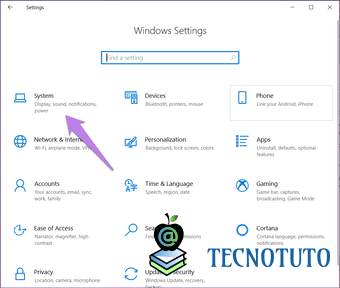
Paso 1: Abre Configuración en tu ordenador y ve a Sistema.
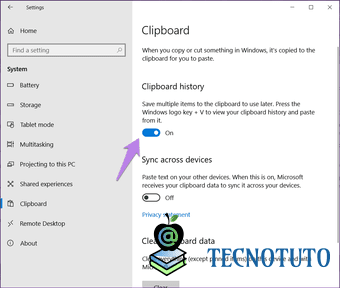
Paso 2: Haga clic en el portapapeles del panel izquierdo. Habilita la alternancia en Historia del portapapeles en el panel derecho. En caso de que quieras desactivarlo, apaga la perilla.
Cómo usar el portapapeles en Windows 10
Ahora que sabes qué es un portapapeles junto con sus características y cómo acceder a él en Windows 10, veamos cómo usarlo.
En primer lugar, copie o corte los datos como suele hacer con los atajos de teclado o haga clic en los botones de corte o copia. A continuación, abra el panel de historial del portapapeles utilizando la tecla de Windows + el atajo V. Cuando el panel del portapapeles está abierto, aquí tienes cómo realizar varias tareas.
1. Copiar del portapapeles
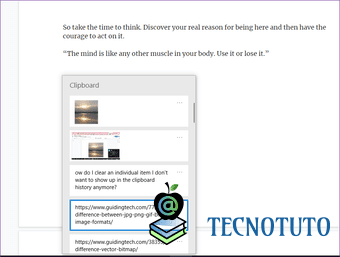
Para obtener algo del historial del portapapeles en una aplicación, haz clic en la entrada del portapapeles. Si una aplicación compatible está abierta, los datos se pegarán en ella automáticamente. Si no hay ninguna aplicación abierta, el elemento estará disponible como el elemento más reciente en el portapapeles. Puede pulsar Ctrl + V como atajo de teclado para pegarlo donde sea necesario.
Nota: Actualmente, no se puede seleccionar y pegar varios elementos. Tendrás que pegarlos individualmente.
Pruebe con otros gestores de portapapeles
Microsoft ha hecho un buen trabajo con su administrador de portapapeles nativo. Pero si no está satisfecho con las ofertas, puede probar los administradores de portapapeles de terceros gratuitos para PC con Windows 10 como Ditto, Clipboard Master, 1Clipboard, ClipX, etc. Esperamos que Microsoft añada nuevas características al portapapeles, como la capacidad de búsqueda, el uso de filtros y más.
Deja una respuesta