
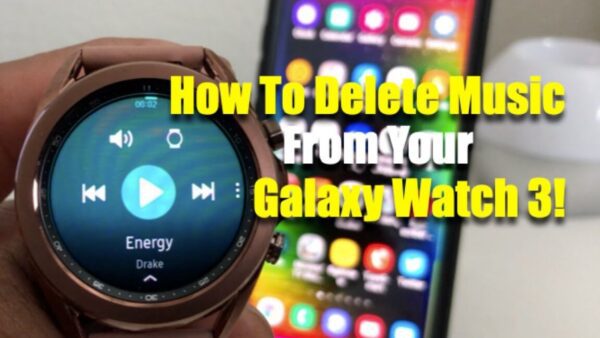
El Samsung Galaxy Watch llega con varias actualizaciones. Además de las fantásticas funciones de personalización y seguimiento de la forma física, este reloj inteligente cuenta con una fantástica función Always On Watch. Además, puede conectar sus auriculares Bluetooth a él. Y lo que es más importante, el Galaxy Watch también incluye la posibilidad de añadir canciones fuera de línea. Qué bien.
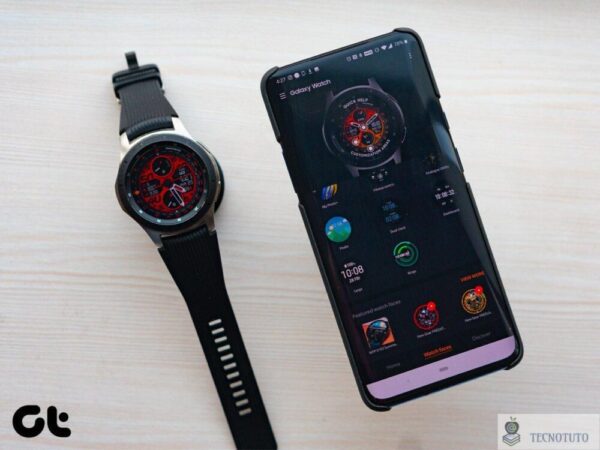
Pero como ya me he dado cuenta, después de usar el reloj durante unos seis meses, puedes aburrirte de estas canciones almacenadas muy pronto. Y a la larga, es probable que te encuentres con este escenario más pronto que tarde. Por supuesto, la situación es la misma para las aplicaciones también.
Ya sea que tengamos el hábito de ser desleales con las aplicaciones o que tengamos miedo de que nuestros dispositivos se queden sin almacenamiento, desinstalar o eliminar las aplicaciones es parte integrante de nuestras vidas. El mantra es simple - quitar lo viejo y dar la bienvenida a los nuevos. Luego está el hábito de Samsung de colocar algunas aplicaciones no deseadas (y a veces innecesarias) en sus dispositivos.
Así que si eres alguien como yo que está buscando eliminar pistas de música antiguas y aplicaciones poco interesantes de tu Samsung Galaxy Watch, esto es lo que debes hacer.
Cómo quitar música de Galaxy Watch
He aquí cómo puede eliminar esos archivos de su Galaxy Watch.
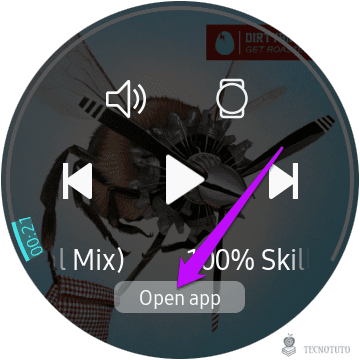
Paso 1 : En su Galaxy Watch, navegue hasta la aplicación Reproductor de música y pulse Abrir aplicación. Y, obviamente, esto abrirá la aplicación de música. Asegúrese de que la fuente de música esté configurada en Ver.
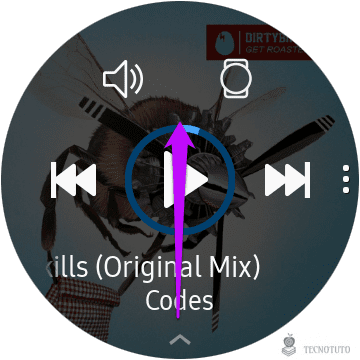
A continuación, deslícese por la pantalla para mostrar toda la lista de canciones, listas de reproducción y álbumes.
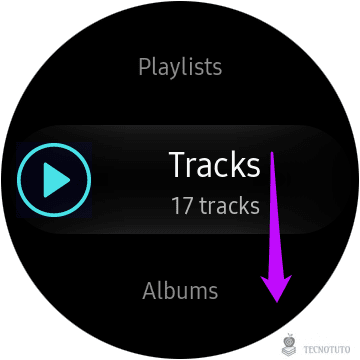
Paso 2 : Si desea eliminar pistas individualmente, desplácese hacia abajo hasta que vea la opción Pistas y selecciónela. Ahora, presiona el pequeño menú de tres puntos en el lado izquierdo, como se muestra en la captura de pantalla de abajo.
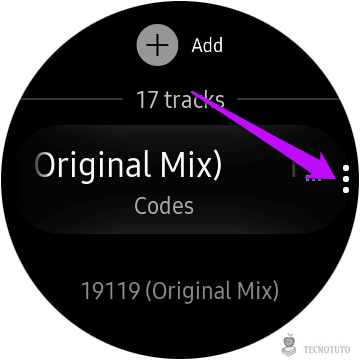
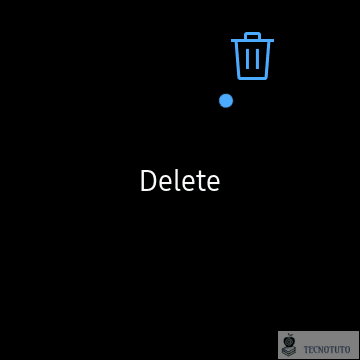
Paso 3: A continuación, pulse el icono Eliminar. En este punto, se le pedirá que seleccione las canciones que desea eliminar. Todo lo que tiene que hacer es desplazarse por la lista y elegir las pistas.
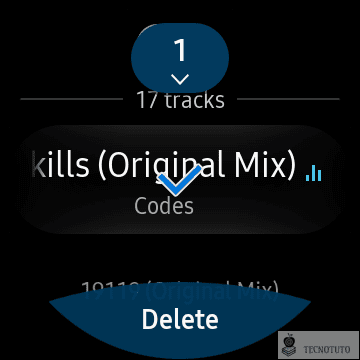
Una vez que hayas seleccionado todas las pistas, pulsa el botón Eliminar y eso es todo.
Sin embargo, borrar cientos de canciones de esta manera puede ser una molestia. Por lo tanto, si eliminas todas las canciones fuera de línea de tu Samsung Galaxy Watch, toca el pequeño icono Cero en la parte superior. Esta es la función Seleccionar todo para su smartwatch.
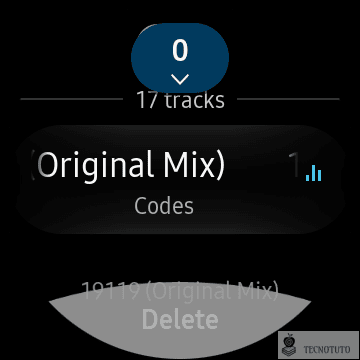
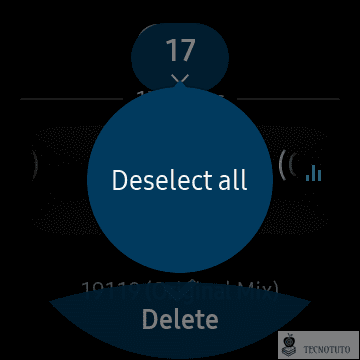
Y ya sabes el resto, toca el botón Eliminar y deja que tu reloj se encargue del resto del trabajo, mientras te preparas para recibir nuevas canciones a bordo de tu reloj.
También puede hacer lo mismo con las listas de reproducción o los álbumes.
Como cualquier otro reproductor de música, también puede configurar el reproductor de su reloj para que baraje o repita sus canciones. Después de todo, es inteligente, ¿no? Bueno, me pasé un poco de la raya.
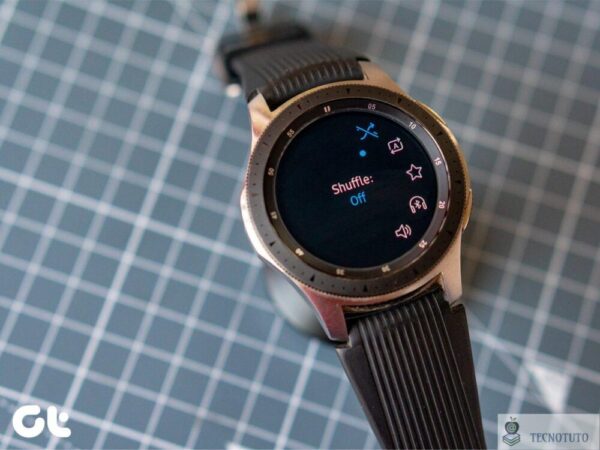
En serio, también puedes protagonizar una canción o cambiar los niveles de volumen en tu Galaxy Watch. Para ello, abra la aplicación Reproductor de música y pulse sobre el pequeño icono de tres puntos situado a la derecha. Seleccione la opción que más le guste. Sí, puedes agradecérmelo más tarde.
Cool Tip : ¿Quieres llegar al widget Música al instante? Simple. Reordena los widgets a través de la función Widgets de la aplicación vestible Galaxy. Alternativamente, pulsa la tecla larga en cualquier widget de tu Galaxy Watch y arrástralo a la posición que desees.
Cómo quitar fácilmente aplicaciones de Galaxy Watch
Afortunadamente, en tu reloj Samsung Galaxy, es muy fácil desinstalar las aplicaciones que no necesitas. Sin embargo, necesitarás la aplicación Galaxy Wearable conectada a tu teléfono para que este proceso funcione.
En tu teléfono, abre la aplicación Galaxy Wearable y selecciona Apps. Desplácese hacia abajo hasta que vea la aplicación que desea eliminar.
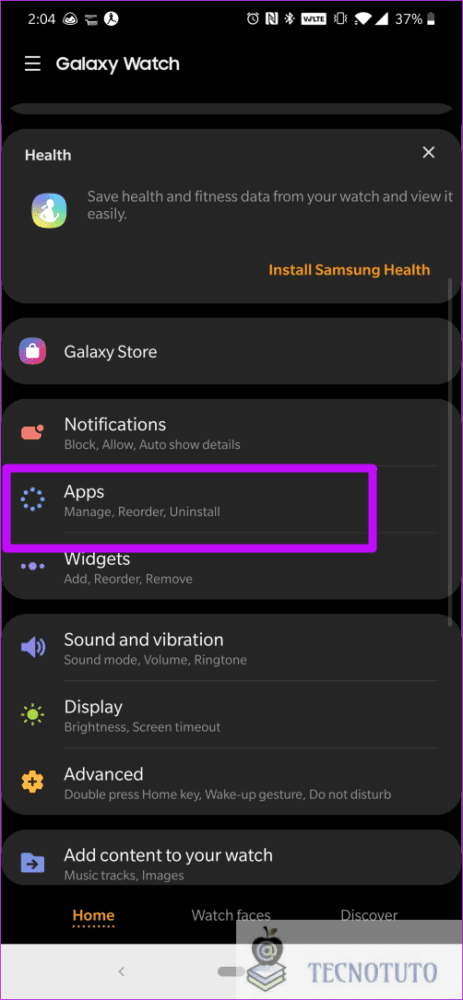
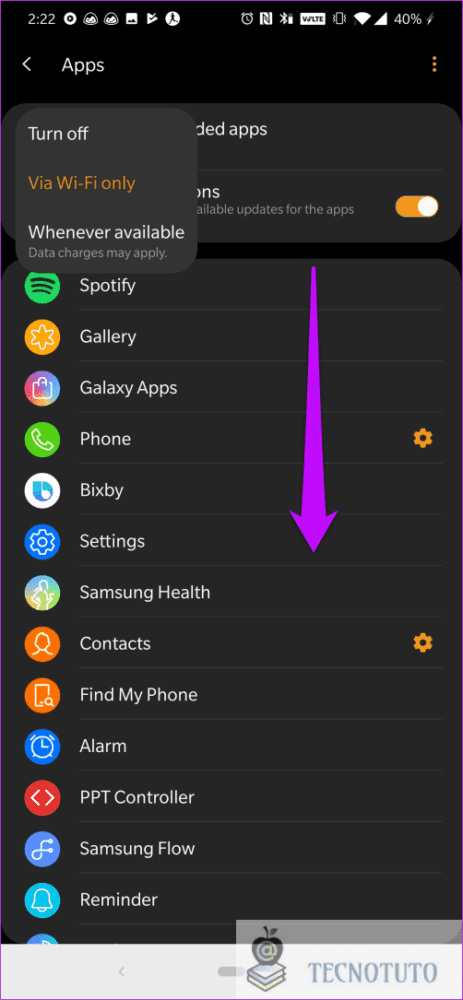
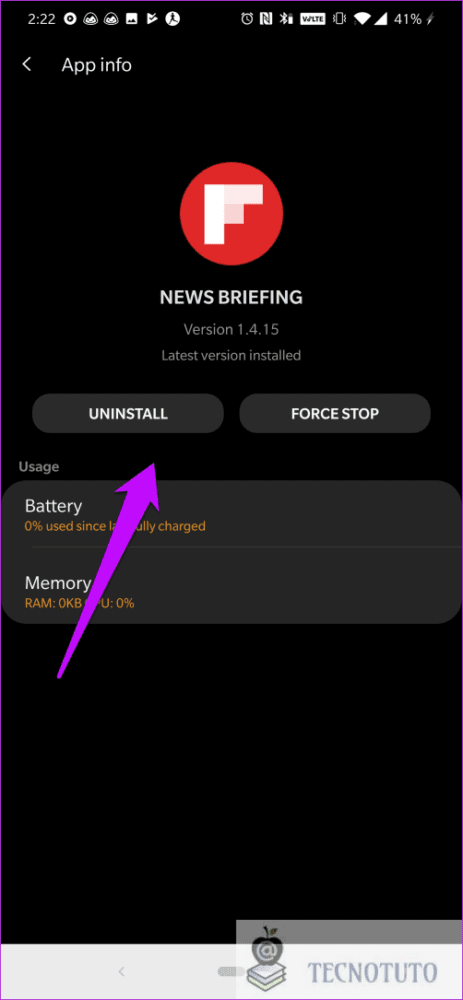
Pulse sobre la tarjeta y pulse el botón Desinstalar. Ten en cuenta que no puedes eliminar aplicaciones incorporadas como Música, Configuración o Galaxy Apps.
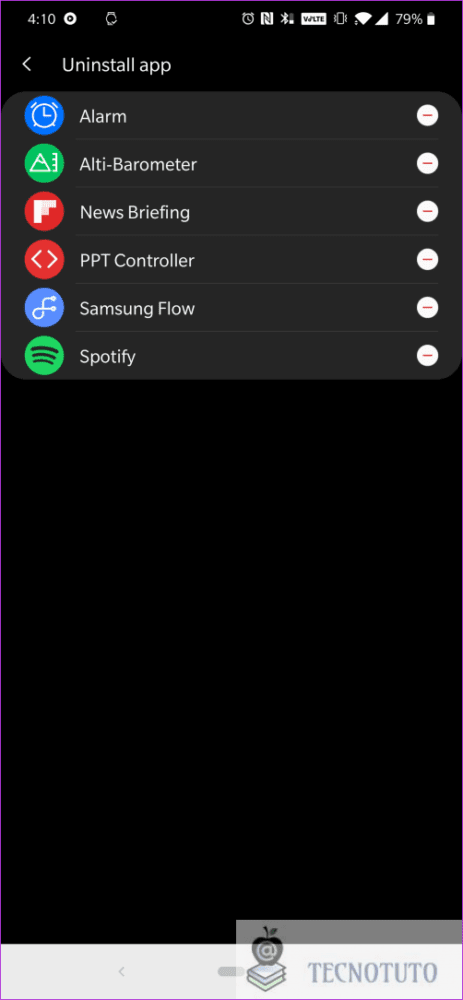
Para facilitar aún más su trabajo, puntee en el menú de tres puntos y seleccione Desinstalar. Ahora, pulse sobre el icono Menos a la derecha de cada aplicación. Simple y dulce.
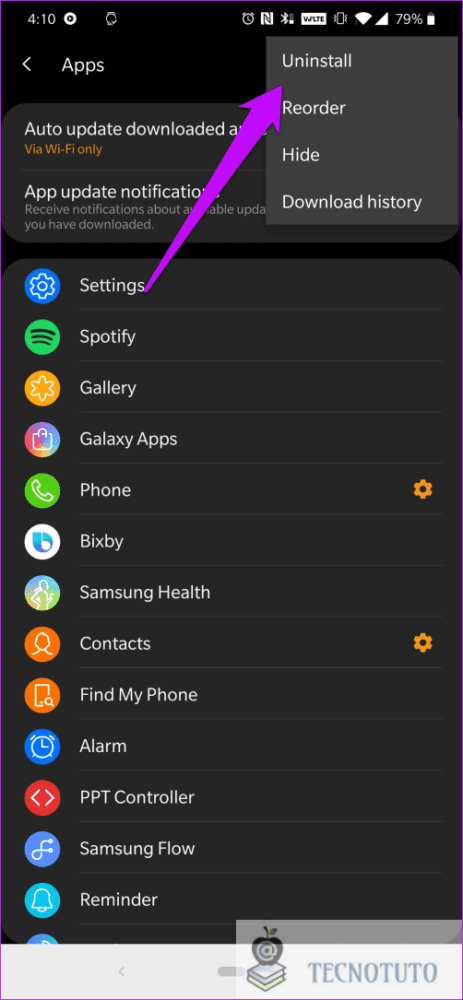
 Pro Tip : Al igual que los widgets, también puedes cambiar el orden de las aplicaciones. Para ello, pulse sobre el menú de tres puntos y seleccione Reordenar.
Sin embargo, no puedes quitar o desinstalar todas las aplicaciones (sí, Weather app, te estoy mirando). Esa es generalmente la escena con las aplicaciones que han sido agregadas por su proveedor o Samsung. Además, están los que son cruciales para el funcionamiento diario de su reloj. Afortunadamente, puedes hacer que se eliminen los widgets.
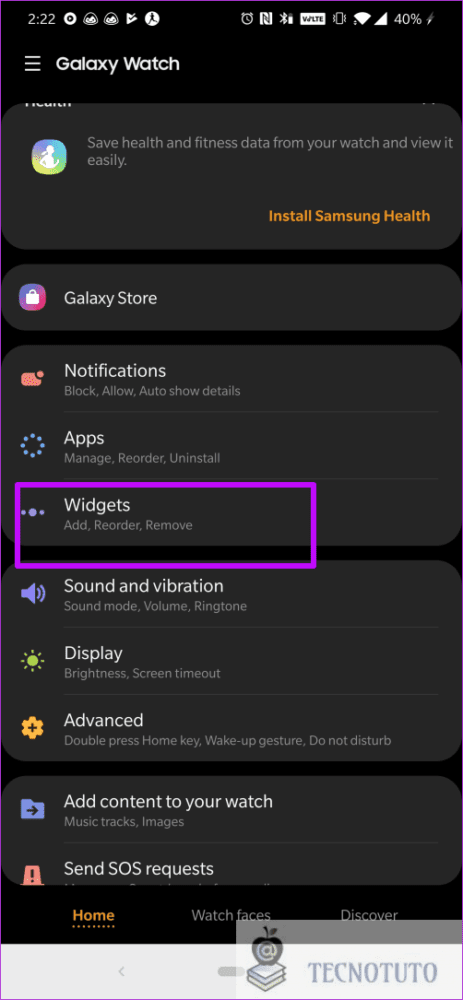
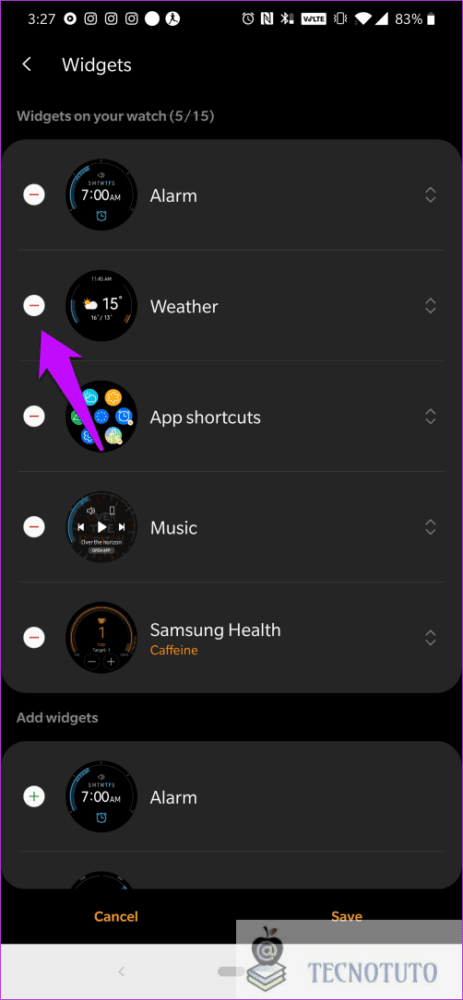
Para ello, ve a la sección de widgets en la aplicación vestible y toca el icono menos al lado del widget que deseas eliminar. La buena noticia es que puedes volver a activarlos cuando quieras.
Todo lo que tienes que hacer es añadirlos de nuevo desde la sección Añadir widgets.
Controles en sus muñecas
Lo bueno del Samsung Galaxy Watch es que dispone de muchas funciones y opciones de personalización para ajustarlo a su gusto. Lo importante es que el proceso no es la ciencia de los cohetes.
Todo lo que tienes que hacer es explorar todos los rincones escondidos de tu reloj (y las aplicaciones que lo acompañan), y serás el amo de tu reloj en un abrir y cerrar de ojos.
¿Qué función de Galaxy Watch es tu favorita? Estoy enamorado por la razón de que se dobla como un reproductor de música portátil. Simplemente conecte sus auriculares con Bluetooth y deje su teléfono. Después de todo, sus caminatas (o trotes) deben ser un asunto sin distracciones.
El siguiente: ¿Debería cambiar sus Galaxy Buds por el nuevo Creative Outlier Air? Lea la comparación en la siguiente comparación.
Deja una respuesta