

Los widgets pueden ser algo muy útil. Con solo un clic o un vistazo, podrá acceder fácilmente a información útil. Dicho esto, Microsoft ha escuchado quejas de que sus propios widgets han sido demasiado intrusivos y está haciendo planes para bajar el tono y limpiarlo. En este artículo, veremos los cambios que se realizan en los widgets de Windows 11.
Demasiado bueno
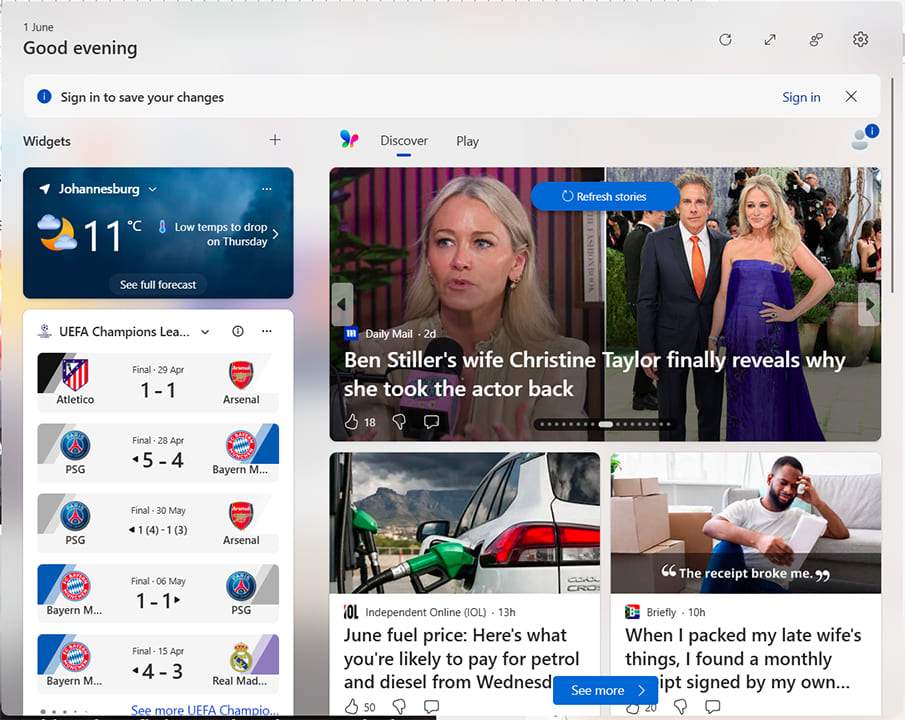
Cuando el propio Microsoft admite que sus propios widgets pueden ser abrumadores, entonces sabes que las cosas se han puesto serias. El plan para optimizar los widgets y escuchar los comentarios de los usuarios es parte del enfoque general de Microsoft. Windows K2, al que pertenece, es una serie continua de cambios radicales, anunciados para mejorar la experiencia general del usuario de Windows y contrarrestar el sentimiento negativo que ha estado rondando al gigante tecnológico últimamente.
Cómo están cambiando los widgets de Windows 11
Si bien los widgets no se eliminan del sistema operativo, su menú se está atenuando significativamente. Si bien la mayor parte de estos cambios solo han sido parte de una versión preliminar y están disponibles para aquellos en el Programa Insiders, algunos ya se han implementado para los usuarios normales. Debería ser sólo cuestión de tiempo que el resto también lo haga.
Echemos un vistazo a los cuatro cambios principales:
Abrir en widgets
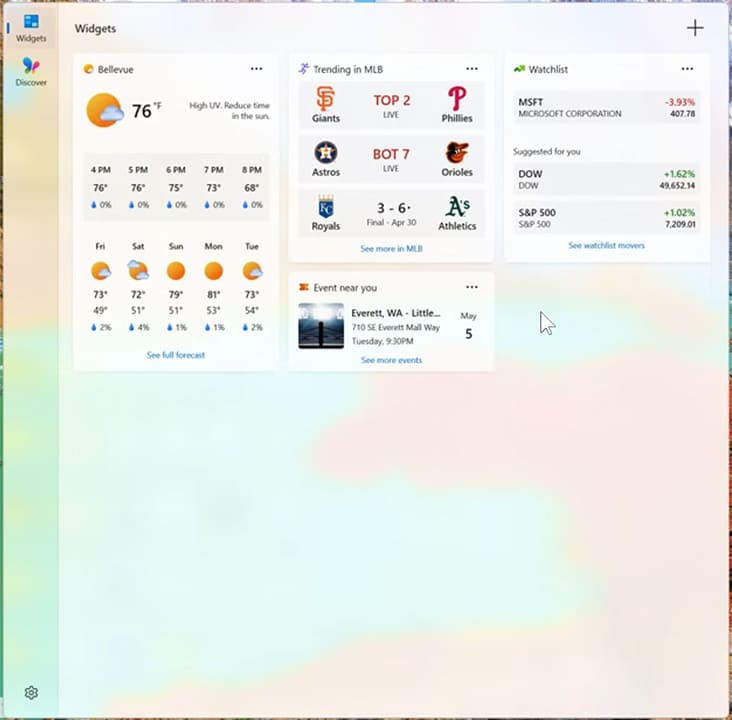
Cualquiera que abra el menú de widgets le dirá que es más que abrumador. Una gran parte de esto es el servicio de noticias de MSN, que ocupa la mayor parte del menú. Afortunadamente, los nuevos cambios han movido los widgets a su propia pestaña dedicada, con el feed de Copilot Discover en la vista principal. De forma predeterminada, cuando abra el menú por primera vez, se le dirigirá a los widgets que ha elegido agregar, lo que reduce drásticamente el desorden y la sobrecarga visual.
Limitar las alertas de notificación en la barra de tareas
Un cambio que quizás ya hayas notado en tu PC es el que limita las notificaciones de widgets que aparecen en la barra de tareas. Aquí se explica cómo acceder a él:
Paso 1. Abra el menú de widgets y haga clic en "Configuración".
Paso 2. Haga clic en "Notificaciones".
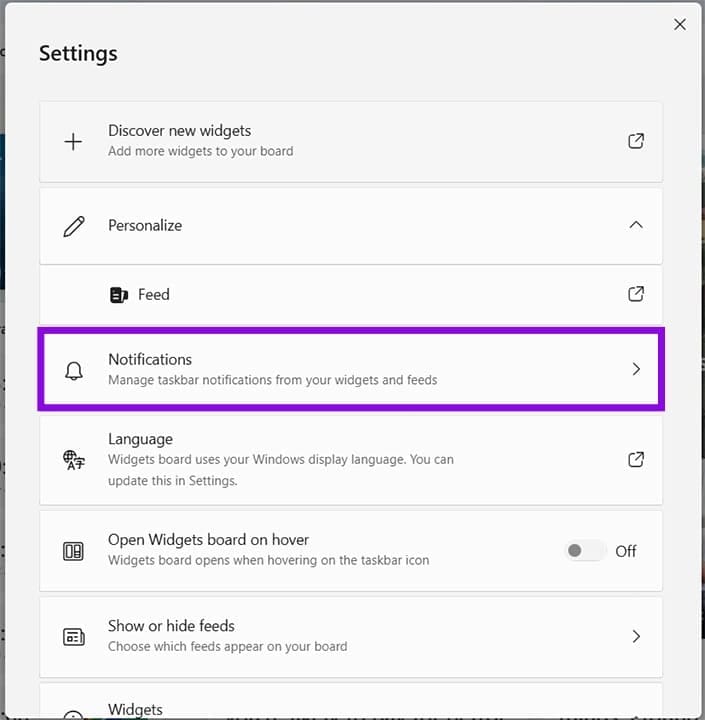
Paso 3. Si aún no lo está, cambie "Mostrar anuncios en la barra de tareas" a "Desactivado".
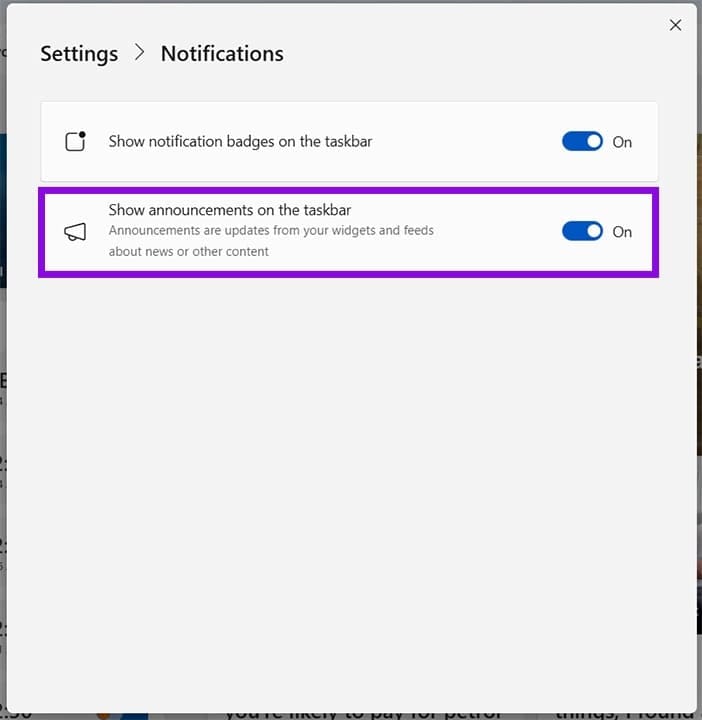
Notificaciones de insignias opcionales
Otro cambio en la barra de tareas es la nueva opción para desactivar las insignias de notificación. Esto puede eliminar los puntos, símbolos y números que a veces distraen y que se encuentran sobre los íconos de la barra de tareas. Se pueden desactivar en el mismo menú que las alertas de notificación anteriores.
Abrir al pasar el mouse
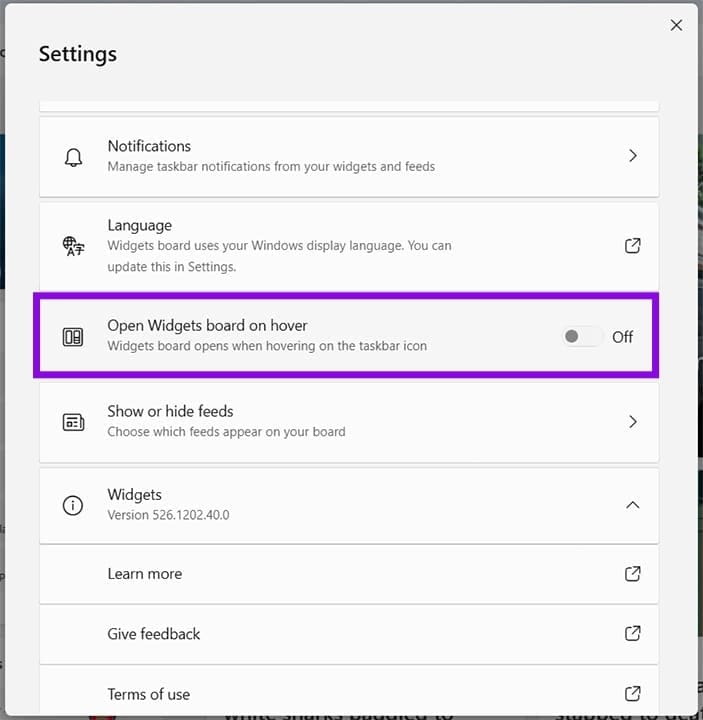
Un gran problema para algunos en la sobrecarga visual de los widgets era cómo se abría todo el menú al pasar el mouse. Esto ahora se ha deshabilitado de forma predeterminada y ya se ha implementado para los usuarios normales. Los widgets permanecerán cerrados hasta que se haga clic activamente en ellos. A continuación se explica cómo alternar esta función:
Paso 1. Abra el menú de widgets y luego "Configuración".
Paso 2. Cambie el "tablero de widgets abiertos al pasar el mouse" entre "Activado" y "Desactivado" como prefiera.
Deshabilitar los widgets de Windows 11
Si desea que los widgets de su barra de tareas estén completamente desactivados, todavía hay una manera de lograrlo. A continuación se explica cómo deshabilitar los widgets de Windows 11 desde su barra de tareas:
Paso 1. Haga clic derecho en la barra de tareas y seleccione "Configuración de la barra de tareas" en el menú contextual.
Paso 2. En el subgrupo "Elementos de la barra de tareas", cambie "Widgets" a "Desactivado".
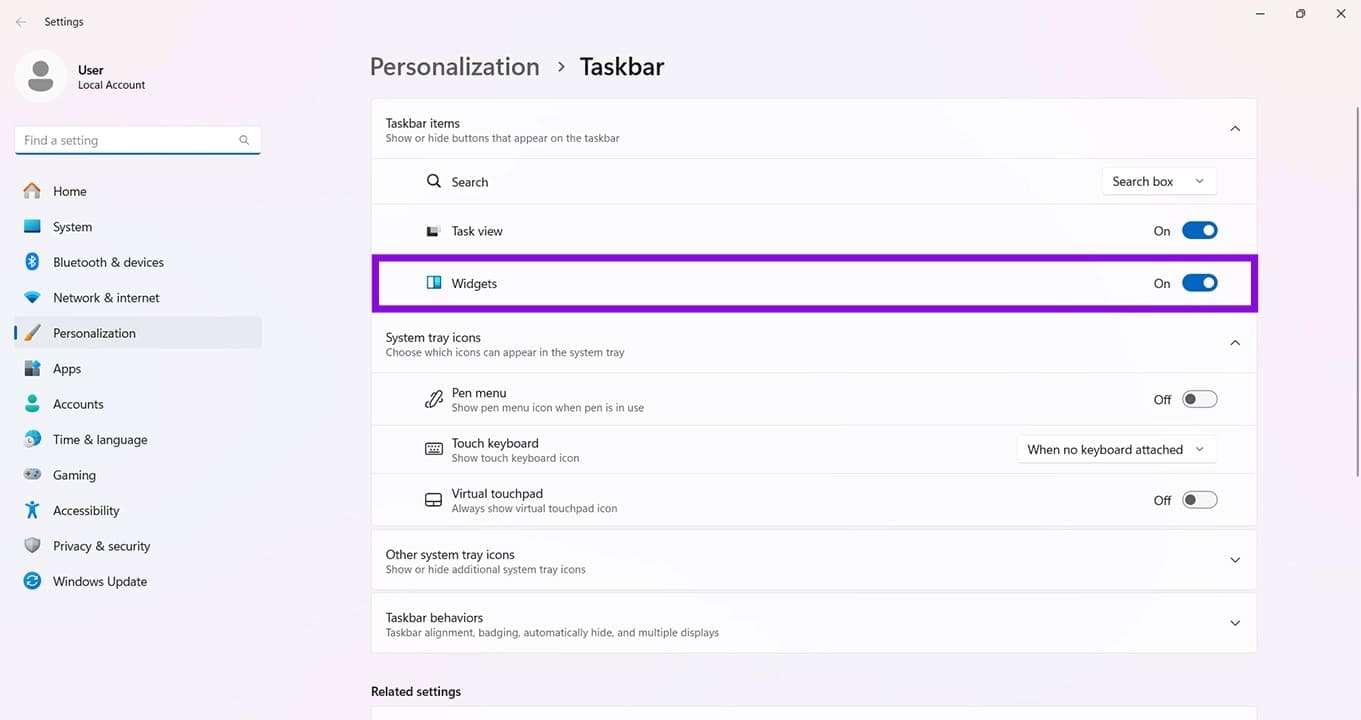
Paso 3. El menú de widgets ahora debería eliminarse de su barra de tareas.
Deja una respuesta