

SharePoint es una útil herramienta de almacenamiento e intercambio de archivos que funciona sin esfuerzo con otras aplicaciones de Microsoft 365. Es decir, cuando está funcionando. Si tiene problemas con la sincronización, los permisos o cualquier otro tipo de error, este artículo está aquí para ayudarlo con algunos errores comunes de SharePoint y posibles soluciones.
Echemos un vistazo a los problemas generales que puede encontrar en SharePoint y cómo resolverlos potencialmente.
Rendimiento lento
Si las velocidades de carga y descarga tardan demasiado, sin mencionar la navegación, entonces su primer puerto de escala debe ser su conexión a Internet. Asegúrese de estar lo suficientemente cerca del enrutador inalámbrico y de que la señal del enrutador sea estable. Reinicie su enrutador para estar seguro. También puede ser que su SharePoint tenga demasiados archivos, lo que reduce su rendimiento. Quizás sea hora de hacer una limpieza.
Acceso denegado
Si se le niega el acceso a un determinado archivo o carpeta (uno de los mensajes de error más comunes de SharePoint), es muy probable que esté luchando contra problemas de permisos. Si está ejecutando cosas desde el lado de administración de SharePoint, puede verificar quién tiene permiso para acceder a los archivos:
Paso 1. En el sitio de SharePoint, vaya a "Configuración".
Paso 2. Haga clic en "Permisos del sitio".
Paso 3. En la cinta superior, seleccione "Verificar permisos".
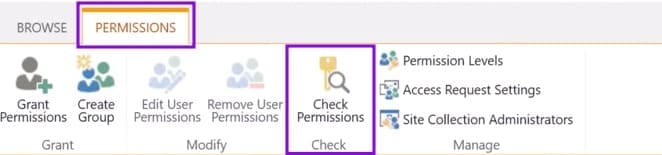
Paso 4. Ingrese el nombre del usuario que desea verificar y presione el botón "Verificar ahora".
Paso 5. Si no se otorga permiso para un archivo o carpeta, haga clic en "Conceder permisos" en la cinta superior e ingrese el nombre del usuario para rectificar esto.
Problemas de cuenta
Si está utilizando SharePoint Online o su herramienta de trabajo, OneDrive, es posible que encuentre el mensaje "Hay un problema con su cuenta, inténtelo de nuevo más tarde" al intentar abrir un archivo. Si esto sucede, deberá borrar sus credenciales de inicio de sesión de Microsoft almacenadas en caché para forzar una conexión nueva y segura. He aquí cómo:
Paso 1. Presione la tecla de Windows, escriba "Administrador de credenciales" en la barra de búsqueda y haga clic en la aplicación para abrirla.
Paso 2. Seleccione "Credenciales de Windows".
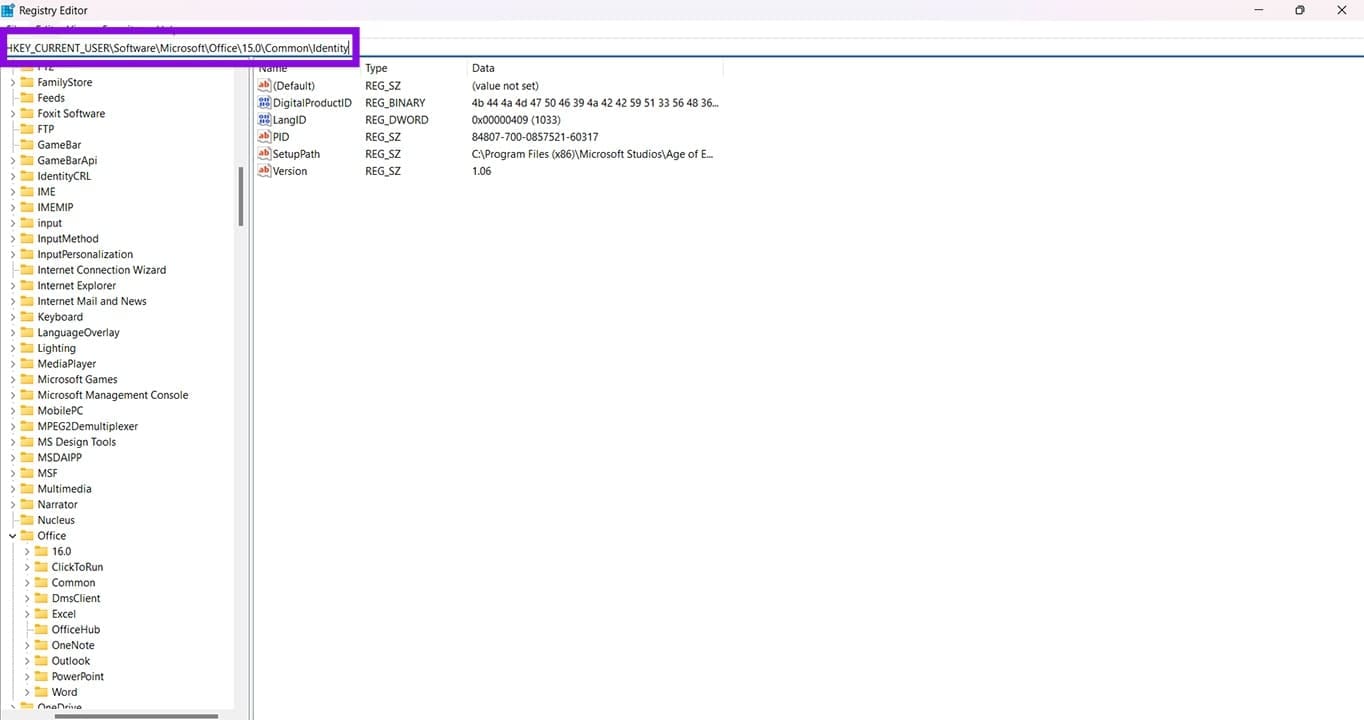
Paso 3. Desplácese hacia abajo hasta la sección "Credenciales genéricas", haga clic en cualquier entrada que contenga "MicrosoftOffice16" o "OneDrive" y luego haga clic en "Eliminar".
Paso 4. Cierre la ventana, reinicie su máquina y vuelva a iniciar sesión en su cuenta de Microsoft 365 cuando se le solicite.
Demasiados artículos en la biblioteca
Si recibe una advertencia sobre los límites de la biblioteca, es importante recordar que SharePoint limita su vista de elementos a 5000. Si supera este límite, puede organizar sus archivos en carpetas separadas, eliminar los antiguos y eliminar las versiones que ya no necesita.
Problemas de sincronización
Dado que SharePoint depende tanto de OneDrive para la sincronización y el almacenamiento, tiene sentido que también esté vinculado a las reglas de archivos de OneDrive. Si algunos de sus archivos no se sincronizan, verifique lo siguiente:
- El tamaño del archivo no supera el límite de 250 GB.
- El nombre no contiene los siguientes caracteres: < >: ” / \ |? *
- Las relaciones de sincronización deben ser inferiores a 300.000 elementos.
- El nombre del archivo no supera los 260 caracteres.
Deja una respuesta