

Transferir una tabla de Excel a Word parece sencillo en teoría. Todo lo que tienes que hacer es seleccionar la tabla y copiarla. Pero eso a menudo cambia el formato y es posible que no obtenga la tabla completa. Estos son los métodos más comunes para transferir una tabla de Excel a Word que le brindan más opciones.
Opción 1: utilizar una tabla básica para transferir una tabla de Excel a Word
Word tiene su propio sistema de formato de tablas, por lo que pegar datos en una tabla de Word ayuda a preservar la estructura de la tabla, pero no necesariamente todo el formato de Excel. Para esto, primero necesita crear una tabla que se vea igual a la de Excel.
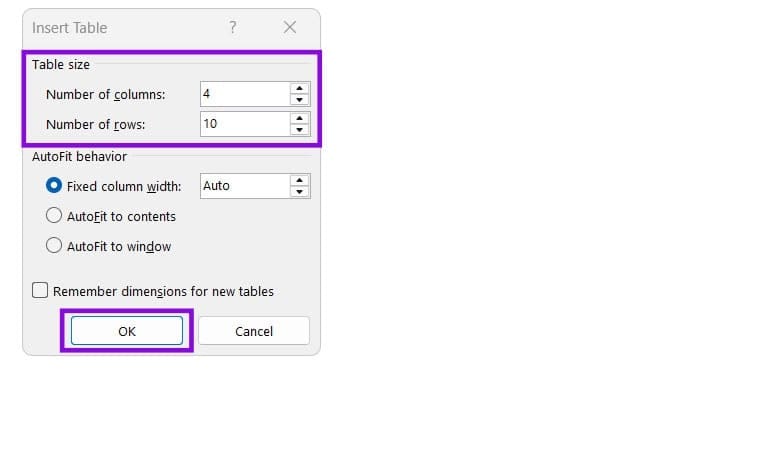
Paso 1. Determina cuántas filas y columnas tiene tu tabla. Para nuestro ejemplo, usaremos una mesa de 10×4.
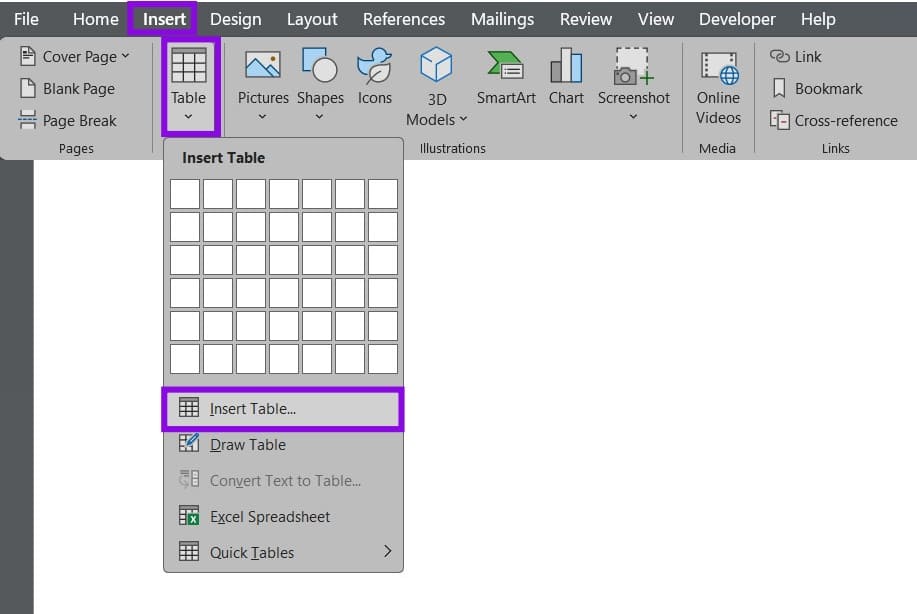
Paso 2. En Word, vaya a "Insertar". Haga clic en la opción “Tabla” y seleccione “Insertar tabla…”
Paso 3. En el cuadro de diálogo, ingrese los números de filas y columnas, luego haga clic en "Aceptar".
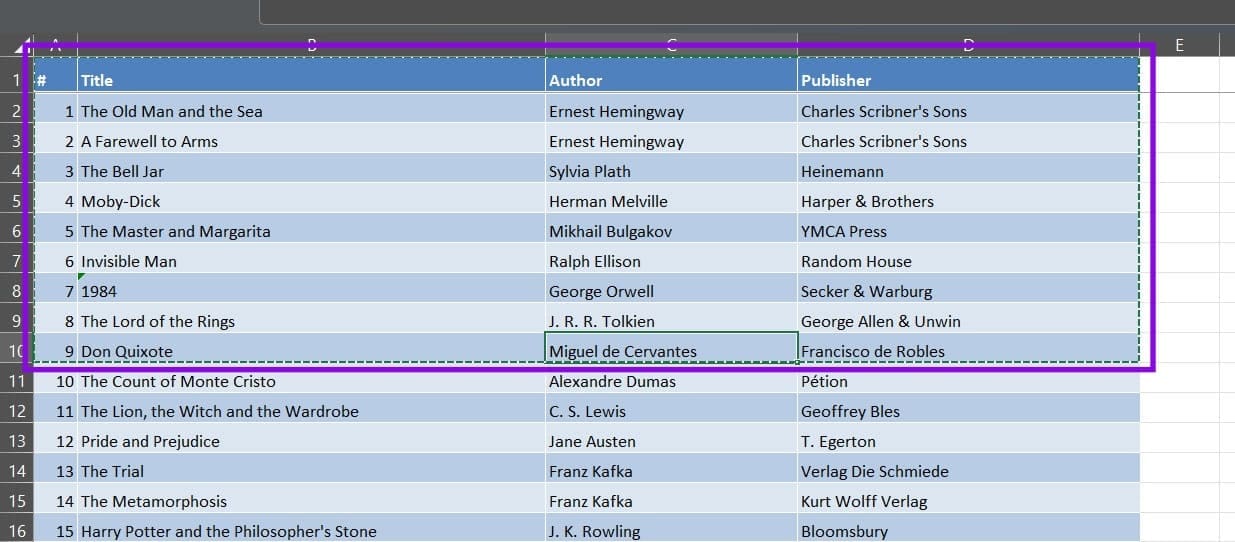
Paso 4. Vaya a Excel, luego seleccione el rango que desea copiar y presione "Ctrl + C".
Paso 5. Vuelva a Word, seleccione la tabla completa y presione "Ctrl + V".
Tenga en cuenta que si las letras o números originales eran blancos, deberá seleccionar esas celdas y cambiar el color de fuente. Además, esto no funcionará si su tabla tiene celdas fusionadas, por lo que deberá separarlas.
Así es como se ve la tabla resultante.

Opción 2: utilizar un método avanzado para transferir una tabla de Excel a Word para conservar las fórmulas
Copiar la tabla a Word generalmente elimina todos los enlaces de celda y fórmulas. Pero Word técnicamente puede crear una instancia separada de Excel dentro de sí mismo para permitirle editar una tabla.
Paso 1. Vaya a Excel y copie la tabla con "Ctrl + C".
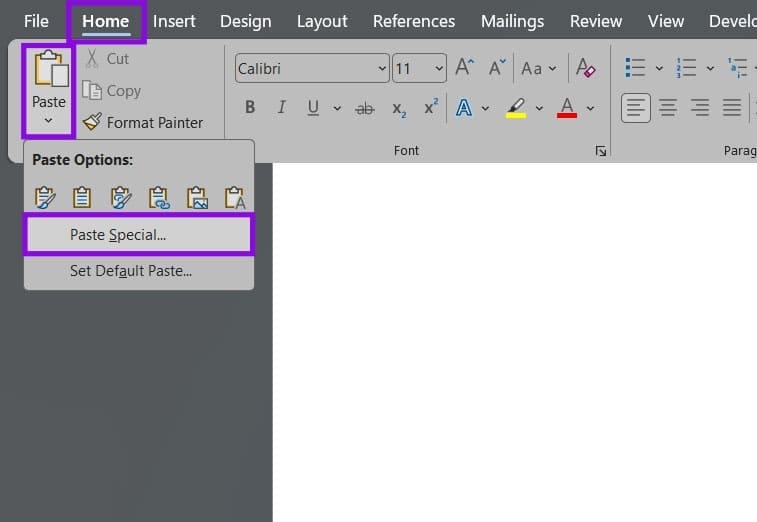
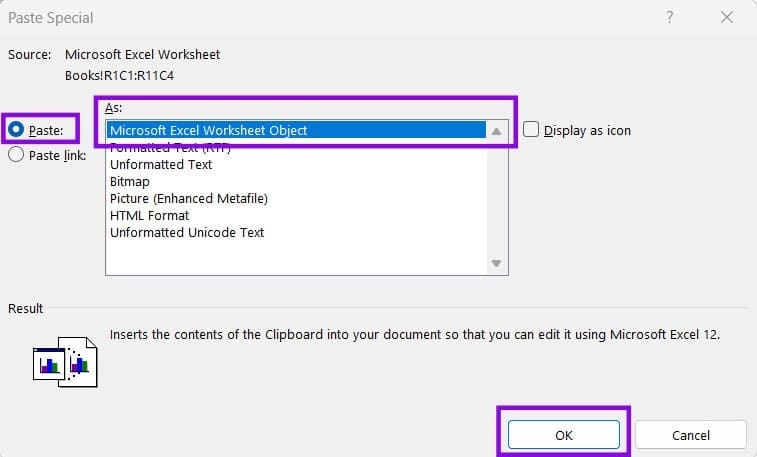
Paso 2. Vaya a Word, busque un espacio donde desee la tabla, luego vaya a "Pegar" en la pestaña Inicio y seleccione "Pegado especial".
Paso 3. Marque la opción "Pegar" a la izquierda, seleccione la opción "Objeto de hoja de cálculo de Microsoft Excel" de la lista y haga clic en "Aceptar".
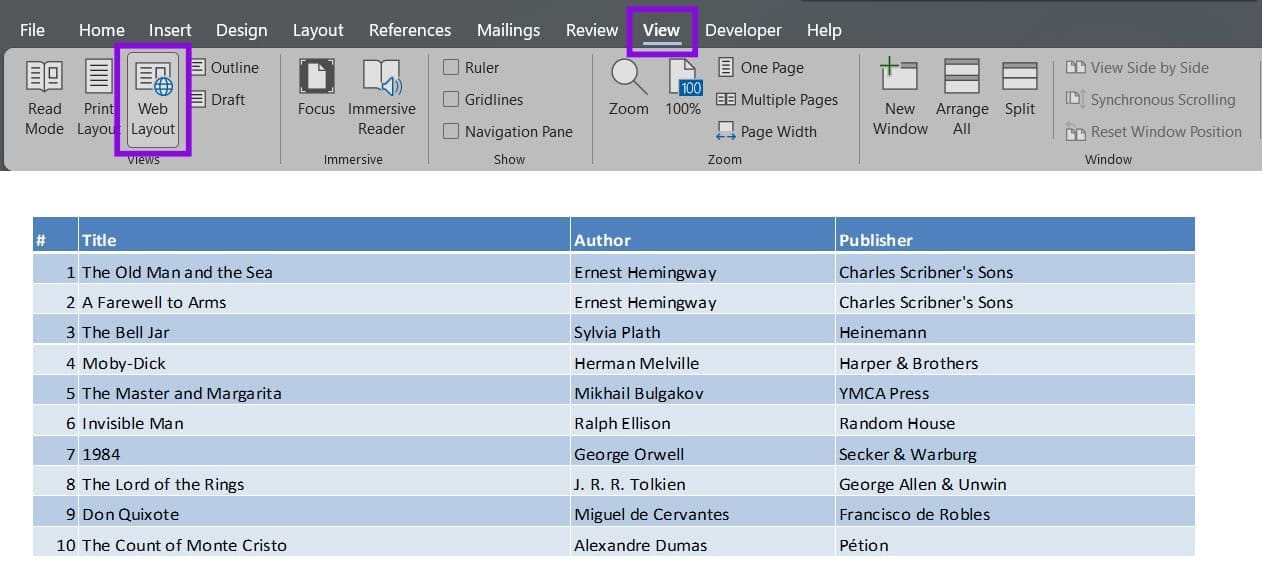
Paso 4. Si está trabajando en la Vista de impresión, es posible que deba cambiar al Diseño web (en la pestaña Ver) para ver la tabla completa.
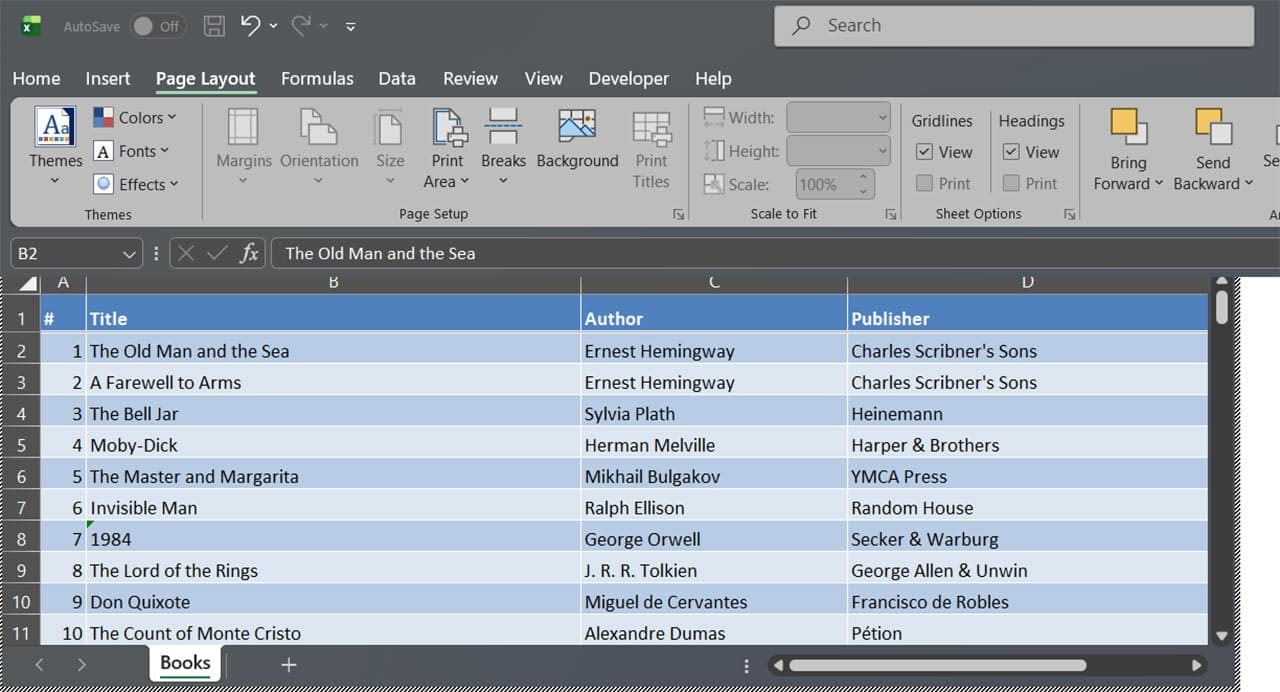
Paso 5. Haga clic dentro de la tabla para comenzar a editarla. Puede arrastrar las columnas para acortarlas. De lo contrario, arrastrar los bordes de la tabla reducirá la escala de toda la tabla para que quepa. Haga clic fuera del editor para regresar a Word.
Opción 3: vincular las tablas entre Excel y Word
Si desea mantener actualizada la tabla de Word tan pronto como se cambie la versión de Excel, deberá vincular los dos documentos.
Paso 1. Copie la tabla de Excel.
Paso 2. En Word, vaya a "Pegado especial". En las opciones, seleccione "Pegar enlace" a la izquierda y "Objeto de hoja de cálculo de Microsoft Excel".
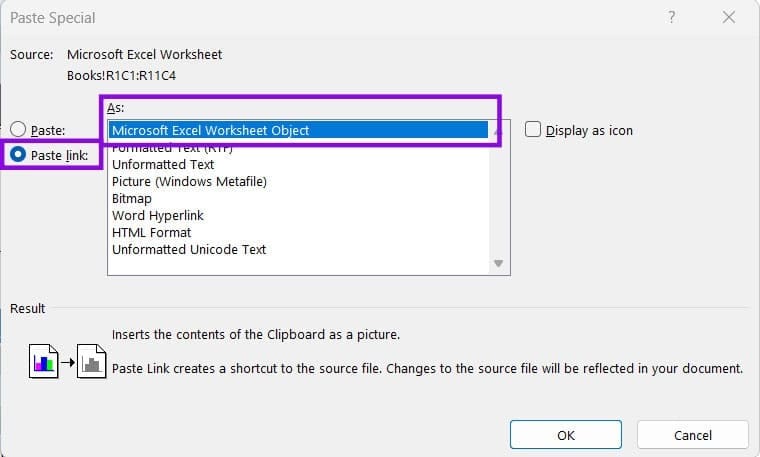
Paso 3. Esto pega la tabla como un objeto vinculado en Word y al hacer clic en una celda se abrirá Excel para editarla.
Paso 4. Si realiza un cambio en la tabla, haga clic derecho en la versión de Word y seleccione "Actualizar enlace". Es posible que tengas que cambiar las columnas para que la tabla encaje si planeas imprimirla.
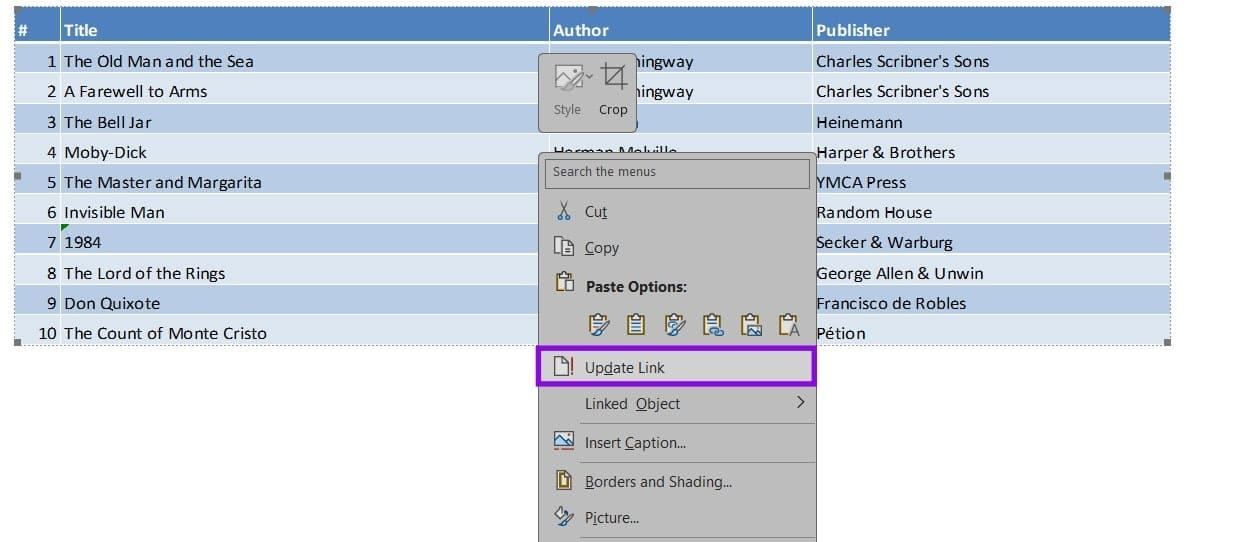
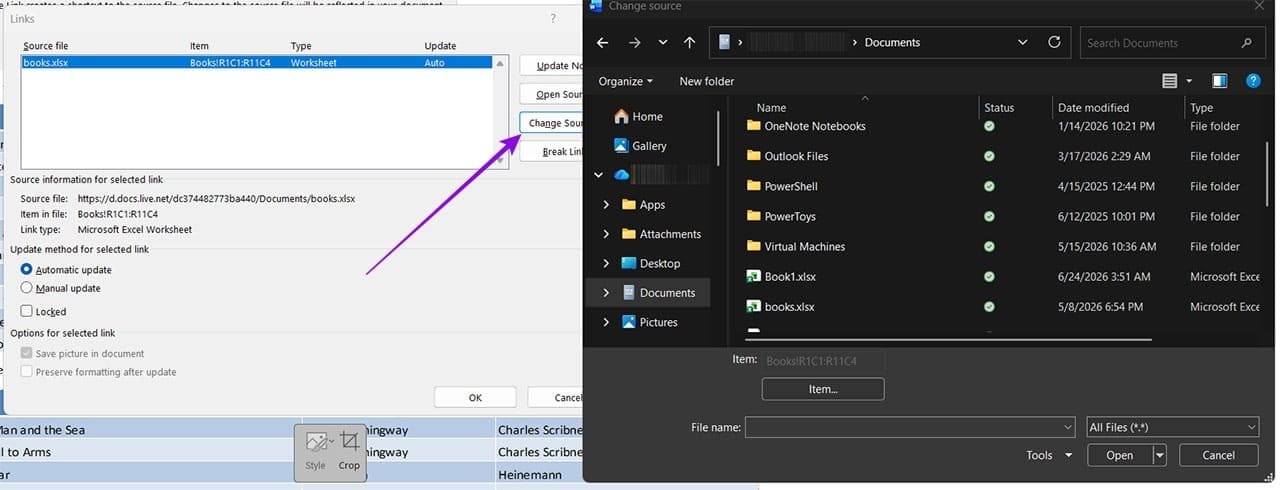
Si le envía la tabla a alguien, deberá enviar ambos archivos o será tratada como una imagen o dejará de funcionar por completo. Luego, deberán volver a vincular la tabla. Esto se puede hacer haciendo clic derecho en la tabla y luego yendo a "Objeto vinculado" y "Enlaces". En el cuadro de diálogo, vaya a "Cambiar fuente" y busque el documento. Alternativamente, pueden repetir el proceso de transferencia.
Deja una respuesta