

Si se pregunta por qué no puede copiar automáticamente el formato condicional de una hoja de su hoja de cálculo de Excel a otras hojas, existe una explicación sencilla. En todas las versiones de Excel desde Excel 2010, no es posible para que el formato condicional se aplique a todas las hojas.
En su lugar, tendrás que establecer el formato condicional en una hoja y copiarlo en las demás donde quieras que se aplique. Entonces, cuando se trata de formato condicional de Excel, aplíquelo a todas las hojas usando uno de estos métodos.
Copiar Pegar
Paso 1. Seleccione la hoja con el formato condicional que desea aplicar en todas las hojas de su hoja de trabajo.
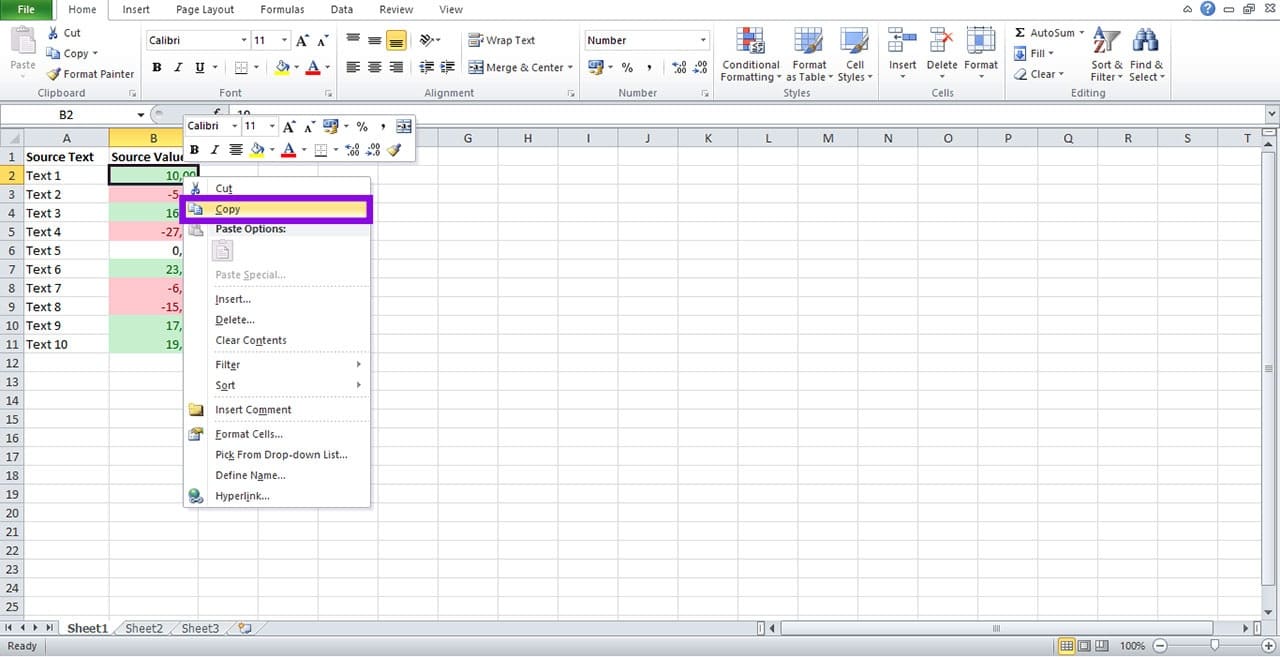
Paso 2. Copie una celda que contenga el formato que desea copiar (ya sea presionando CTRL + C o haciendo clic derecho y seleccionando "Copiar" en el menú contextual).
Paso 3. Seleccione la hoja de destino donde desea pegar el formato.
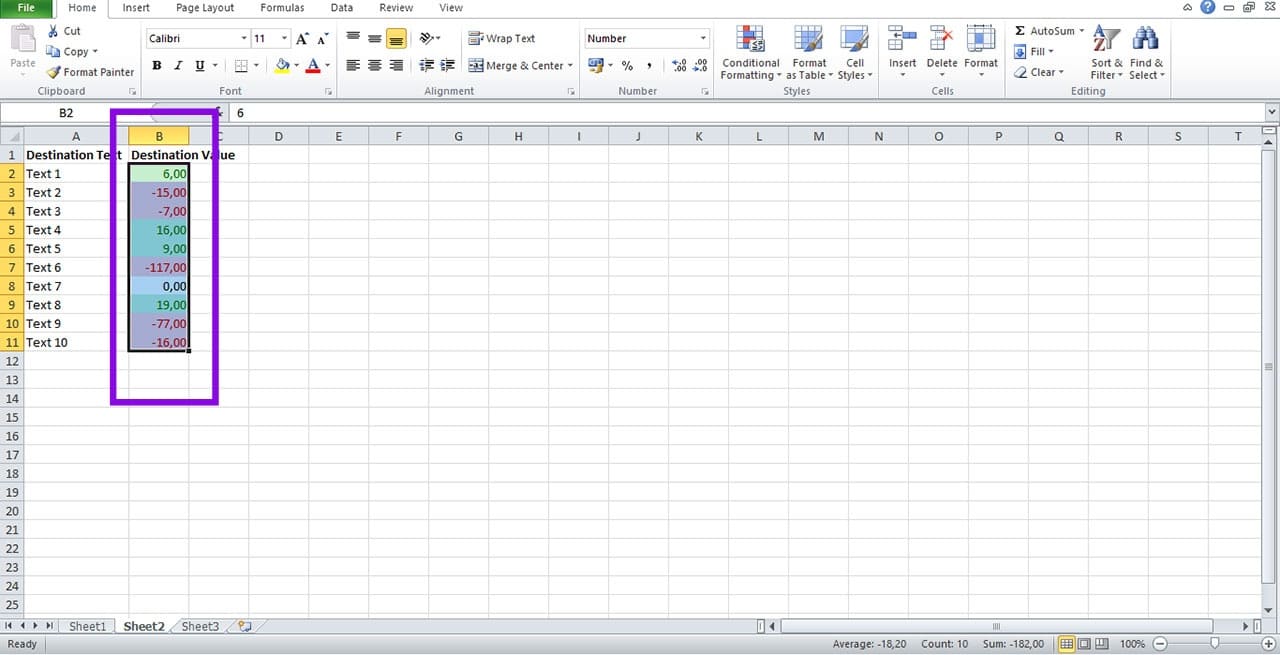
Paso 4. Seleccione las celdas para pegar el formato.
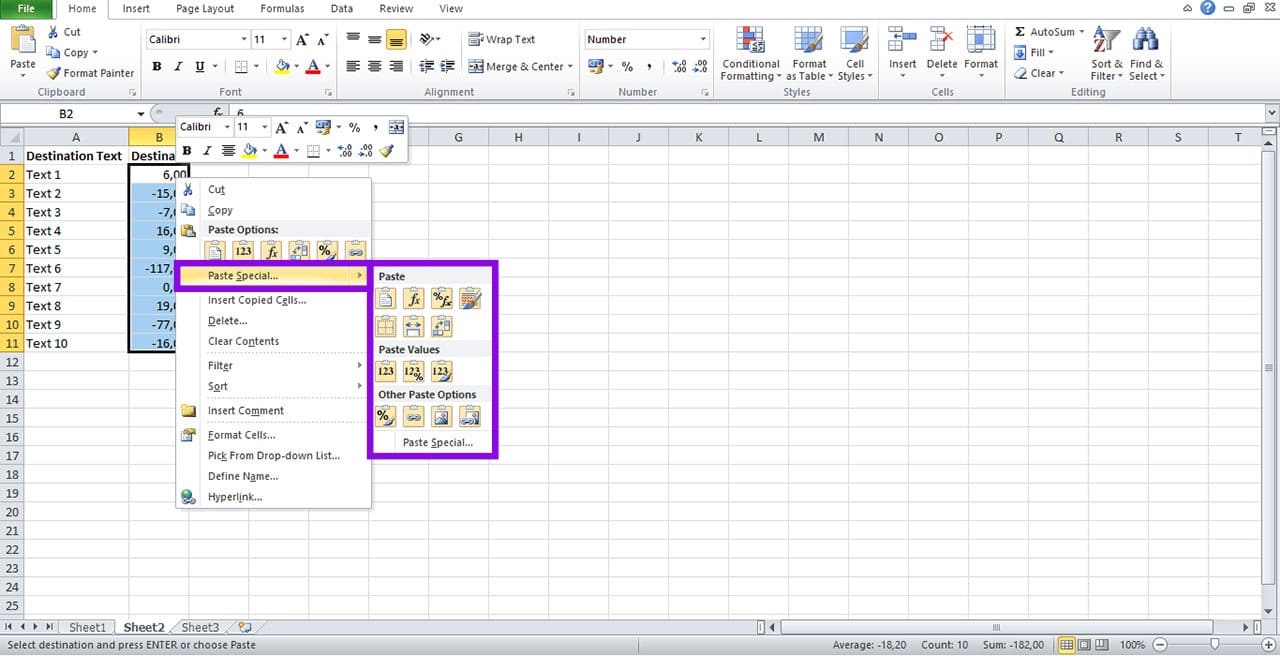
Paso 5. Haga clic derecho sobre las celdas resaltadas y seleccione Pegado especial > Pegar formato.
Paso 6. Repita para cada hoja adicional requerida.
Usando el pintor de formato
Paso 1. Seleccione una celda que contenga el formato condicional que desea copiar a todas las hojas.
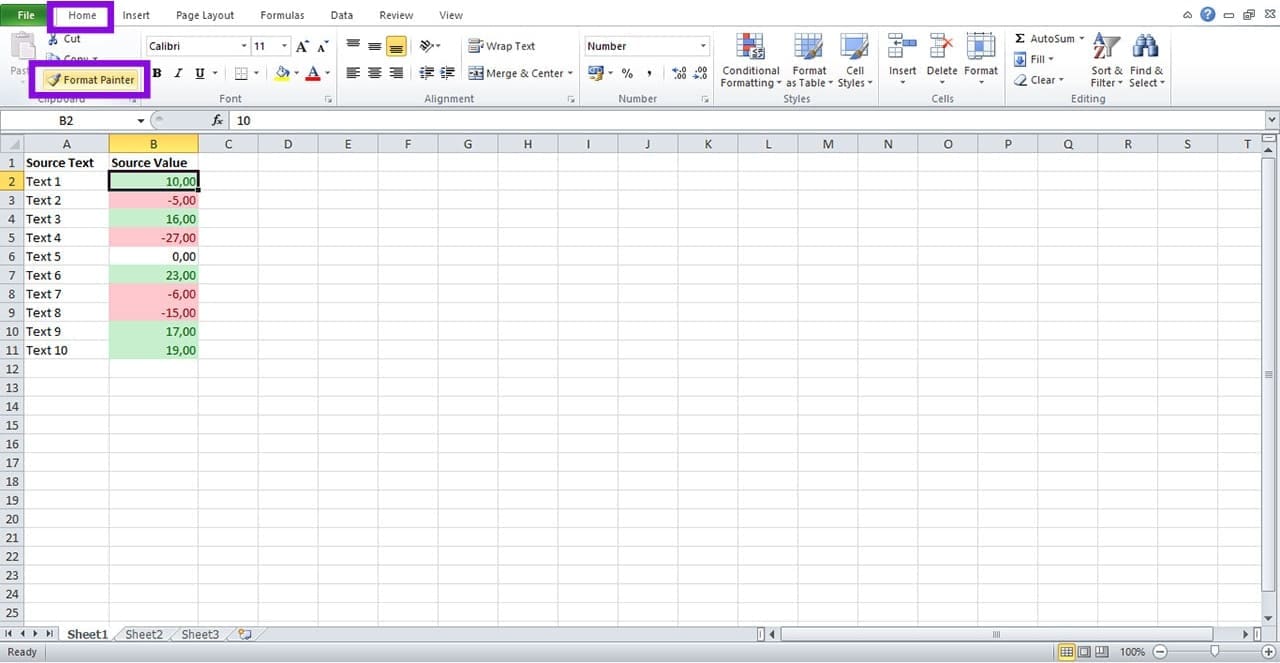
Paso 2. En la cinta, en la pestaña "Inicio", seleccione "Copiar formato" en la sección "Portapapeles".
Paso 3. Cambie a la hoja de destino donde desea aplicar el formato.
Paso 4. Haga clic en la primera celda del rango que desea formatear y luego arrastre el cursor por todo el rango.
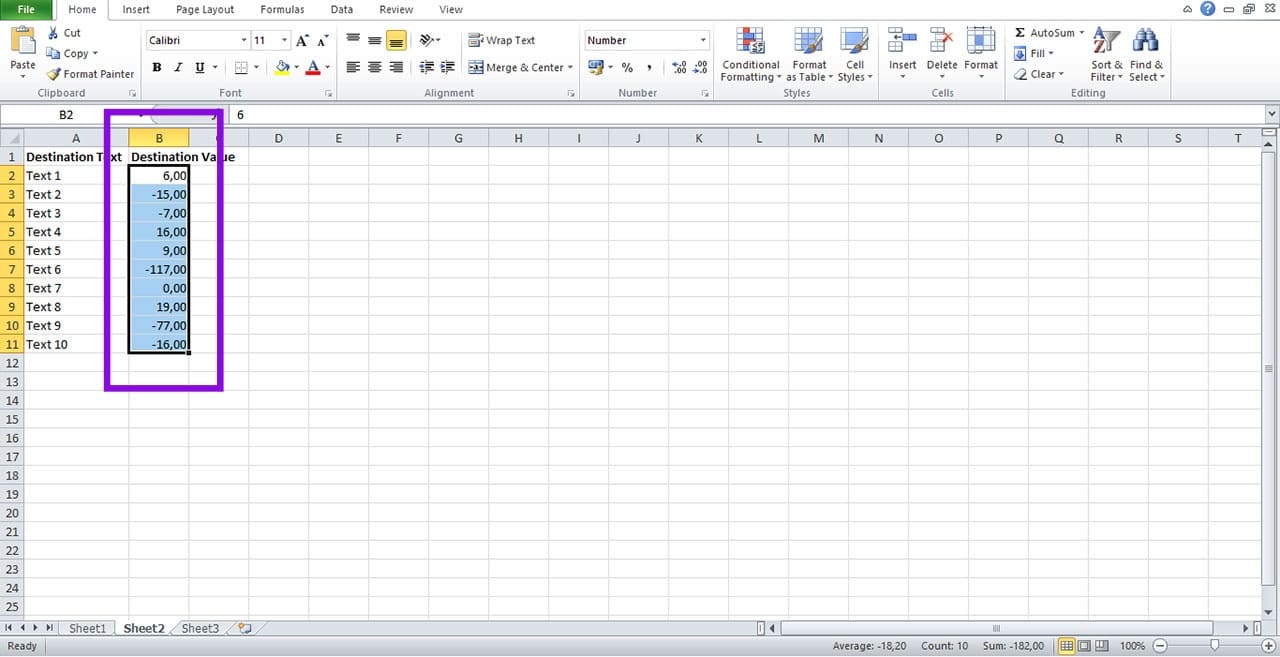
Paso 5. El formato condicional se aplicará automáticamente en las celdas seleccionadas.
Crear una macro
Para una solución más automatizada, puede grabar una macro que imite el proceso que utilizó para aplicar el formato condicional original. Luego puede ejecutar la macro en cada hoja adicional donde desee aplicar el formato.
Este método tarda más en configurarse, pero puede acelerar drásticamente el proceso si necesita aplicar formato condicional a muchas hojas. Si tiene habilidades de codificación, puede escribir una macro usted mismo, luego guardarla y ejecutarla.
Alternativamente, puede grabar una macro manualmente. He aquí cómo hacerlo:
Paso 1. En la pestaña "Ver", seleccione "Macros" y luego "Grabar macro".
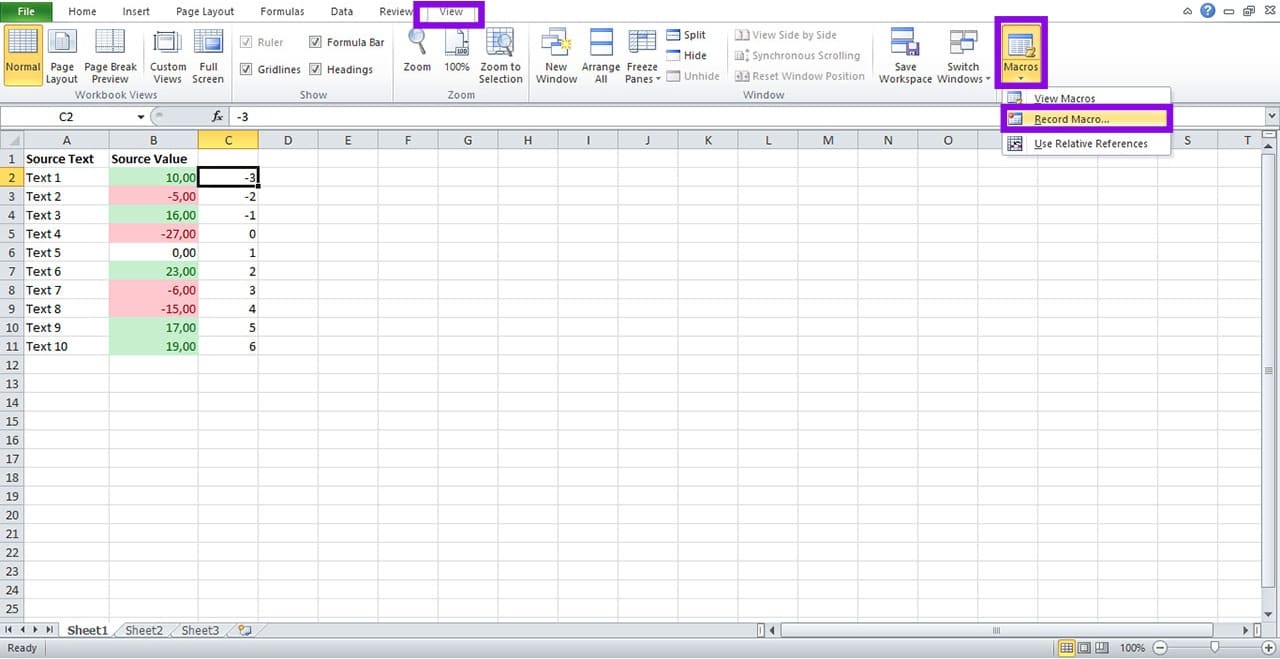
Paso 2. En el cuadro de diálogo "Grabar macro", ingrese un nombre para su macro.
Paso 3. Seleccione "Libro de macros personal" de la lista desplegable.
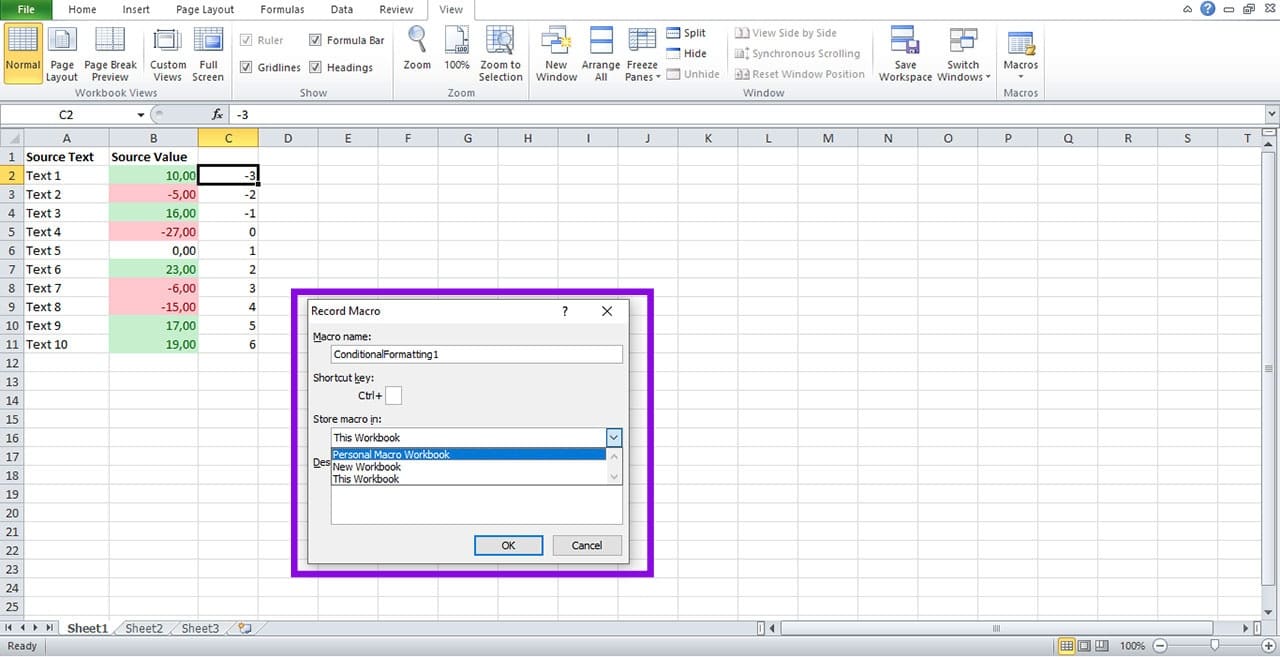
Paso 4. Haga clic en "Aceptar" para comenzar a grabar.
Paso 5. Siga los pasos para crear la regla de formato condicional que necesita.
Paso 6. Cuando haya terminado, haga clic en el botón Detener en la parte inferior de la pantalla para terminar de grabar la macro.
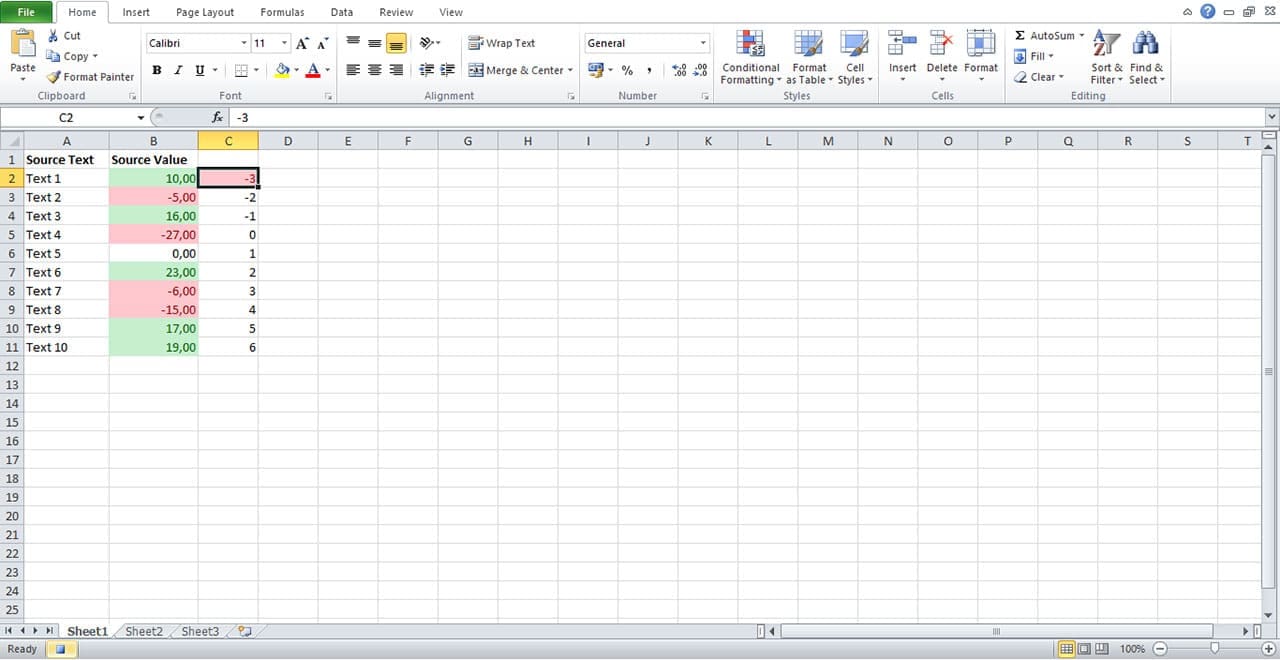
Paso 7. Cambie a la hoja de destino y seleccione las celdas a formatear.
Paso 8. En la pestaña "Ver" de la cinta, seleccione "Macros" y luego "Ver macros".
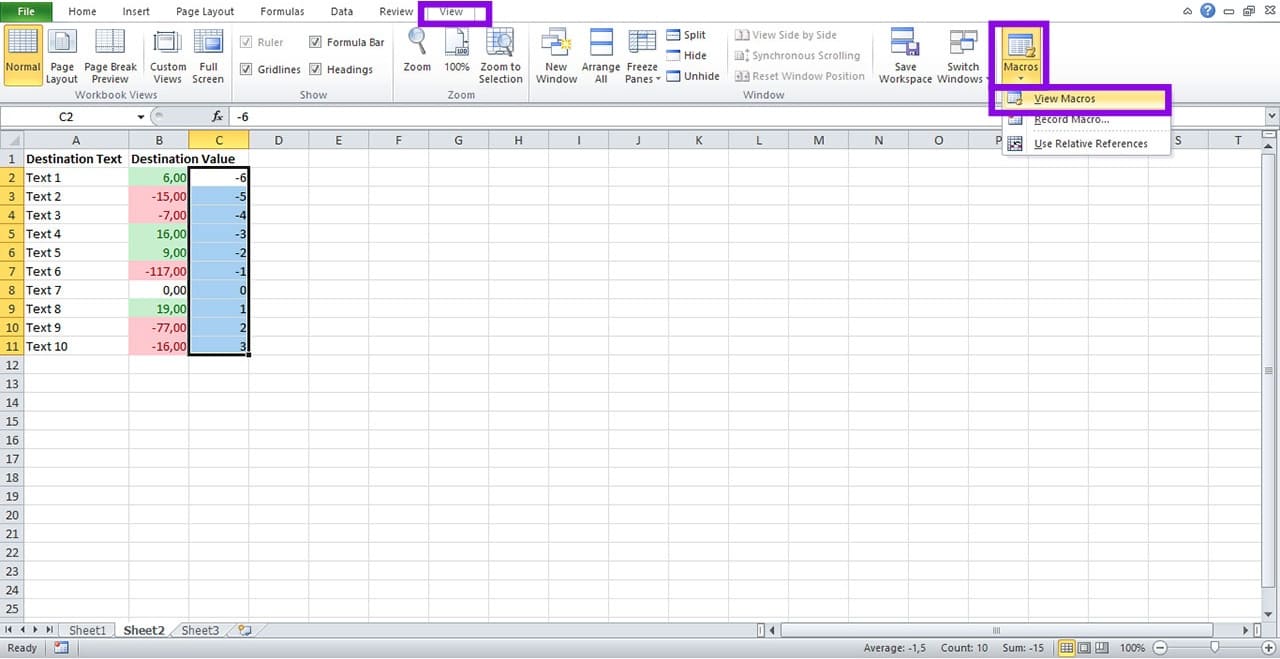
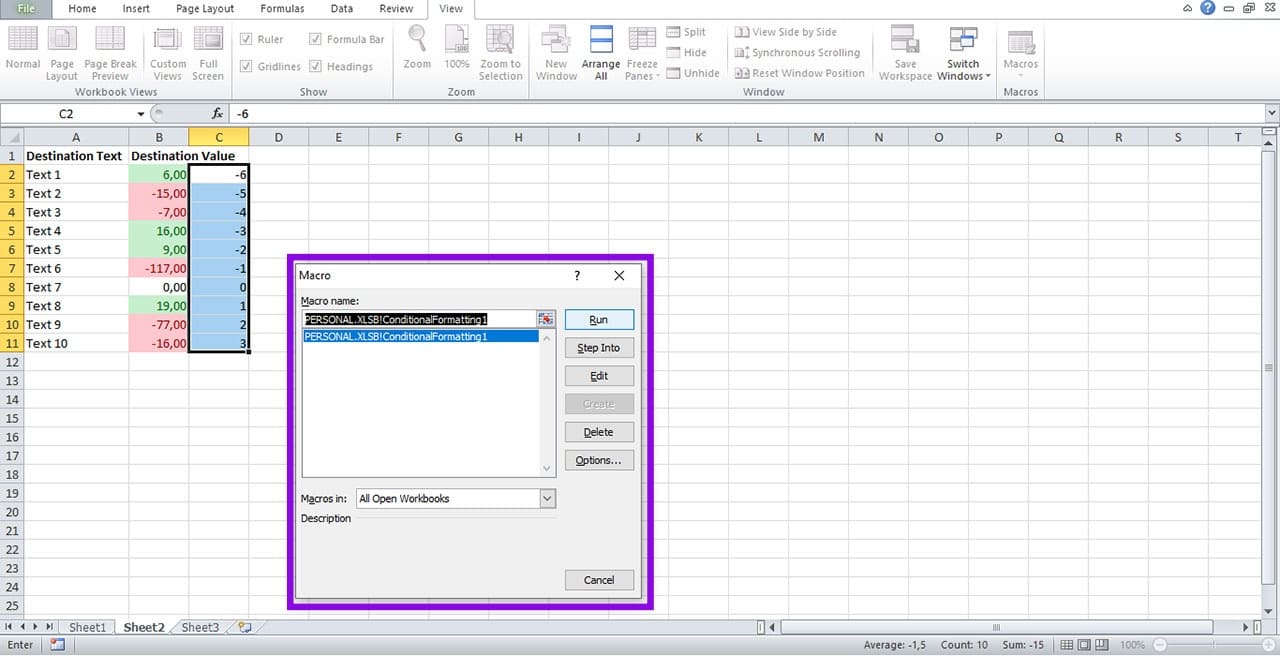
Paso 9. Haga clic en la macro que acaba de grabar en la lista de nombres de macros y seleccione "Ejecutar".
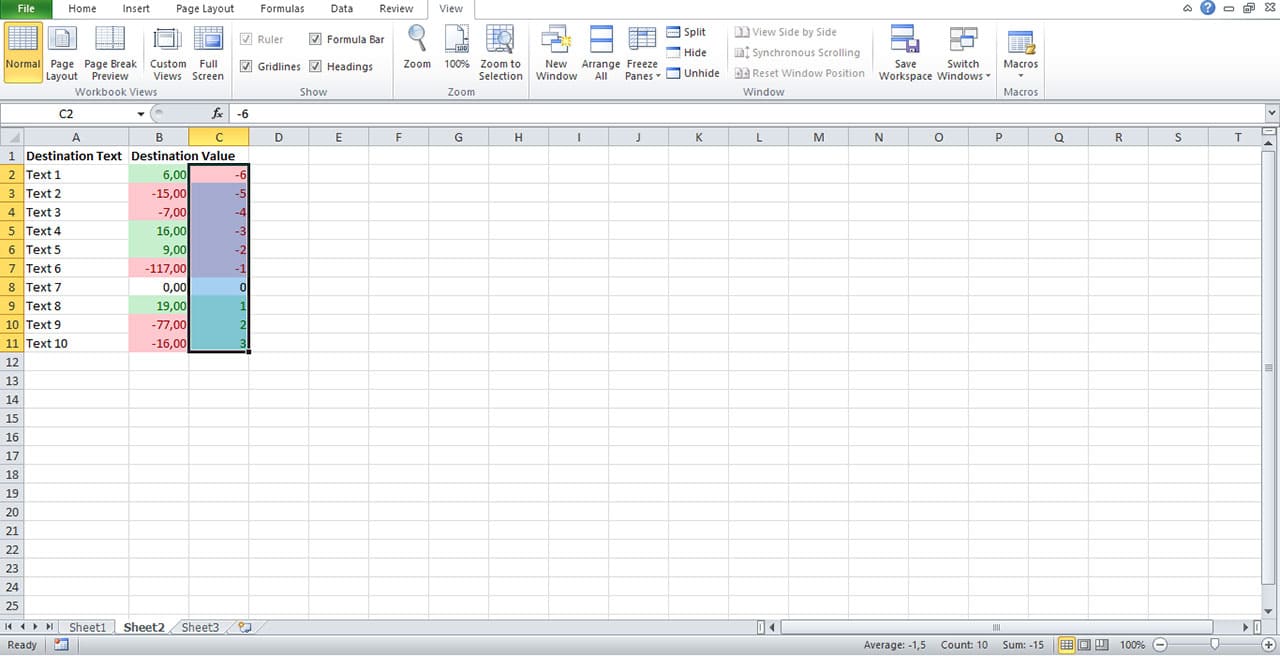
Paso 10. Repita el proceso (resaltando las celdas a formatear y luego ejecutando la macro) en cada hoja requerida.
Deja una respuesta