

Un OneNote que está sincronizado significa un usuario feliz. Si recibe un mensaje con el código de error 0xE000005E, significa que su aplicación no se está sincronizando correctamente. En este artículo, veremos el error 0xE000005E de OneNote y diferentes formas de volver a sincronizar las cosas.
Solucionar el error de OneNote 0xE000005E
El error de sincronización de OneNote 0xE000005E, también conocido como "ReferencedRevisionNotFound" es un problema causado cuando una computadora portátil no puede sincronizarse y generalmente es un error temporal. Si el problema persiste, tenemos algunas correcciones que puede probar a continuación:
Correcciones obvias
Antes que nada, conviene hacer algunas correcciones preliminares obvias pero importantes:
- Reinicie la aplicación OneNote y quizás incluso su PC.
- Verifique que su máquina esté conectada a Internet y que su conexión a Internet sea estable.
- Asegúrese de que OneNote y Windows estén actualizados.
Revisa tu perfil
Si una libreta en particular no se sincroniza, verifique que la cuenta que está usando actualmente con OneNote sea la correcta. Algunos usuarios informan que cerrar sesión y volver a iniciarla resuelve el problema de sincronización a medida que se actualizan las cosas. Para hacer esto, simplemente haga clic en su perfil en la esquina superior derecha de la aplicación y cierre sesión antes de volver a iniciar sesión.
Si usa Microsoft 365, en lugar de usar su aplicación de escritorio, pruebe la versión del navegador. Cualquier navegador debería funcionar y podría ayudar con los problemas de sincronización.
Sincronizar cuadernos manualmente
En lugar de depender de la sincronización automática, puede sincronizar fácilmente cualquier computadora portátil manualmente presionando rápidamente (Shift + F9). Alternativamente, puede sincronizar un grupo de la siguiente manera:
Paso 1. Haga clic en la pestaña "Archivo" y luego seleccione "Información" en la barra lateral.
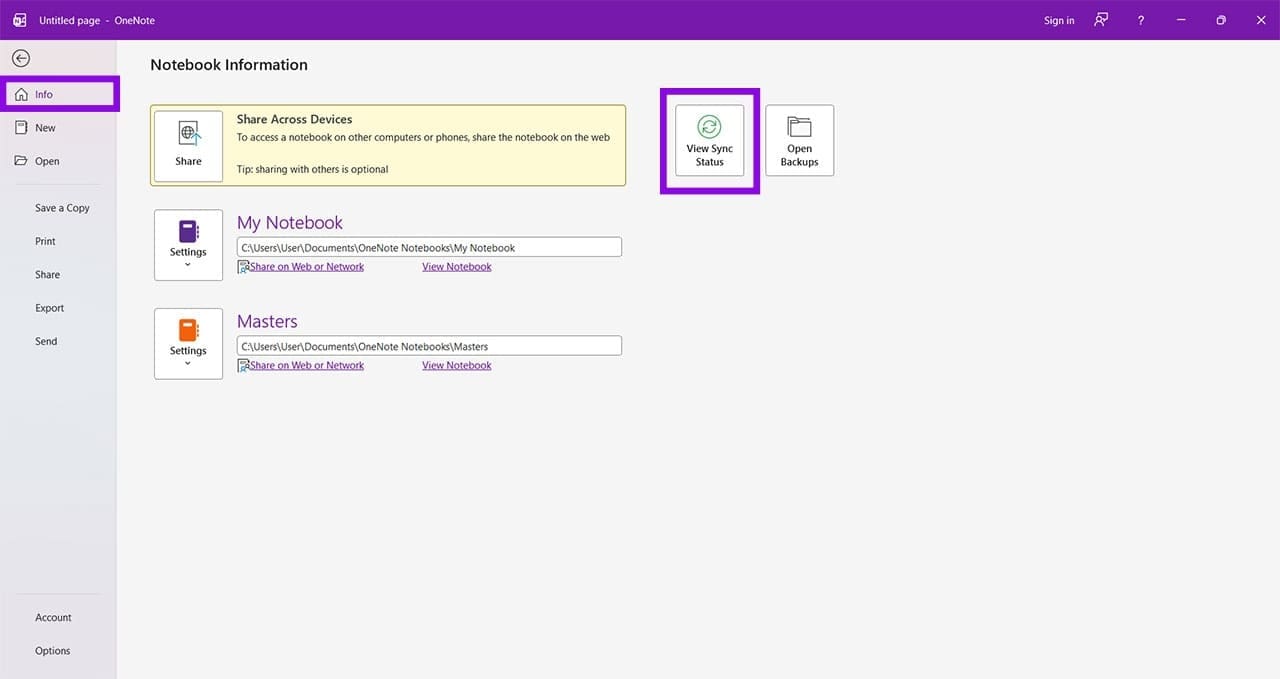
Paso 2. Haga clic en "Ver estado de sincronización".
Paso 3. Asegúrese de que esté seleccionado "Sincronizar manualmente". Verá sus portátiles remotos en la lista a continuación. Haga clic en "Sincronizar todo" para sincronizar manualmente el grupo o en "Sincronizar ahora" junto a los que desea sincronizar.
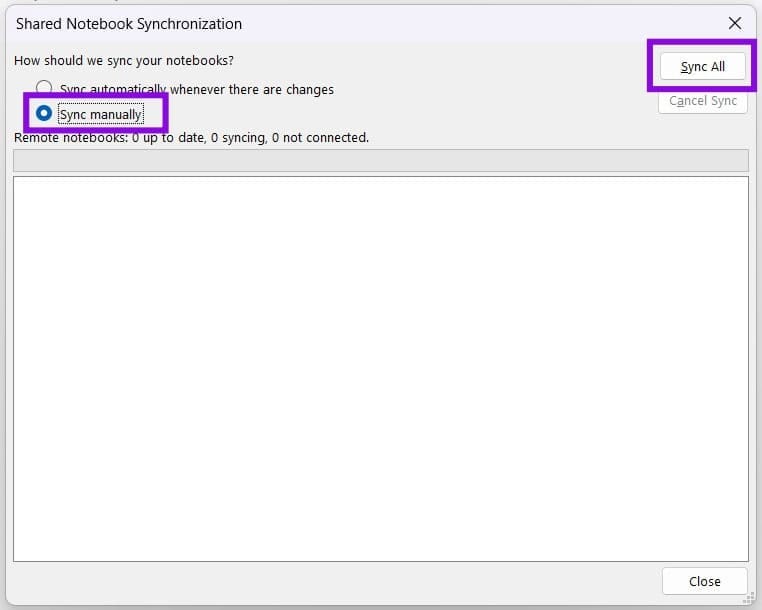
Paso 4. Haga clic en "Cerrar" una vez hecho.
Dividir notas aún más
Las secciones de mayor tamaño pueden dificultar los trabajos de sincronización y hacer que la sincronización falle por completo en ocasiones. Para comprobar que este no es el caso, intente dividir las secciones más grandes en varias más pequeñas.
Crear una nueva sección
Si una libreta no se sincroniza, pero solo una sección, puede intentar copiar todo en una nueva sección. Esto es lo que debes hacer:
Paso 1. En el panel lateral, haga clic derecho en la selección problemática y elija "Mover o copiar" en el menú contextual que aparece.
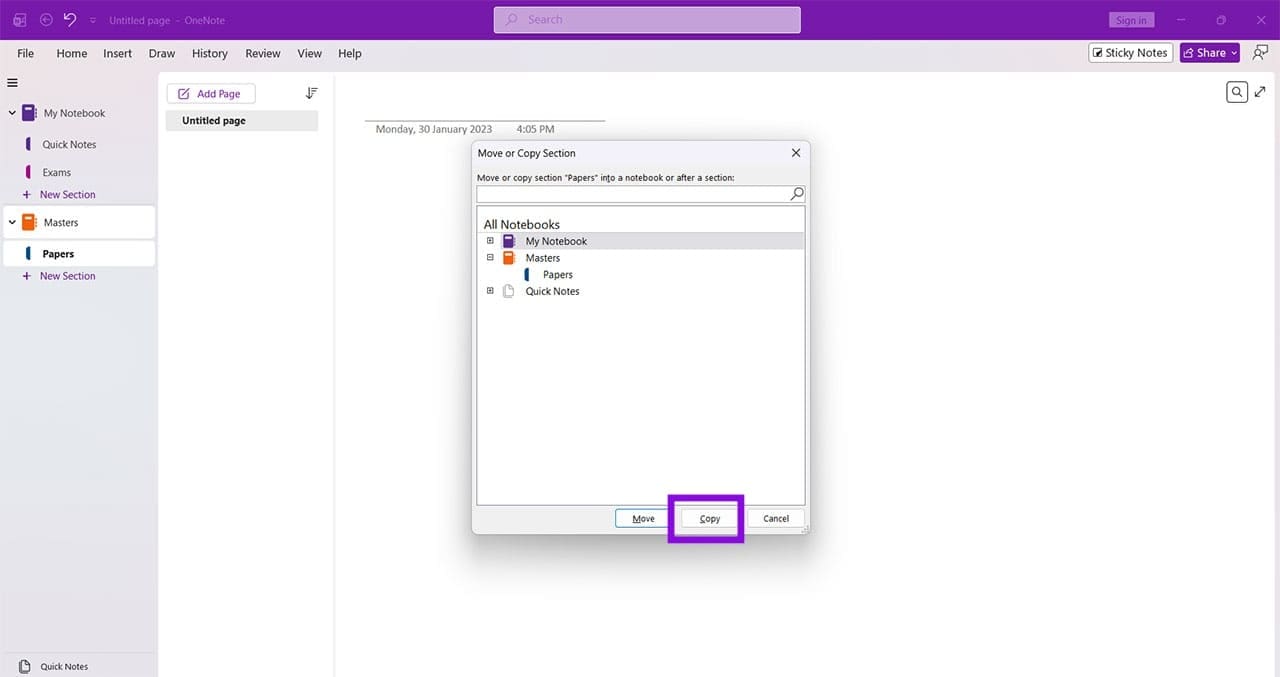
Paso 2. En la nueva ventana que aparece, seleccione su sección y haga clic en "Copiar"
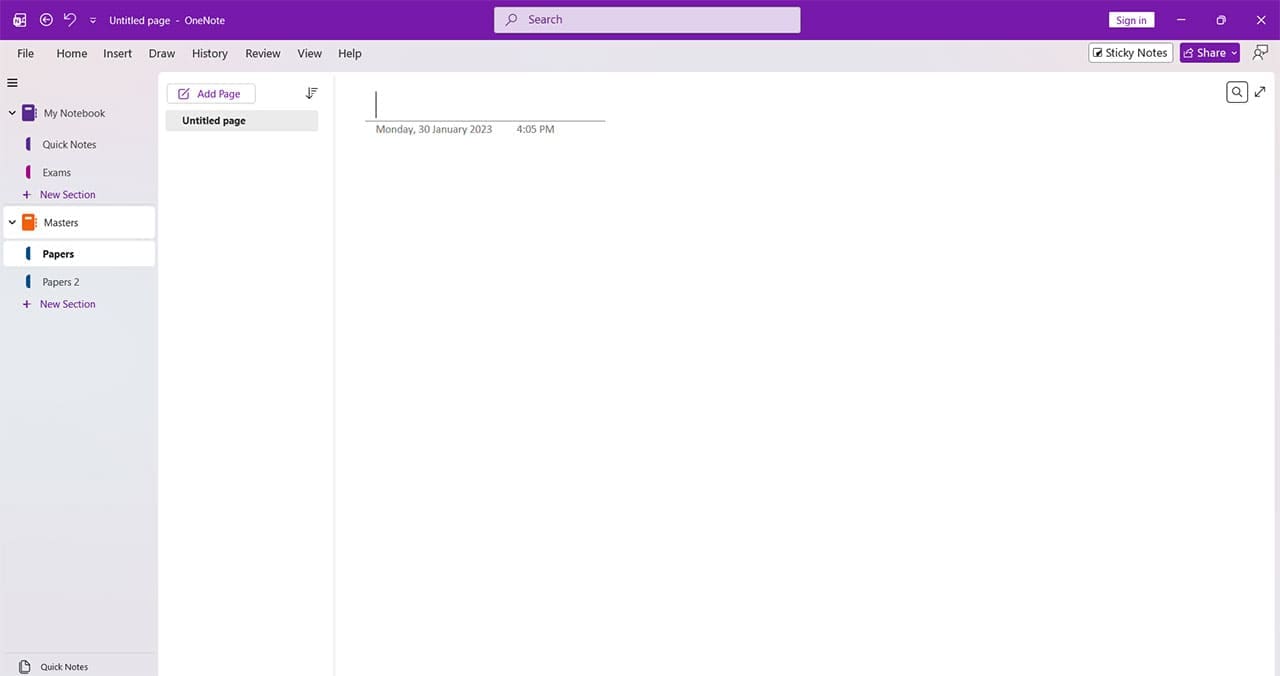
Paso 3. Tu sección debe ser copiada. Simplemente puede cambiarle el nombre para que se ajuste a la sección anterior y luego ver si se sincroniza.
Deja una respuesta