

Si su computadora portátil se congela cuando HDMI está conectado, la causa suele ser algún tipo de problema con el controlador de gráficos o de pantalla entre el hardware de la computadora portátil y el firmware del monitor. Hay varias opciones posibles para solucionar problemas, así que revise las soluciones una por una.
- Solución 1: la computadora portátil se congela cuando se conecta HDMI debido a problemas de hardware
- Solución 2: HDMI congela la computadora portátil debido a la aceleración del hardware
- Solución 3: cambiar la configuración del monitor
- Solución 4: actualice el controlador de gráficos o use solo los gráficos dedicados
Solución 1: la computadora portátil se congela cuando se conecta HDMI debido a problemas de hardware
En algunos casos, el cable que utiliza puede tener un problema (como un aislamiento interno degradado) que hace que la computadora portátil se sobrecorrija o se congele por completo. La solución más sencilla es utilizar otro cable o probar la combinación completa de monitor y cable en otra PC.
Dependiendo de qué monitor se congele, la causa también podría deberse a una discrepancia en la frecuencia de actualización.
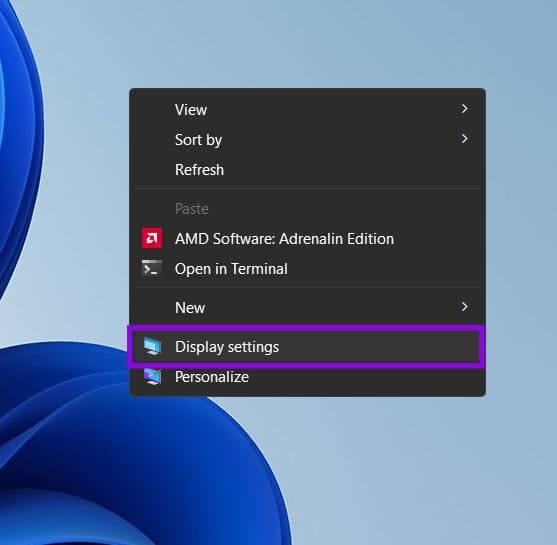
Paso 1. Haga clic derecho en el lugar vacío del escritorio y seleccione "Configuración de pantalla".
Paso 2. Vaya a "Pantalla avanzada" (en Configuración relacionada), luego observe la frecuencia de actualización de su monitor interno. Suele ser 60, 120 o 144 Hz.
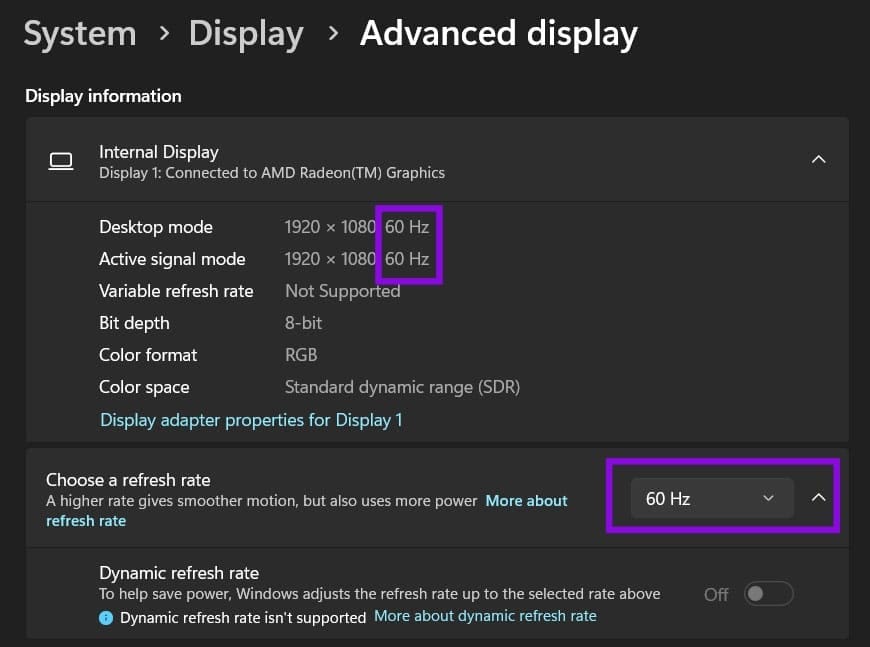
Paso 3. Abra el menú en pantalla del monitor (generalmente hay botones en el costado o en la parte inferior para la navegación) y configure manualmente la "Frecuencia de actualización" en el mismo número.
Solución 2: HDMI congela la computadora portátil debido a la aceleración del hardware
Las versiones modernas de Windows admiten la programación de GPU acelerada por hardware (HAGS), que cambia la forma en que se programan las cargas de trabajo de gráficos entre Windows y la GPU. En algunos sistemas, habilitar o deshabilitar esta función puede resolver bloqueos relacionados con la pantalla.
Paso 1. Abra "Configuración", vaya a la pestaña "Sistema" a la izquierda, luego "Pantalla" y luego "Gráficos".
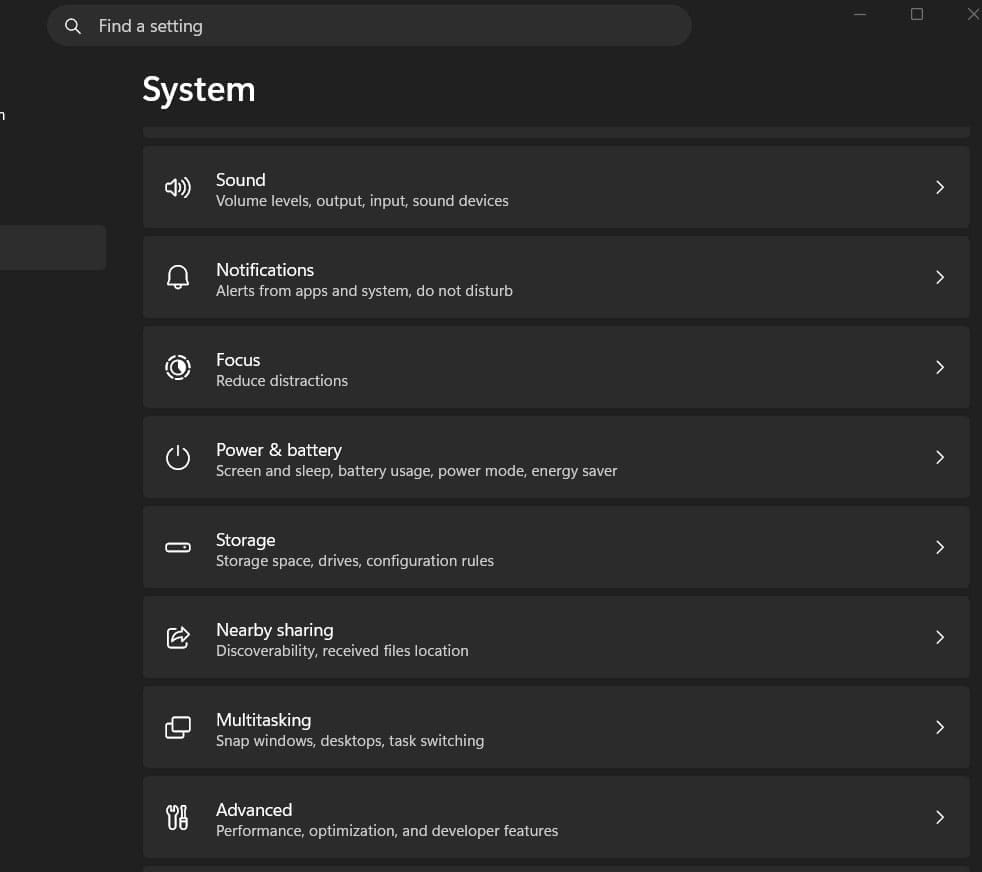
Paso 2. Busque "Aceleración de hardware" o "Programación de GPU acelerada por hardware".
Paso 3. Cambie la configuración (independientemente de lo que era antes).
Paso 4. Vuelva a verificar si la computadora portátil se congela. Si el problema no se resuelve activando o desactivando la aceleración de hardware, vuelva a cambiar el interruptor al estado original.
Solución 3: cambiar la configuración del monitor
En algunos casos, el monitor tiene una configuración para admitir directamente una conexión HDMI 2.0, que tiene un ancho de banda mayor (lo que significa un mayor rendimiento, una mejor frecuencia de actualización y una mayor fidelidad de imagen). Sin embargo, una computadora portátil más antigua puede tener un estándar HDMI más antiguo, donde la solución es que el monitor "baje" su configuración a ese estándar, pero es posible que eso no suceda automáticamente.
Paso 1. Abra el menú en pantalla del monitor.
Paso 2. Busque configuraciones relacionadas con la conexión HDMI: Configuración avanzada o de entrada.
Paso 3. Si la configuración es “HDMI 2.0” o “UHD Color”, desactívela. Si la configuración dice "Configuración HDMI", cambie a otra opción (como 1.0 o 1.4).
Solución 4: actualice el controlador de gráficos o use solo los gráficos dedicados
En algunos casos, es posible que el controlador de gráficos no reconozca el segundo monitor como la salida correcta. Puede intentar actualizar el controlador de su computadora portátil.
Paso 1. Haga clic derecho en el icono "Inicio" y seleccione "Administrador de dispositivos".
Paso 2. Expanda la opción "Adaptadores de pantalla". Debe tener los gráficos "básicos" (como "Gráficos Intel(R) HD" o "Gráficos AMD Radeon (TM)"), así como el modelo de gráficos dedicado exacto si su computadora portátil tiene gráficos separados.
Paso 3. Haga clic derecho en una opción y luego seleccione "Actualizar controlador". Siga las instrucciones en pantalla para actualizar el controlador automáticamente.
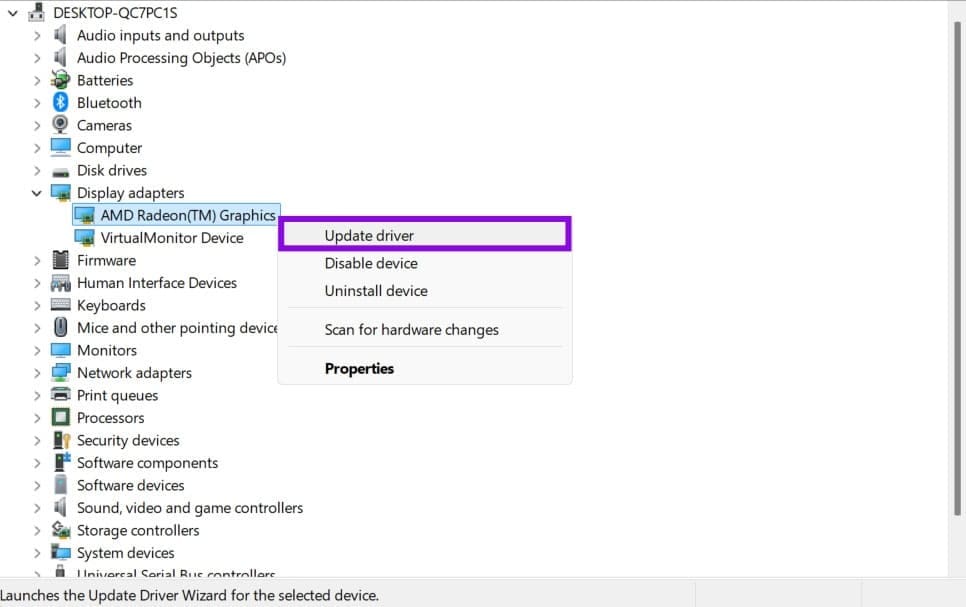
Paso 4. Repita para ambos adaptadores de pantalla y reinicie la computadora portátil.
Si tiene gráficos dedicados, es posible que su computadora portátil vuelva a usarlos, lo que puede causar problemas. Si su computadora portátil incluye software de cambio de gráficos (como el Panel de control de NVIDIA, el software AMD o la utilidad de su fabricante), intente forzar que la pantalla externa o la aplicación afectada use la GPU dedicada.
Solución 5: ejecutar diagnóstico del sistema
Dependiendo del modelo de su computadora portátil, debe tener una aplicación dedicada para realizar actualizaciones de todo el sistema o solucionar problemas. Para ASUS, esta es la aplicación MyASUS, que puede encontrar en la búsqueda de Windows o acceder a través de la configuración del BIOS. En su lugar, DELL tiene Dell SupportAssist, mientras que HP tiene Support Assistant.
Una vez que abra la aplicación, podrá encontrar más detalles en la pestaña "Diagnóstico" o "Diagnóstico del sistema".
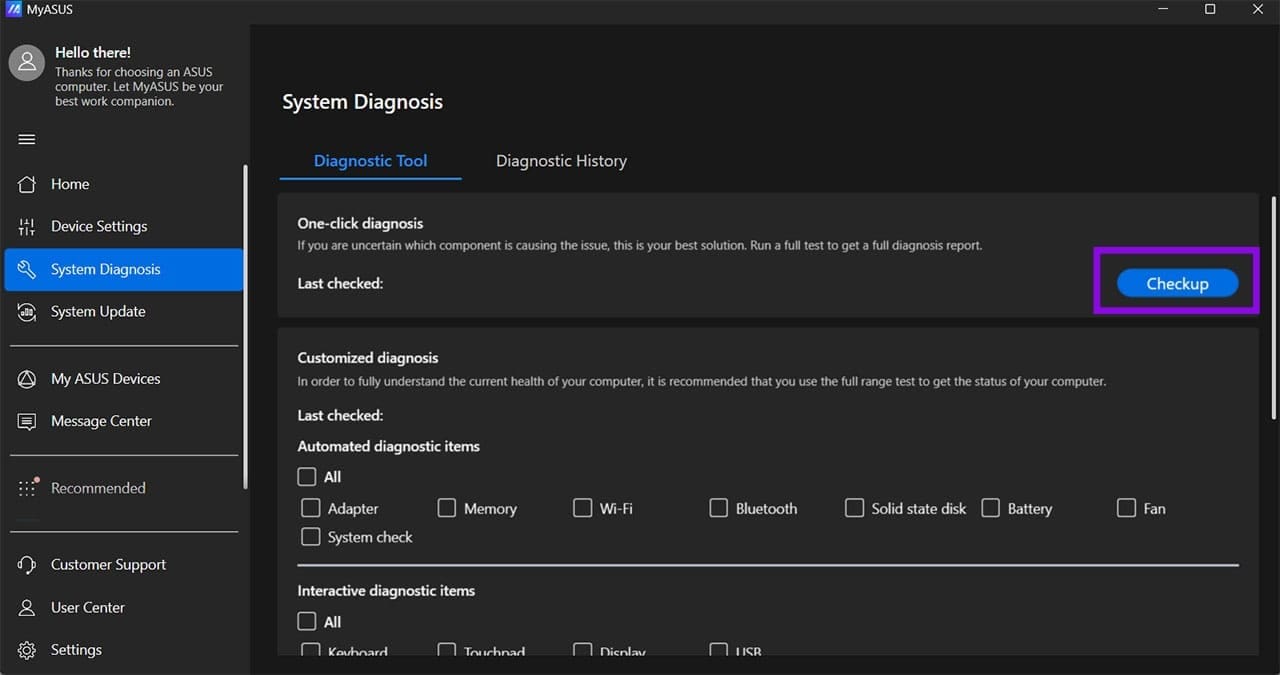
Ejecute la verificación de diagnóstico y realice los cambios recomendados para ver si solucionan el problema.
Deja una respuesta