

El parche de Microsoft del 14 de abril de 2026 está provocando un bucle de arranque KB5083769 para algunas máquinas que no se soluciona con la reparación automática estándar. En la mayoría de los casos, Windows intentará ingresar al modo de reparación automática, la reparación falla y provoca el mismo bloqueo y el ciclo se repite. A continuación se explica cómo eliminar la actualización, evitar que se reinstale sola y qué hacer si los controladores de gráficos fueron la causa subyacente.
Cómo reconocer el bucle de arranque KB5083769
El error KB5083769 de Windows 11 no parece un error de instalación de actualización normal ni un bloqueo estándar de Windows. En cambio, tiene una secuencia específica:
- La actualización parece instalarse correctamente, sin ningún código de error durante la fase de instalación.
- En el primer reinicio después de finalizar la actualización, la pantalla se llena de gráficos distorsionados, pixelados o con patrones de mosaico en lugar de la animación de inicio normal.
- A continuación aparece un BSOD que indica que es necesario recuperar Windows.
- La pantalla pasa a "Intentando reparar" o "Preparando reparación automática".
- La reparación falla y vuelve a aparecer en la pantalla pixelada o parece completarse, pero luego se reinicia directamente en la misma secuencia de falla.
- El bucle se repite indefinidamente sin regresar al escritorio de Windows.
Algunas máquinas saltan directamente a una pantalla negra con un cursor giratorio en lugar del bloqueo pixelado.
La única forma de solucionar este problema es eliminar la actualización mediante herramientas de recuperación antes de que Windows intente cargarse normalmente.
Parte 1: utilice el entorno de recuperación de Windows para salir del circuito
Si su máquina ya está realizando intentos de reparación automática por sí sola, es posible que ingrese a WinRE automáticamente después de dos o tres ciclos de reparación fallidos. Si no es así, o si está atascado en una pantalla negra, debes forzarlo.
Paso 1. Encienda la computadora. Tan pronto como vea el logotipo de Windows, los puntos girando o la pantalla de inicio del fabricante, mantenga presionado el botón de encendido durante 5 a 10 segundos hasta que la máquina se apague por completo.
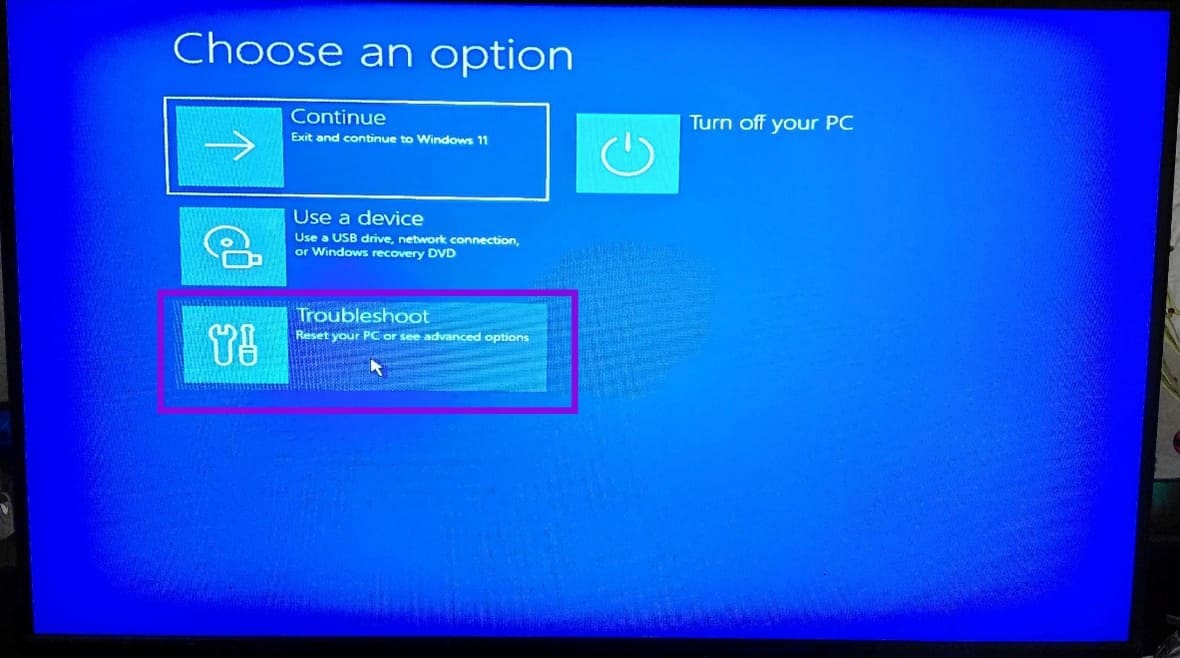
Paso 2. Repita el proceso anterior unas cuantas veces más. En la tercera repetición, Windows debería detectar los repetidos intentos fallidos de inicio y cargar automáticamente el entorno de recuperación de Windows en lugar de intentar un inicio normal. Verás una pantalla azul con "Elige una opción".
Alternativamente, necesitará usar una PC separada para descargar y crear una unidad de recuperación de Windows 11. Puede conectar el USB a la máquina afectada y luego cambiar el orden de inicio en el BIOS para iniciar primero desde el USB. En la pantalla de configuración, elija su idioma y luego seleccione "Reparar su computadora" en lugar de "Instalar ahora". Esto le brinda el mismo menú de WinRE.
Solución 1: desinstale KB5083769 de WinRE
Esta es la solución principal y la ruta más rápida para salir del bucle si la actualización se ha aplicado completamente al sistema.
Paso 1. En la pantalla "Elegir una opción", haga clic en "Solucionar problemas".
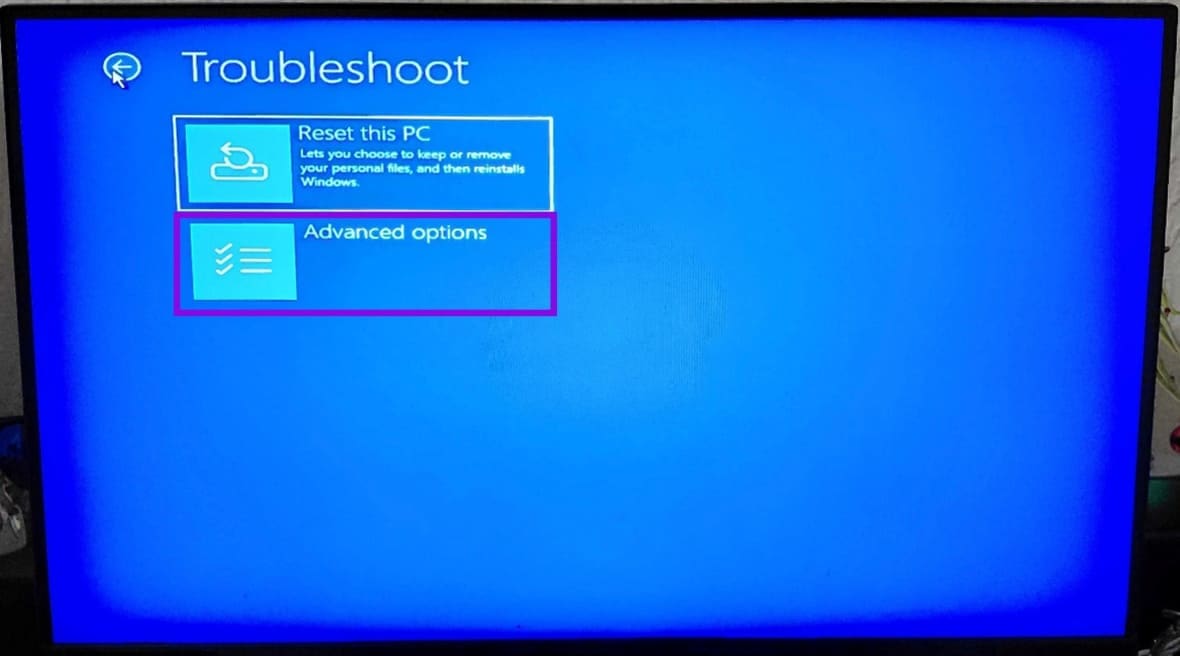
Paso 2. Haga clic en "Opciones avanzadas" en la pantalla Solucionar problemas.
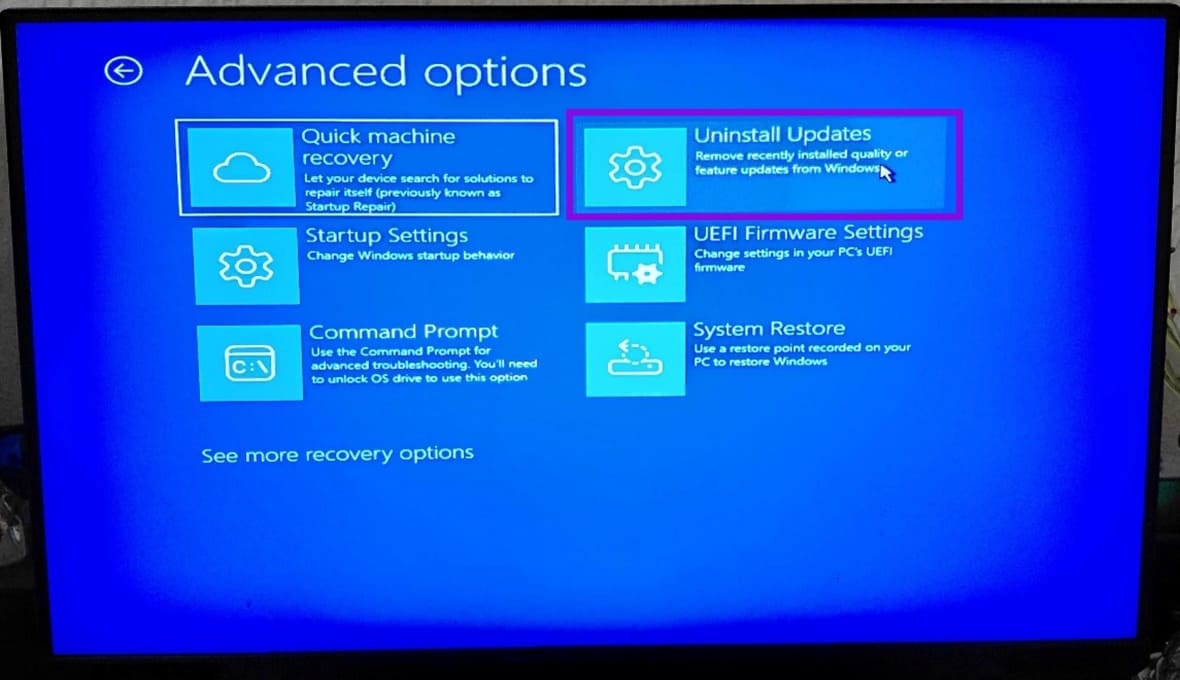
Paso 3. Haga clic en "Desinstalar actualizaciones" de la lista.
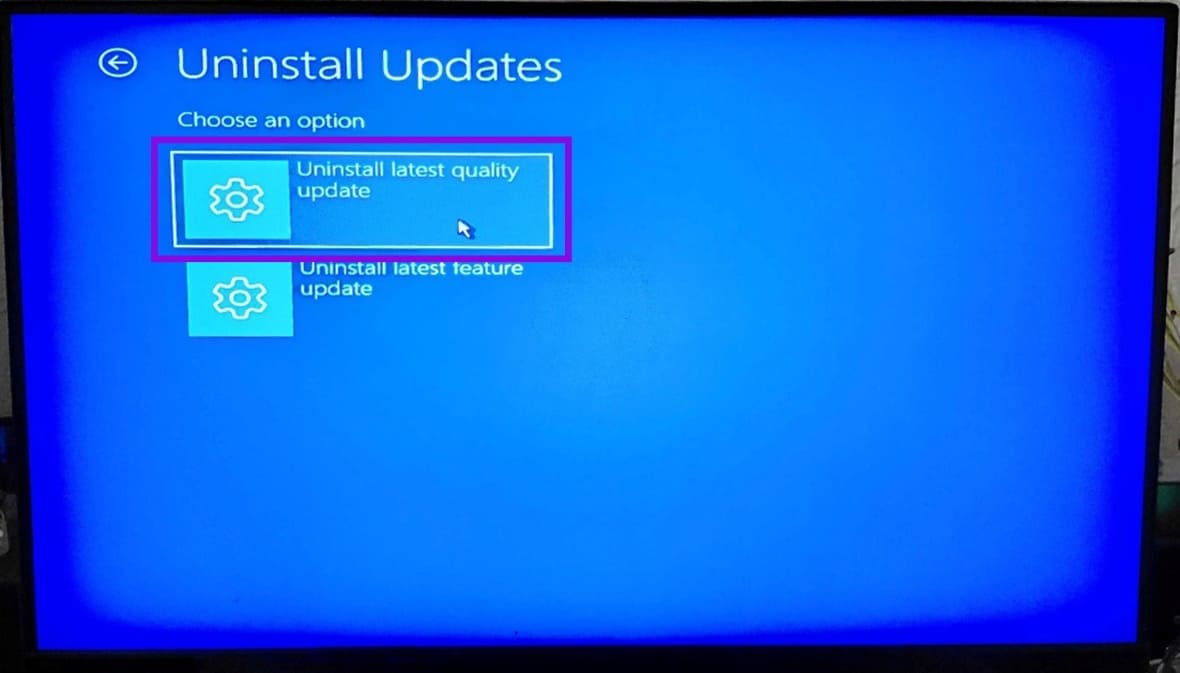
Paso 4. Seleccione "Desinstalar la última actualización de calidad" y confirme cuando se le solicite. Windows desinstalará el parche y luego se reiniciará automáticamente.
Después del reinicio, la PC debería iniciarse hasta la pantalla de inicio de sesión. Si es así, deberá desactivar las actualizaciones (ver más abajo).
Solución 2: Restaurar sistema
Si la opción "Desinstalar actualizaciones" no aparece en el menú, o si el proceso de desinstalación se ejecuta pero la máquina aún se repite después, deberá revertir el sistema a antes de que se instalara la actualización. En particular, esto sólo funciona si configura Restaurar sistema de antemano (ya que no está habilitado de forma predeterminada).
Paso 1. Vaya a "Solucionar problemas", luego a "Opciones avanzadas" y luego a "Restaurar sistema".

Paso 2. La lista de puntos de restauración mostrará instantáneas disponibles con fechas y etiquetas. Elija uno con fecha anterior al 13 de abril de 2026. Busque entradas etiquetadas como "Actualización de Windows" o "Punto de restauración automática".
Paso 3. Haga clic en "Siguiente" y luego en "Finalizar".
Restaurar sistema tarda varios minutos. La PC se reiniciará automáticamente cuando termine.
Solución 3: restablecer esta PC (último recurso)
Reiniciar Windows lo reinstala desde cero y lo traslada a la actualización "base" 24H2 o 25H2, pero le da la opción de conservar sus archivos personales.
Paso 1. Vaya a "Solucionar problemas" y luego a "Restablecer esta PC".
Paso 2. Seleccione "Conservar mis archivos". Técnicamente, puede elegir "Eliminar todo" solo si desea una instalación completamente limpia y no tiene archivos que conservar o hacer una copia de seguridad de ellos en otro lugar.
Paso 3. Elija "Reinstalación local" para reinstalar Windows desde la partición de recuperación en la unidad, sin necesidad de una conexión de red o USB. Si la reinstalación local falla, utilice la "descarga en la nube", pero esto necesita una conexión a Internet (preferiblemente a través de Ethernet).
Parte 2: Evitar que KB5083769 se reinstale
Es posible que Windows intente reinstalar la actualización, ya que es técnicamente obligatoria. Si bien no puedes evitar que se actualice eventualmente, puedes retrasarla lo suficiente hasta que haya un parche permanente disponible.
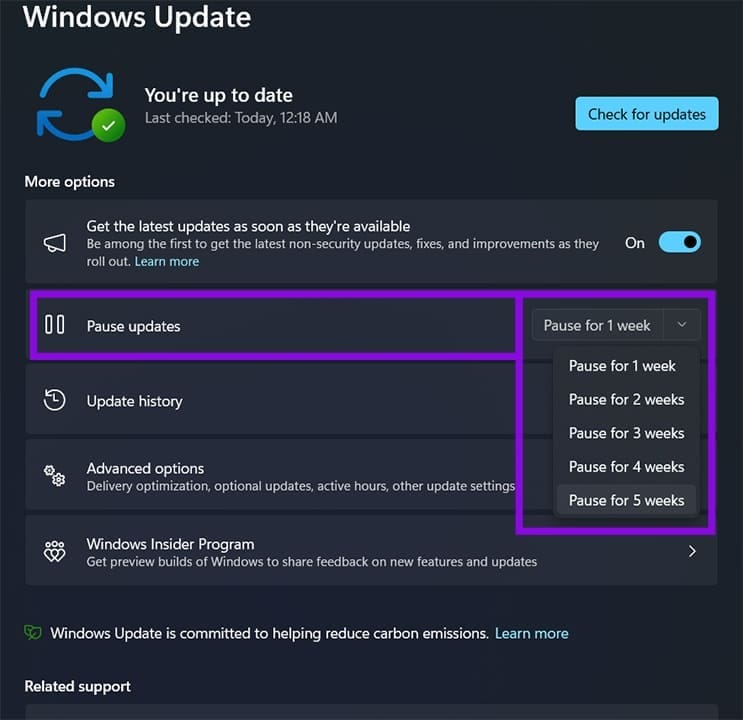
Paso 1. Vaya a Actualización de Windows.
Paso 2. Haga clic en "Pausar actualizaciones".
Paso 3. Seleccione el período de tiempo más largo posible (normalmente cinco semanas).
Parte 3: reinstalar los controladores de gráficos
En algunos casos, es posible que deba ir a la aplicación del controlador de gráficos (aplicación Nvidia o AMD Adrenalin) y actualizar los controladores de gráficos. Es posible que la actualización haya dañado el controlador, lo que a veces provoca el bucle de arranque o problemas gráficos.
Deja una respuesta