

Hay muchos símbolos y caracteres que utilizamos en nuestros correos electrónicos todos los días, sin mencionar los que otras personas y países utilizan. Si tiene problemas para enviar o leer correos electrónicos debido a que Outlook no muestra caracteres especiales, este artículo está aquí para ayudarlo a solucionar algunos problemas.
Outlook no muestra caracteres especiales: qué hacer
Si ve comillas donde deberían estar los caracteres especiales en Outlook, entonces se trata principalmente de que la aplicación no los interpreta correctamente. Esto puede deberse a que el mensaje se envía en texto sin formato, no admite caracteres o configuraciones en la propia aplicación. Tenemos algunas posibles soluciones a continuación para ayudar:
Actualizar Outlook
Un buen primer paso es asegurarse de que Outlook esté ejecutando el software más reciente que no cause problemas con otro software nuevo. Aquí se explica cómo actualizar las cosas:
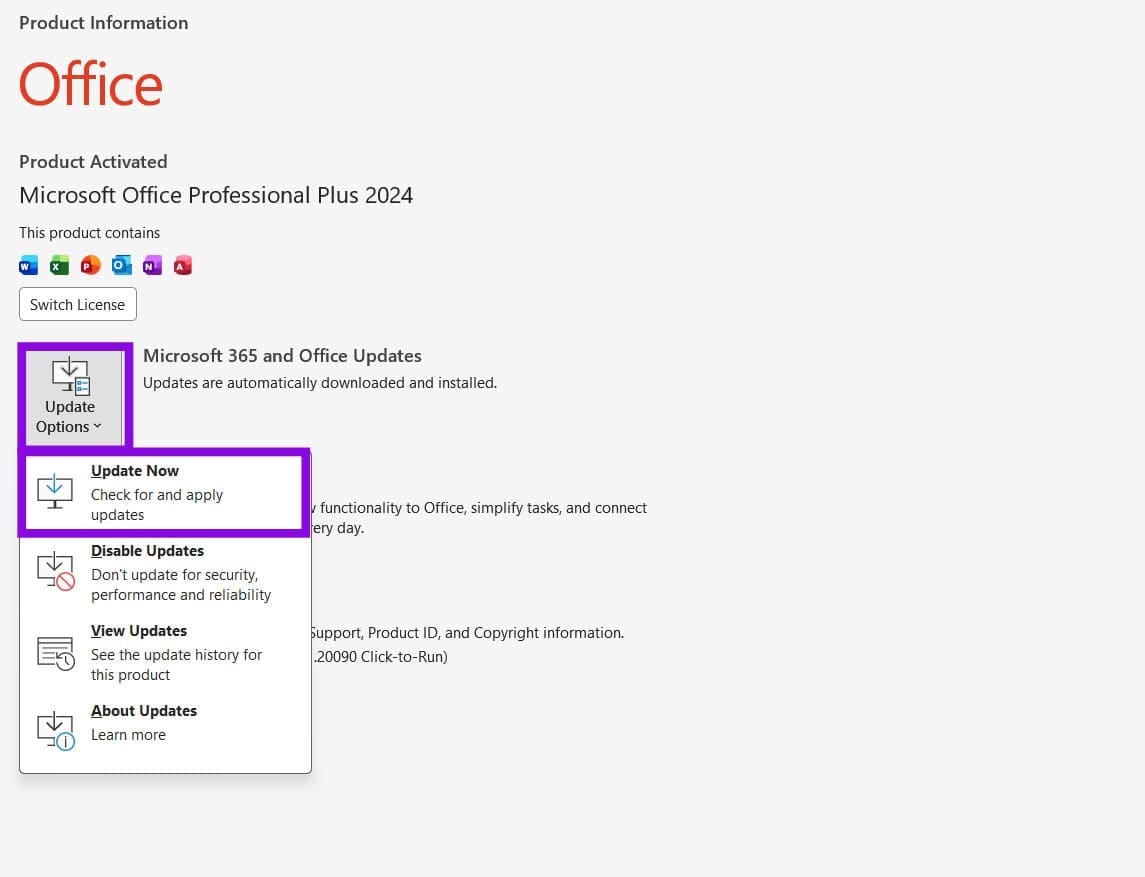
Paso 1. Haga clic en "Archivo" en Outlook y haga clic en "Cuenta" en el panel lateral.
Paso 2. Haga clic en "Actualizaciones de Microsoft 365 y Office" y seleccione "Actualizar ahora" en el menú desplegable.
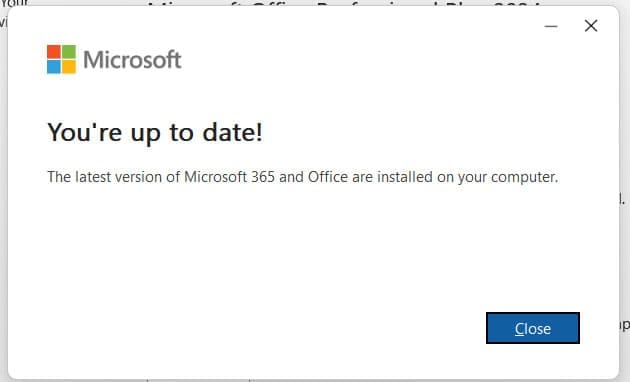
Paso 3. Si estás actualizado, se te informará mediante una ventana emergente. De lo contrario, deje que se instale la última versión.
Asegúrese de la codificación correcta
Si un mensaje no muestra caracteres especiales, Outlook puede malinterpretarlos. Deberá asegurarse de que sus correos electrónicos estén configurados para utilizar la codificación UTF-8, que admite caracteres especiales correctamente. He aquí cómo hacerlo:
Paso 1. Haga clic en "Archivo" y seleccione "Opciones" en el panel lateral.
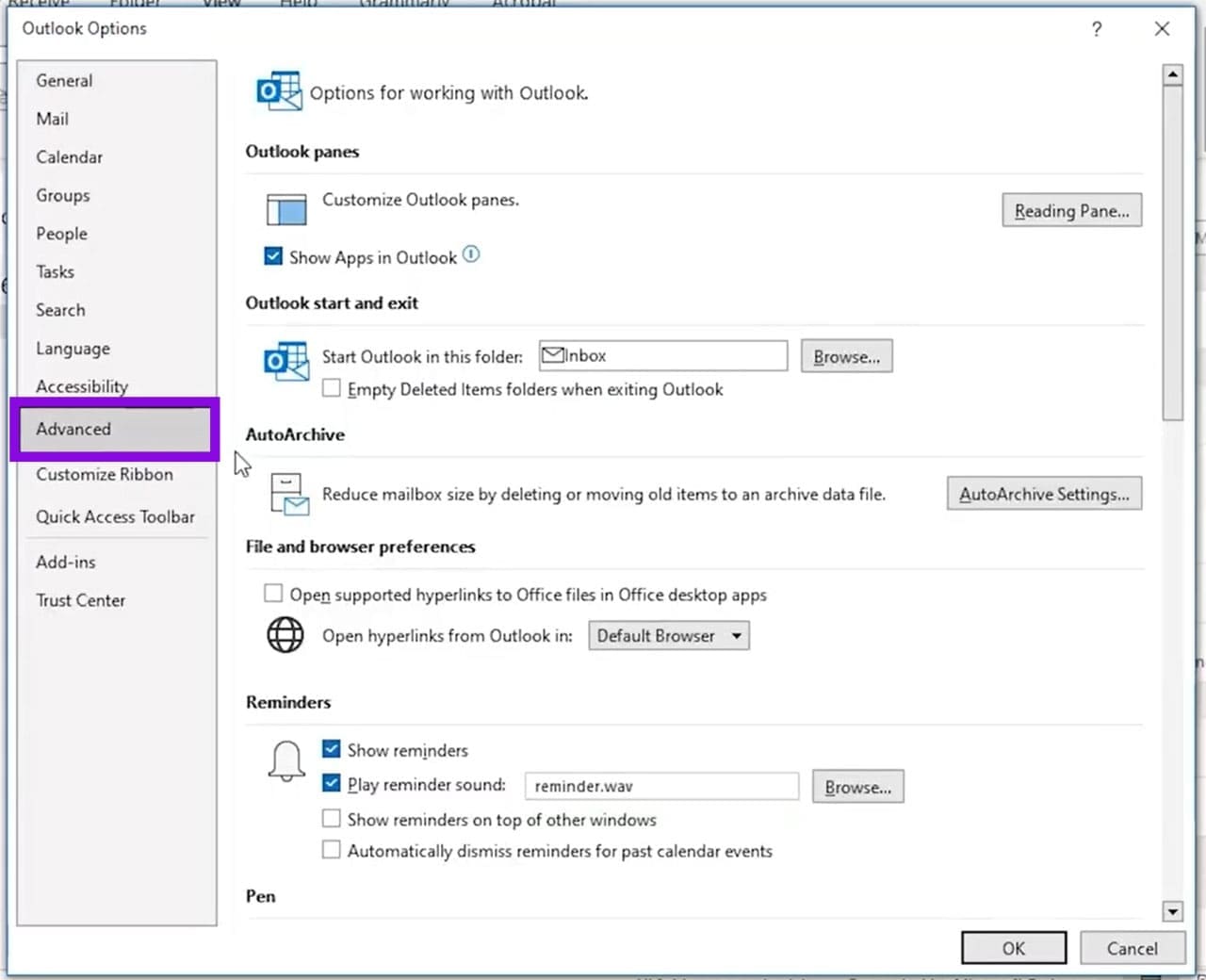
Paso 2. En Opciones, seleccione "Avanzado" en la barra lateral.
Paso 3. En "Opciones internacionales", verifique que Outlook esté usando codificación Unicode (UTF-8) para los mensajes salientes, si la configuración está disponible.
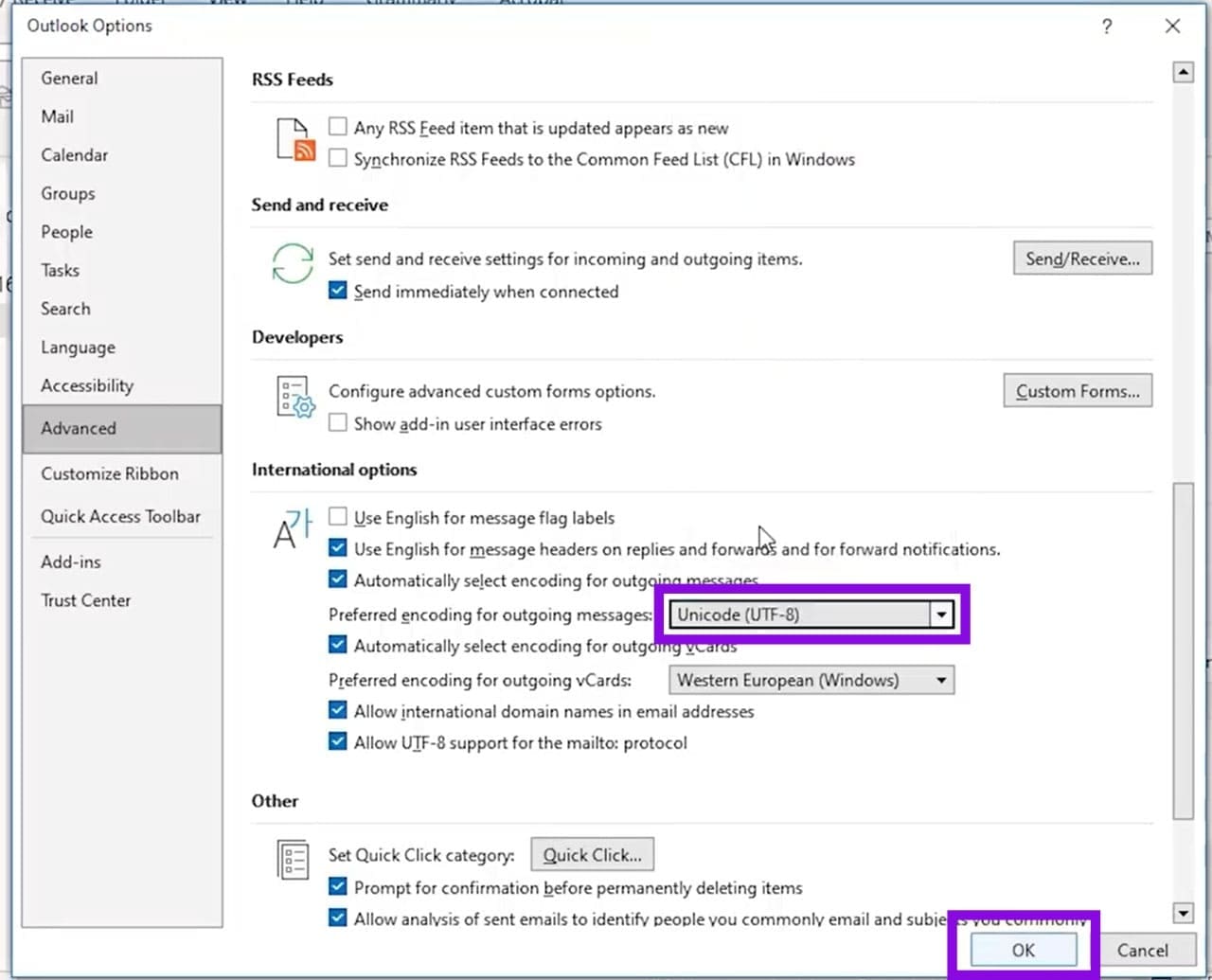
Paso 4. En la lista desplegable al lado, elija "Unicode (UTF-8)" de las opciones proporcionadas.
Paso 5. Haga clic en "Aceptar" para finalizar.
También puede asegurarse de que este sea el caso de su sistema operativo. A continuación se explica cómo hacerlo en Windows 11:
Paso 1. Abra el Panel de control y haga clic en "Región".
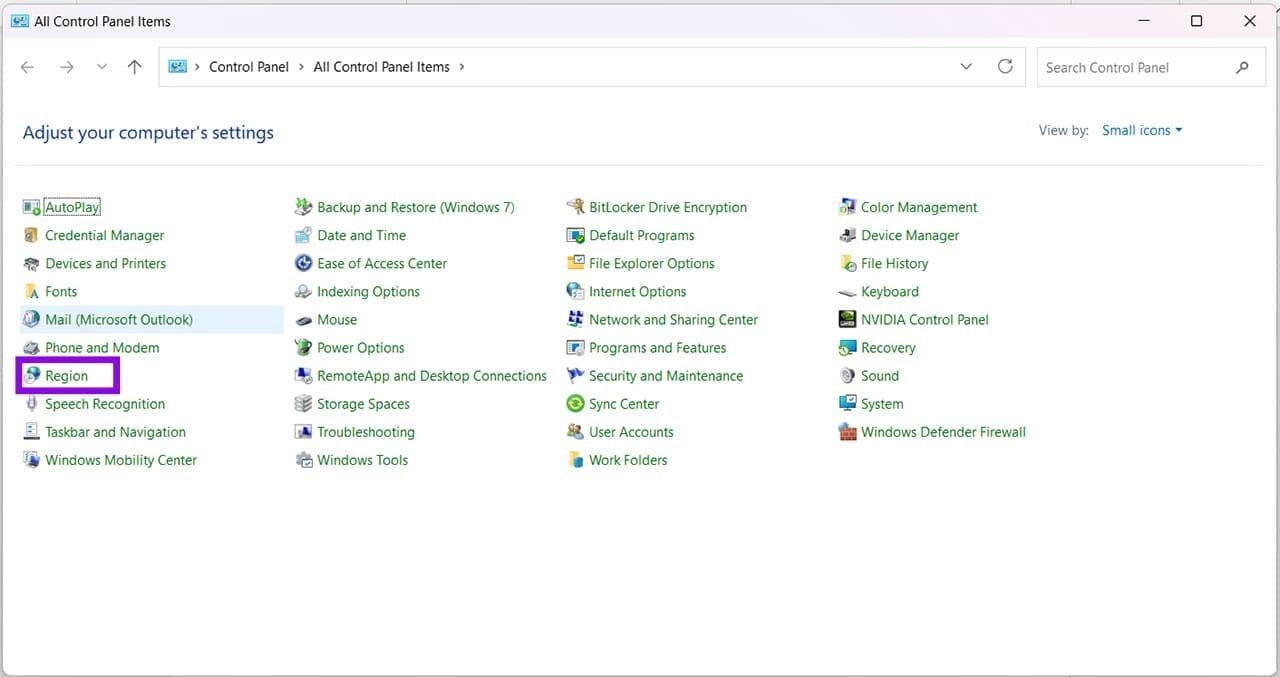
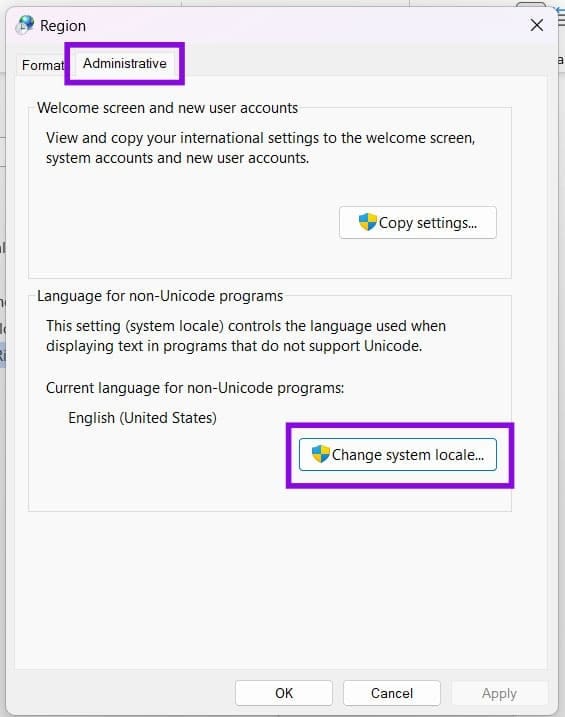
Paso 2. En la pestaña "Administrativo", haga clic en "Cambiar configuración regional".
Paso 3. Asegúrese de que "Beta: Usar Unicode UTF-8" esté marcado y haga clic en "Aceptar".
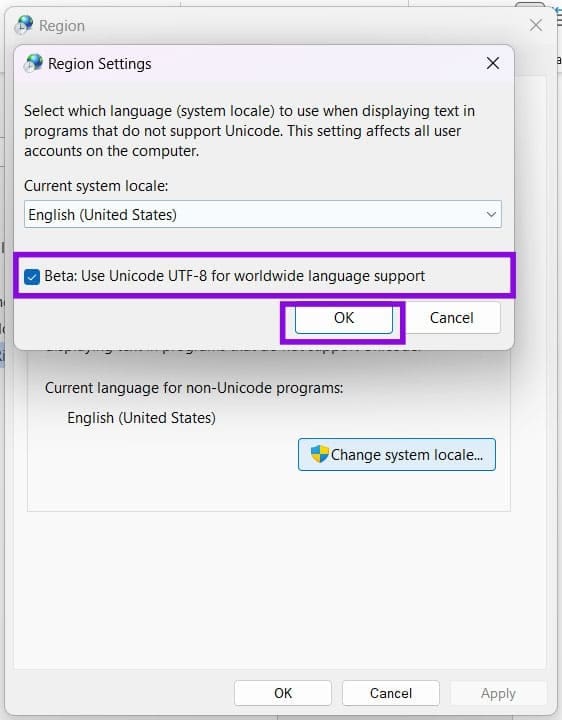
Paso 4. Se le pedirá que reinicie su máquina.
Cambiar cosas en el registro
Si el problema persiste, puede intentar deshabilitar la detección de caracteres y conjuntos de caracteres de Outlook en el Registro. Esta configuración obliga a Outlook a dejar de adivinar automáticamente las codificaciones de caracteres, lo que puede resultar útil si Outlook elige constantemente la codificación incorrecta para los mensajes entrantes. Sólo tenga cuidado de no tocar nada más mientras esté allí, ya que podría alterar todo su sistema. Esto es lo que debe hacer:
Paso 1. Abra el cuadro de diálogo Ejecutar (Win + R) y escriba "regedit" antes de presionar (Ctrl + Shift + Enter) para ejecutar como administrador.
Paso 2. En el Registro, ingrese lo siguiente en la barra de direcciones en la parte superior: "HKEY_CURRENT_USER\Software\Microsoft\Office\16.0\Outlook\Options\Mail"
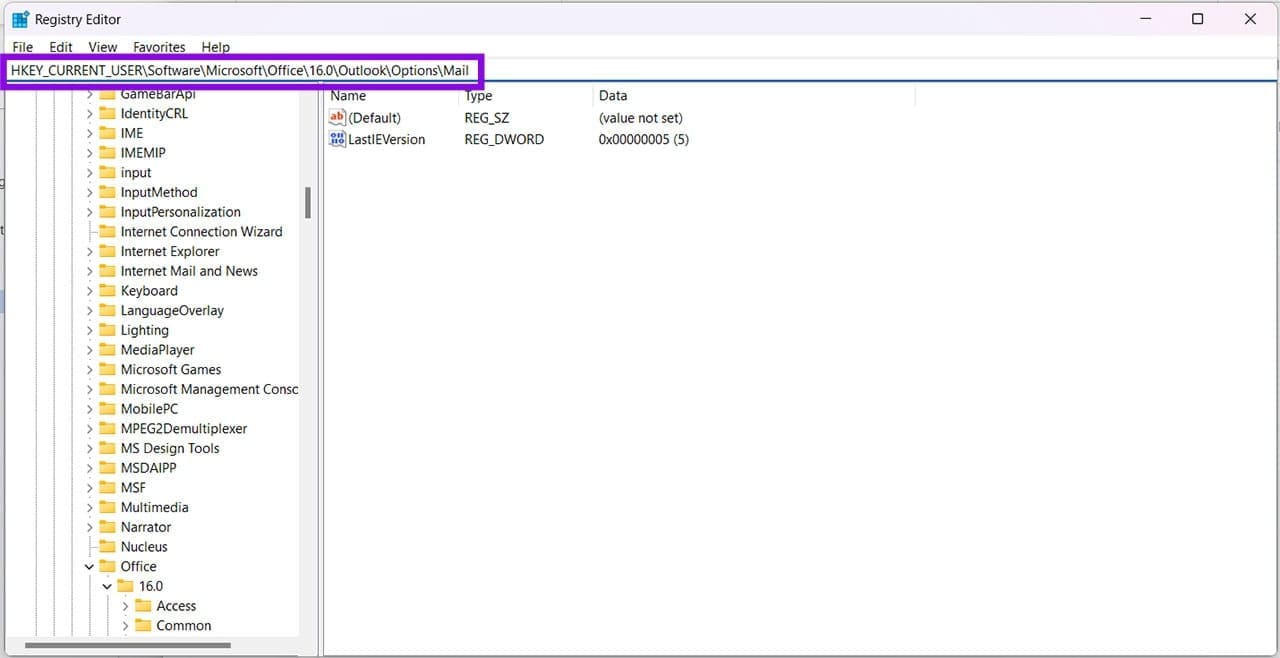
Paso 3. Haga clic derecho en la ventana principal y seleccione "Nuevo" y "Valor DWORD (32 bits)".
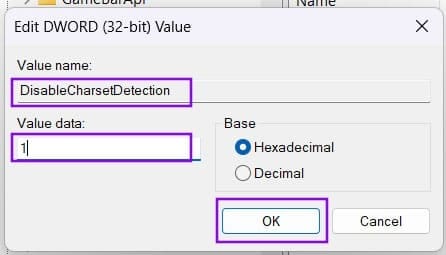
Paso 4. Ingrese el nombre como "DisableCharsetDetection" y establezca los datos del valor en "1" antes de presionar "Aceptar".
Paso 5. Reinicie Outlook y vea si esto resuelve el problema.
Deja una respuesta