

Si descubre que los puertos USB de su PC no reconocen nada de lo que está colocando en ellos, es posible que esté buscando soluciones. Afortunadamente, tenemos algunos. Este artículo le mostrará algunos pasos para solucionar problemas de puertos USB que no detectan dispositivos (Windows 11).
Cómo reparar puertos USB que no detectan dispositivos (Windows 11)
Si sus puertos USB no reconocen dispositivos, puede haber algunas causas detrás de esto, incluidos problemas de hardware como puertos dañados y problemas de software como controladores dañados. Tenemos algunos solucionadores de problemas a continuación para ayudar:
Reinicie su máquina
Empecemos de forma sencilla y un poco obvia. Reiniciar su máquina puede ser una solución rápida para una gran cantidad de problemas de software y no lleva mucho tiempo completarlo. Reinicie su máquina y vea si el problema persiste.
Inspeccione su dispositivo y sus puertos USB
Otra causa común por la que no se reconocen los dispositivos es el daño al puerto o al enchufe. Inspeccione tanto su dispositivo como su PC en busca de signos de daño o desgaste. Pruebe con otro dispositivo u otro puerto para ver si esto resuelve el problema.
Verifique la configuración de administración de energía
Otro gran culpable de que los puertos no funcionen es la administración de energía, que a veces los desactiva para ahorrar batería. Para comprobar que esto no te está sucediendo, esto es lo que debes hacer:
Paso 1. Escriba "Administración de energía" en la barra de búsqueda de Windows y elija "Editar plan de energía" cuando aparezca.
Paso 2. Haga clic en "Cambiar configuración avanzada de energía" en la siguiente ventana.
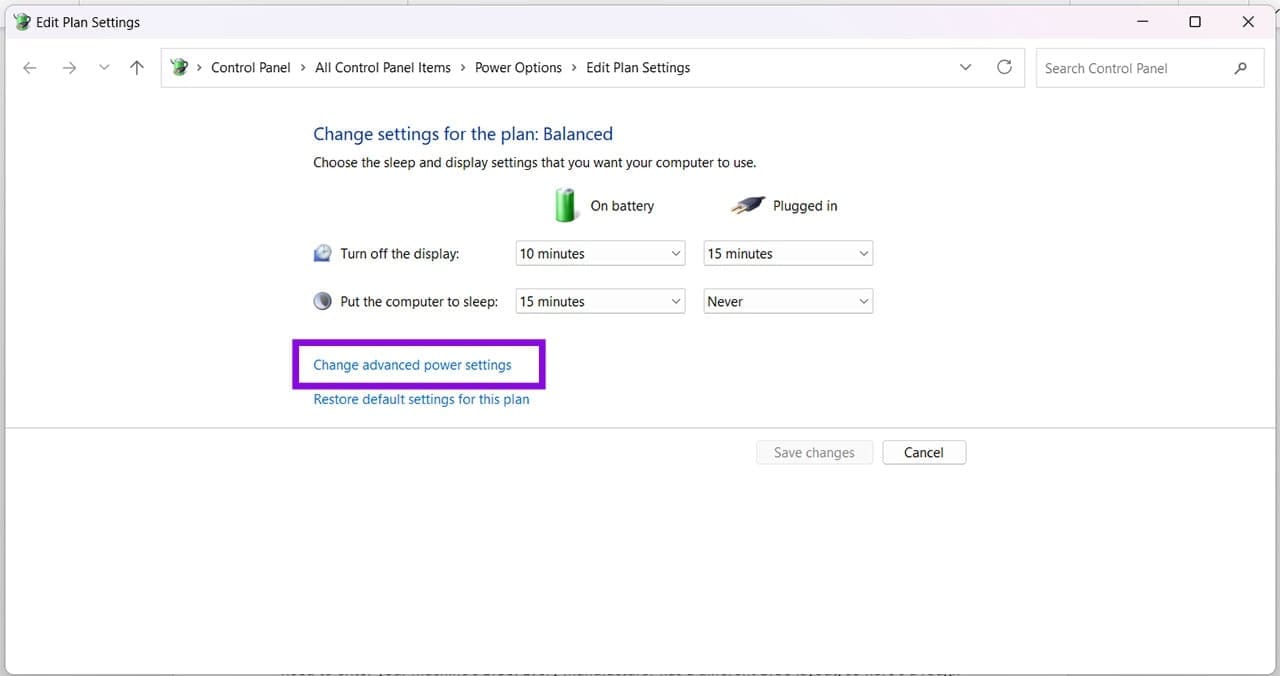
Paso 3. En la ventana Opciones de energía, haga clic en "Configuración de suspensión selectiva de USB".
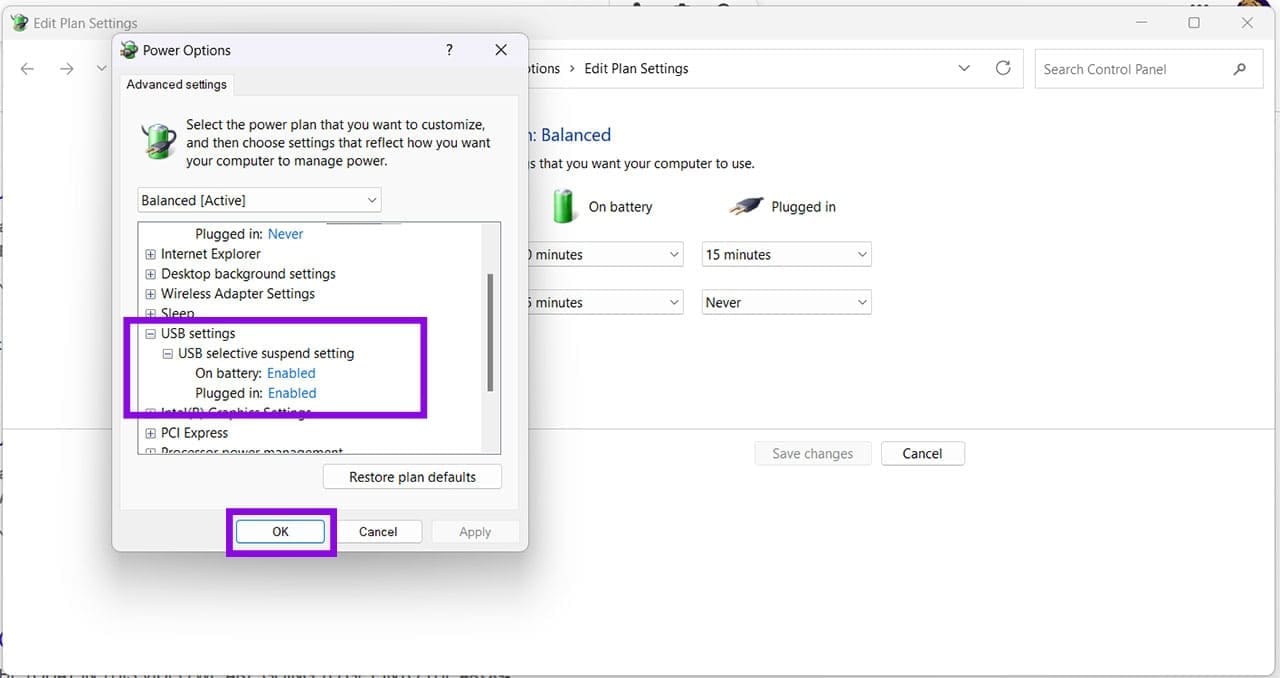
Paso 4. Asegúrese de que tanto "Con batería" como "Conectado" estén configurados en "Desactivado" mientras soluciona el problema.
Paso 5. Haga clic en "Aceptar" para finalizar y probar sus puertos nuevamente.
Actualizar software
Los problemas de USB son causados tan fácilmente por software defectuoso como por hardware. Es importante asegurarse de que su versión de Windows 11 esté completamente actualizada, lo que puede hacer a través de Configuración y Windows Update.
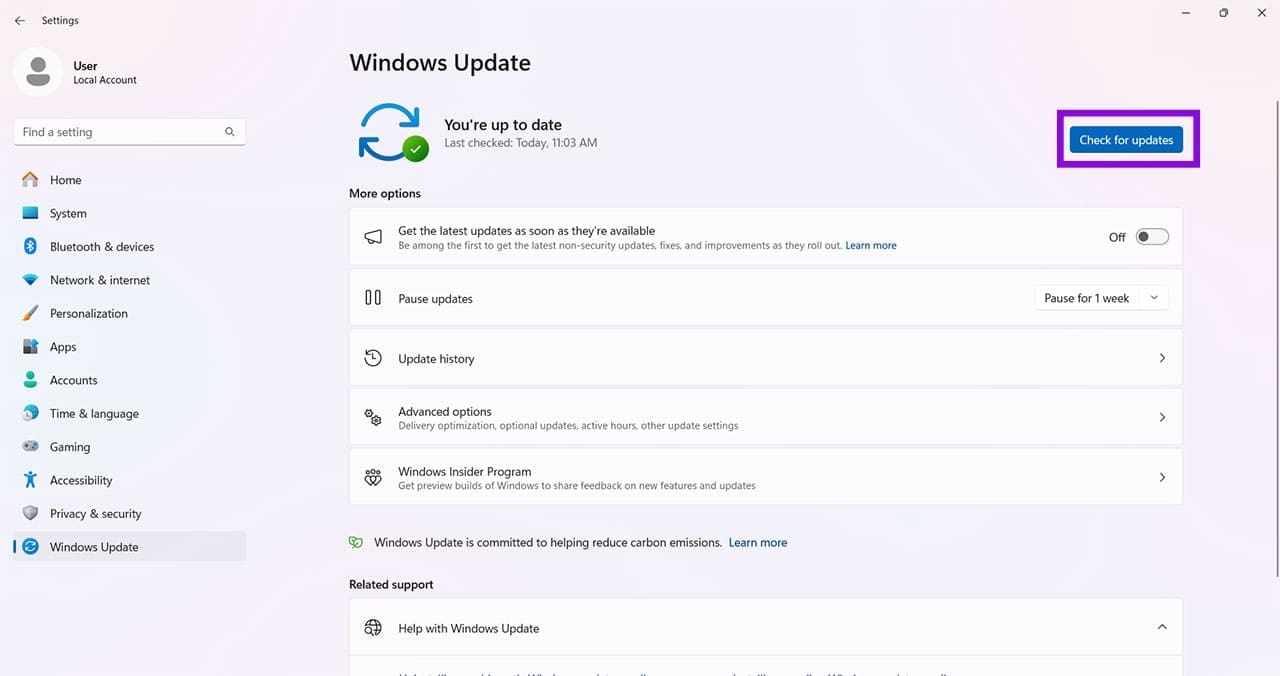
Otra área clave son los controladores USB. Aquí se explica cómo actualizarlos:
Paso 1. Abra el cuadro de diálogo Ejecutar (Win + R) y escriba "devmgmt.msc" en el cuadro antes de presionar "Entrar".
Paso 2. Desplácese hacia abajo hasta "Controladores de bus serie universal" y haga clic para abrir la lista desplegable.
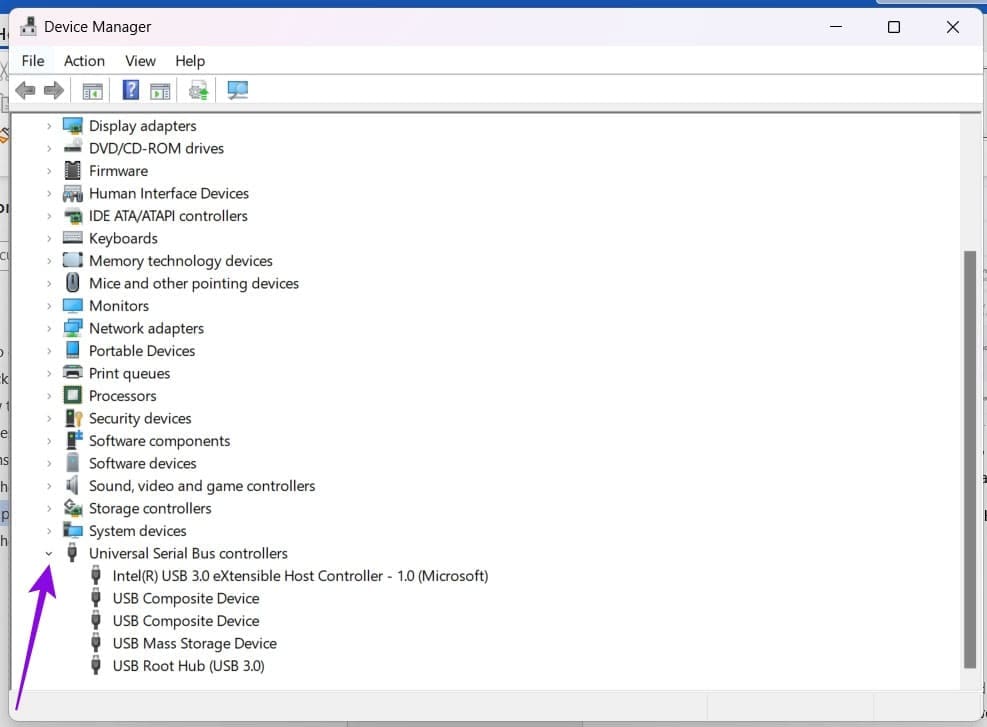
Paso 3. Haga clic derecho en cada uno de ellos y seleccione "Actualizar controladores" en el menú contextual.
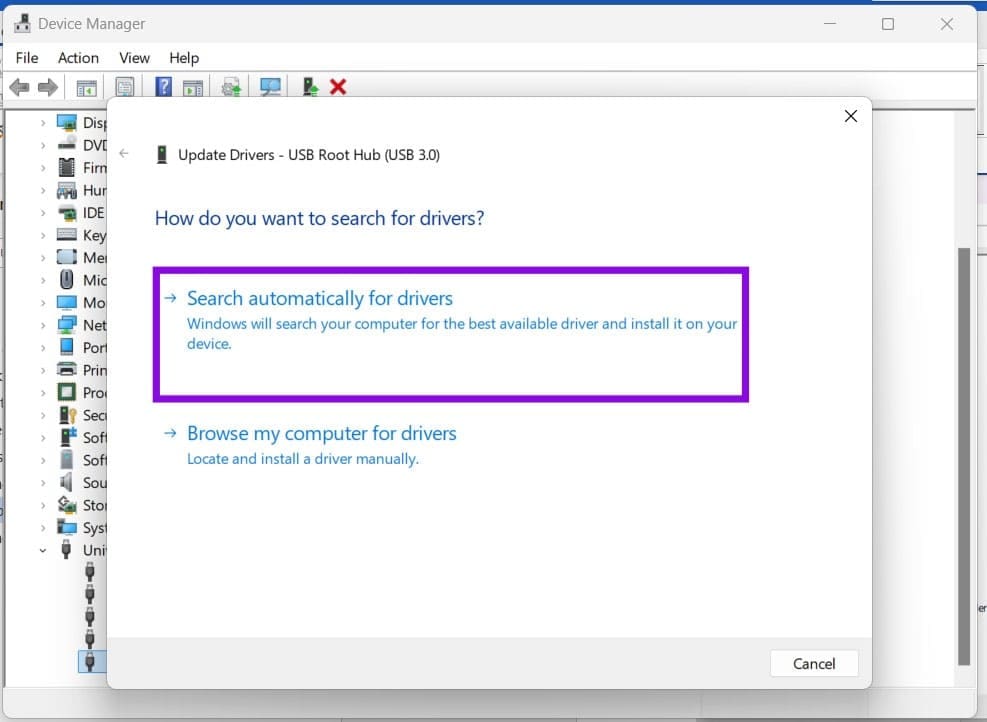
Paso 4. Elija "Buscar controladores automáticamente". Si se encuentra alguno, puede seguir los pasos para instalarlo.
Paso 5. Si esto no funciona, puede desinstalar cada controlador uno por uno antes de reiniciar la PC. Windows buscará automáticamente los controladores más recientes y los instalará.
Verifique su BIOS
A veces, los puertos USB se pueden desactivar en un nivel más fundamental, es decir, el BIOS. Para verificar esto, deberá ingresar al BIOS de su máquina. Cada fabricante tiene un diseño de BIOS diferente, así que aquí tienes una guía aproximada:
Paso 1. Reinicie su máquina y cuando vea aparecer el logotipo del fabricante, presione la tecla BIOS, que comúnmente es Eliminar, F2, F10, F12 o Esc, según su fabricante.
Paso 2. En el menú del BIOS, busque un menú de configuración USB.
Paso 3. Asegúrese de que cualquier opción para habilitar los puertos USB esté activada.
Paso 4. Guarde sus cambios e inicie su PC.
Deja una respuesta