

Microsoft pasó gran parte del año pasado impulsando Copilot más profundamente en Windows 11, pero con la actualización de abril de 2026, finalmente agregó una forma adecuada de eliminar Copilot en lugar de simplemente ocultarlo. La opción de política de grupo “Eliminar Copilot” lo desinstala completamente del sistema. Y si eso no te funciona, aquí tienes algunas alternativas.
Opción 1: eliminar el editor de políticas de grupo Copilot
Una vez configurada, la Política de grupo "Eliminar Copilot" entra en vigencia 28 días después de que haya dejado de usar cualquier función de Copilot, por lo que puede tomar un poco de tiempo hasta que entre en vigencia.
Paso 1. Presione "Win + R", escriba "gpedit.msc" y haga clic en "Aceptar".
Paso 2. Navegue a la siguiente dirección:
“Configuración de usuario > Plantillas administrativas > Componentes de Windows > Copilot de Windows”.
Paso 3. Haga doble clic en "Eliminar la aplicación Microsoft Copilot".
Paso 4. Seleccione "Activado" y luego haga clic en "Aplicar" y "Aceptar" para confirmar.
Paso 5. Cierra el editor y reinicia tu PC (o cierra sesión y vuelve a iniciarla).
Opción 2: eliminar las opciones del editor de registro Copilot
Esta es la versión que se debe usar en Windows 11 Home, ya que el Editor de políticas de grupo no suele estar disponible. También tiene un retraso de 28 días.
Paso 1. Presione "Win + R", escriba "regedit" y presione "Entrar". Acepte el mensaje de Control de cuentas de usuario.
Paso 2. Navegue a la siguiente dirección:
“HKEY_CURRENT_USER\Software\Policies\Microsoft\Windows”
Puedes pegar esto en la barra de direcciones en la parte superior (debes arrastrar sobre la dirección existente para seleccionarla).
Paso 3. Haga clic derecho en la carpeta "Windows", seleccione "Nuevo" y luego "Clave". Nombra la nueva clave "WindowsAI".
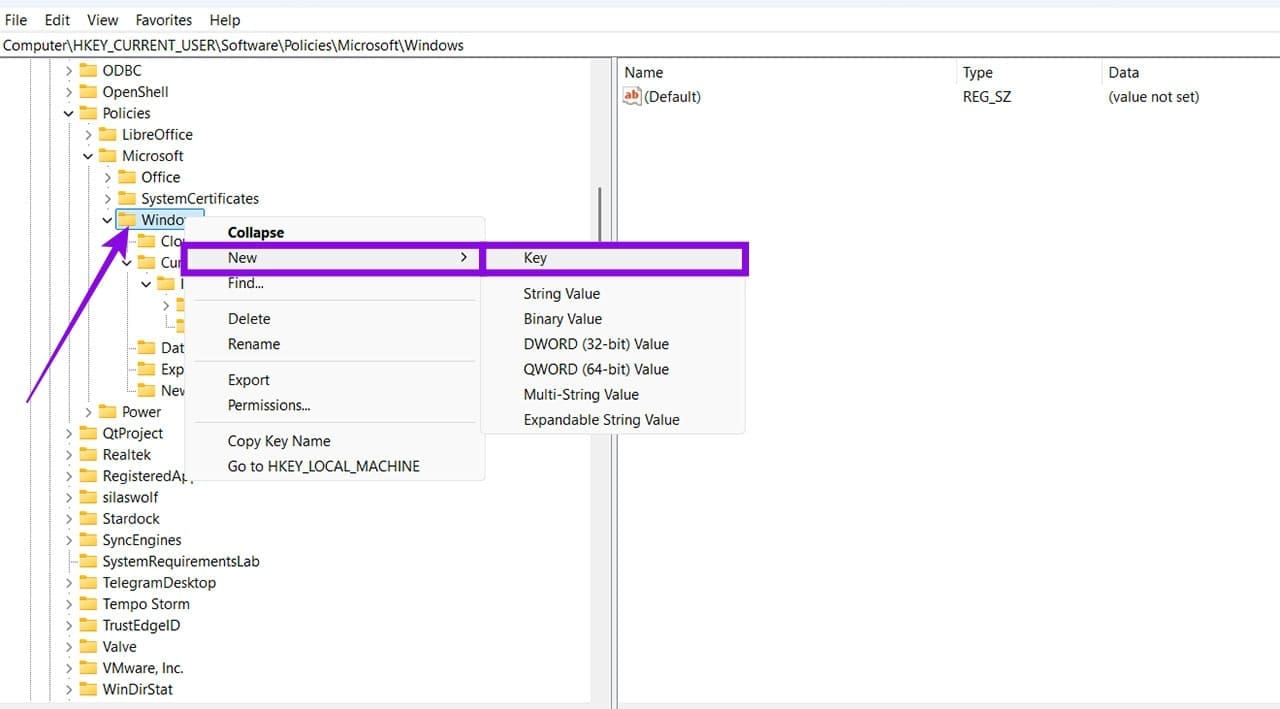
Paso 4. Abra la nueva clave, haga clic derecho en el espacio de la derecha y seleccione "Nuevo", luego "Valor DWORD (32 bits)".
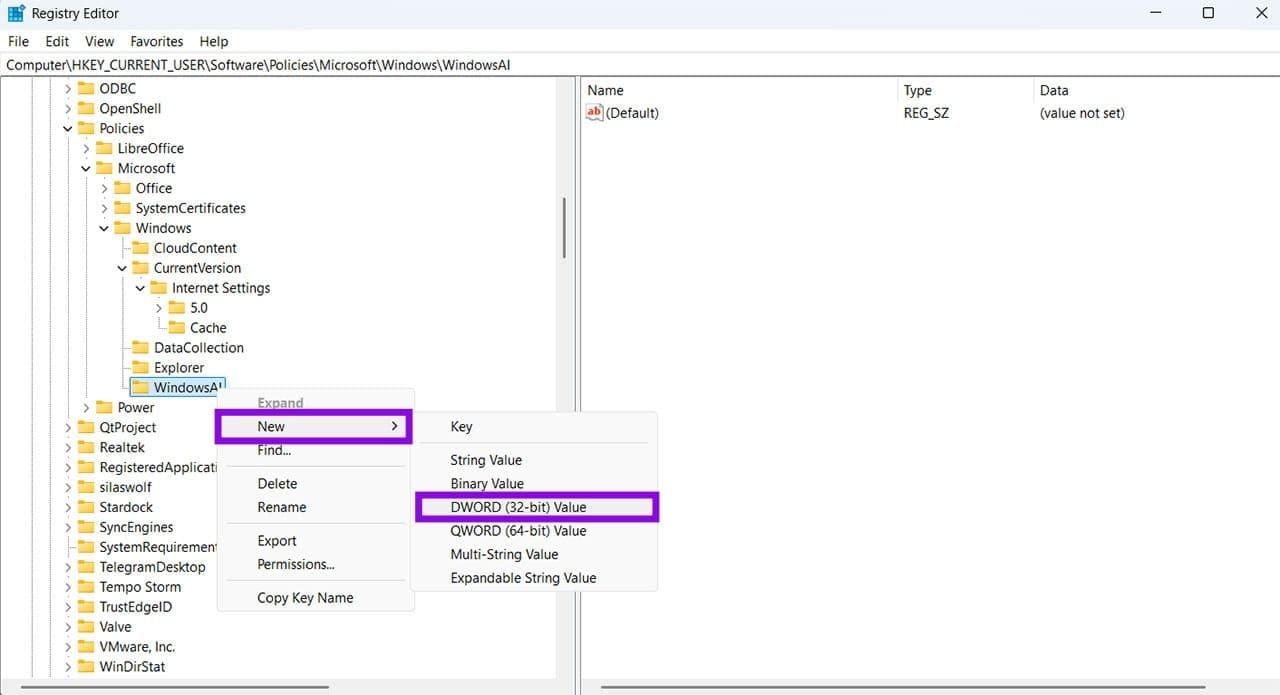
Paso 5. Asigne al valor el nombre "RemoveMicrosoftCopilotApp", haga doble clic en él y configúrelo en "1".
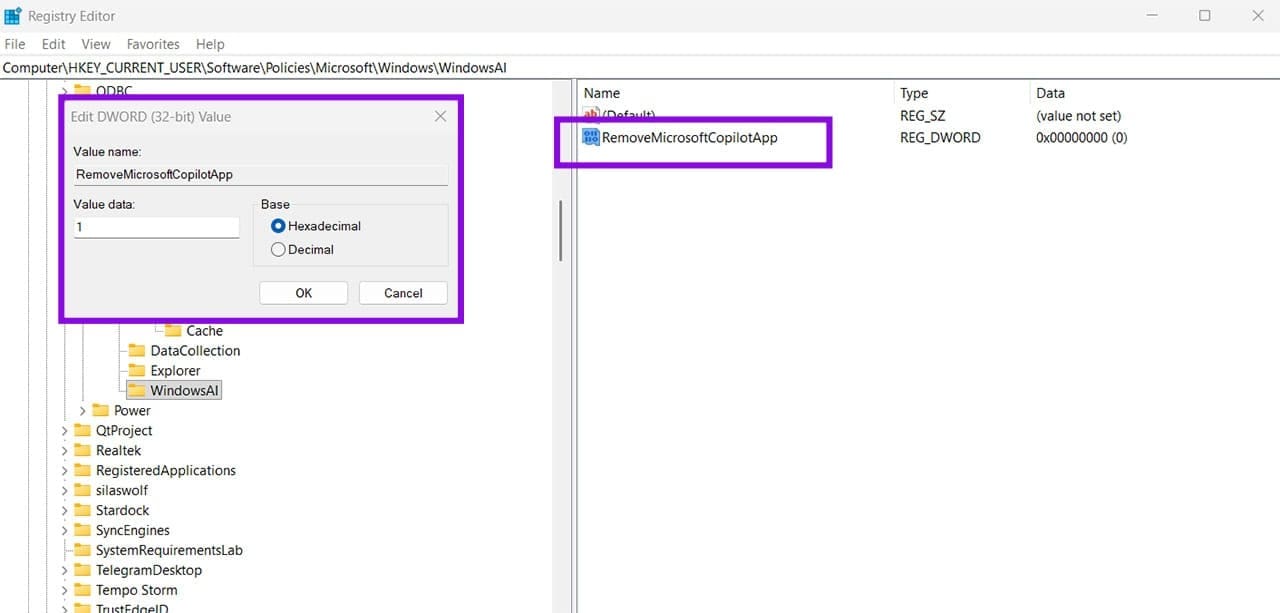
Paso 6. Cierre el Editor del Registro y reinicie su PC o cierre sesión.
Opción 3: eliminar Copilot con PowerShell
Si no desea esperar a que ninguno de los métodos anteriores se active por sí solo, este comando elimina la aplicación Copilot de inmediato.
Paso 1. Haga clic derecho en el icono Inicio y seleccione "Terminal (Administrador)".
Paso 2. Identifique el paquete Copilot instalado ejecutando:
“Get-AppxPackage *Copilot*”
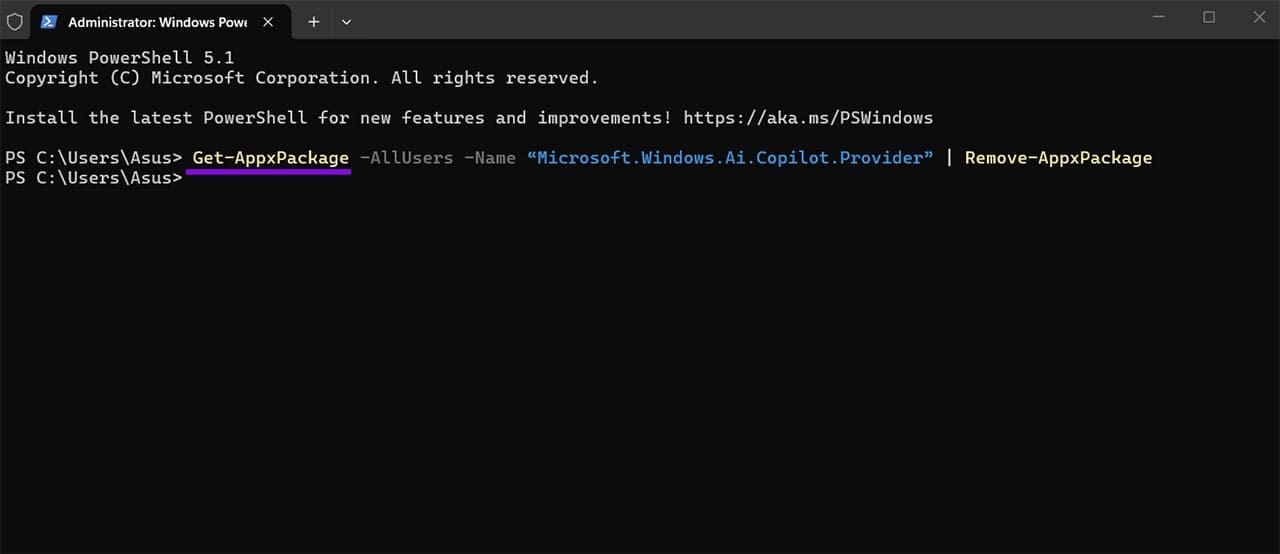
Paso 3. Tenga en cuenta el nombre del paquete devuelto, luego elimínelo ejecutando:
“Get-AppxPackage -AllUsers -Name “” | Quitar-AppxPackage -AllUsers”
Nota: Reemplace con el nombre del paquete devuelto en el Paso 2.
Paso 4. Cierre la Terminal y cierre sesión (o reinicie) para confirmar que Copilot ya no está.
Esto borra la aplicación inmediatamente, pero emparéjela con la configuración de Registro o Política de grupo anterior para evitar que Windows reinstale silenciosamente Copilot después de una futura actualización.
Opción 4: ¿Solo quieres ocultar Copilot en lugar de quitarlo?
Si la eliminación completa suena exagerada y prefiere ocultar Copilot mientras mantiene la opción de volver a activarlo, existe una configuración anterior e independiente llamada "Desactivar Windows Copilot" en la misma ruta de política de grupo, o la correspondiente.
Clave de registro HKEY_CURRENT_USER\Software\Policies\Microsoft\Windows\WindowsCopilot con un DWORD "TurnOffWindowsCopilot" establecido en "1".
Esto sólo oculta el icono y le impide acceder a Copilot; la aplicación permanece instalada, pero los usuarios no pueden iniciarla a través de la interfaz de Windows.
Deja una respuesta