

La Papelera de reciclaje es una institución a estas alturas, una característica básica en la mayoría de las versiones de Windows. Dicho esto, si no lo desea en su escritorio por cualquier motivo, probablemente esté buscando formas de deshacerse de él. Si es así, este artículo es para usted, porque estamos viendo cómo eliminar la Papelera de reciclaje del escritorio.
Cómo quitar la papelera de reciclaje del escritorio: diferentes enfoques
Como ocurre con la mayoría de las cosas en Windows, hay más de una forma de despellejar a un gato o, en este caso, eliminar una papelera de reciclaje. Tenemos algunos métodos a continuación para que los utilice:
A través de personalización
Una forma rápida y sencilla de eliminar la Papelera de reciclaje del escritorio es a través de la sección Personalización de Configuración. Esto es lo que debes hacer:
Paso 1. Haga clic derecho en cualquier lugar de su escritorio y haga clic en "Personalización" en el menú contextual que aparece. También puede acceder a este menú presionando (Win + I) y eligiendo "Personalización" en la barra lateral.
Paso 2. En la sección Personalización de Configuración, haga clic en "Temas" en la ventana principal.
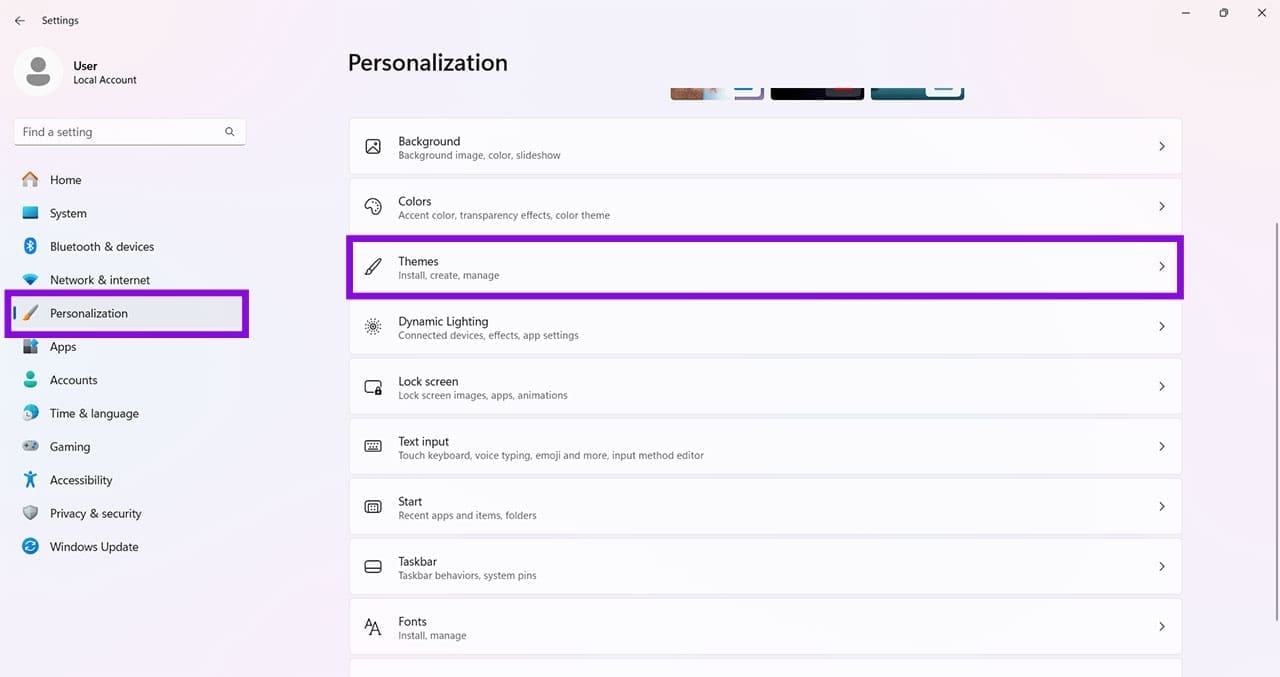
Paso 3. En la siguiente pantalla, haga clic en "Configuración del icono del escritorio".
Paso 4. Aparecerá una nueva ventana. Simplemente desmarque la "Papelera de reciclaje" y haga clic en "Aceptar" para finalizar.
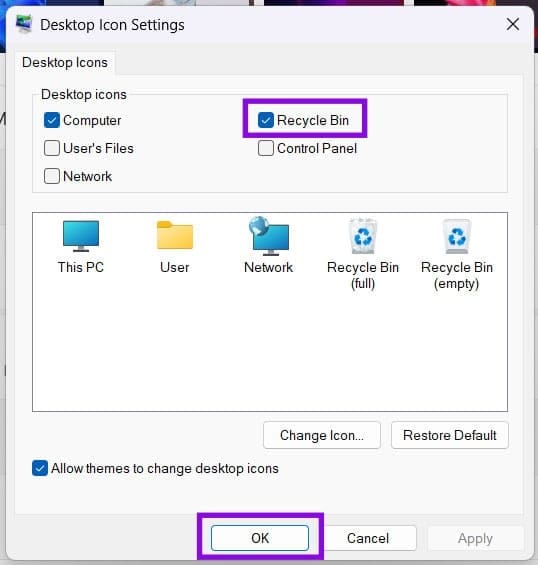
Paso 5. La Papelera de reciclaje ahora debería haber desaparecido de su escritorio. Si alguna vez desea recuperarlo, simplemente vuelva a seguir estos pasos y vuelva a marcar la casilla.
Usando el editor de políticas de grupo
Si está utilizando una versión Pro de Windows 11, puede usar el Editor de políticas de grupo para deshacerse de la Papelera de reciclaje. Es un poco más avanzado, pero aún así funcionará. Esto es lo que debe hacer:
Paso 1. Abra el cuadro de diálogo Ejecutar haciendo clic en (Win + R).
Paso 2. Escriba "gpedit.msc" en el cuadro provisto, antes de presionar (Ctrl + Shift + Enter) para ejecutar como administrador.
Paso 3. Haga clic en "Configuración de usuario" en la barra lateral y luego en "Plantillas administrativas".
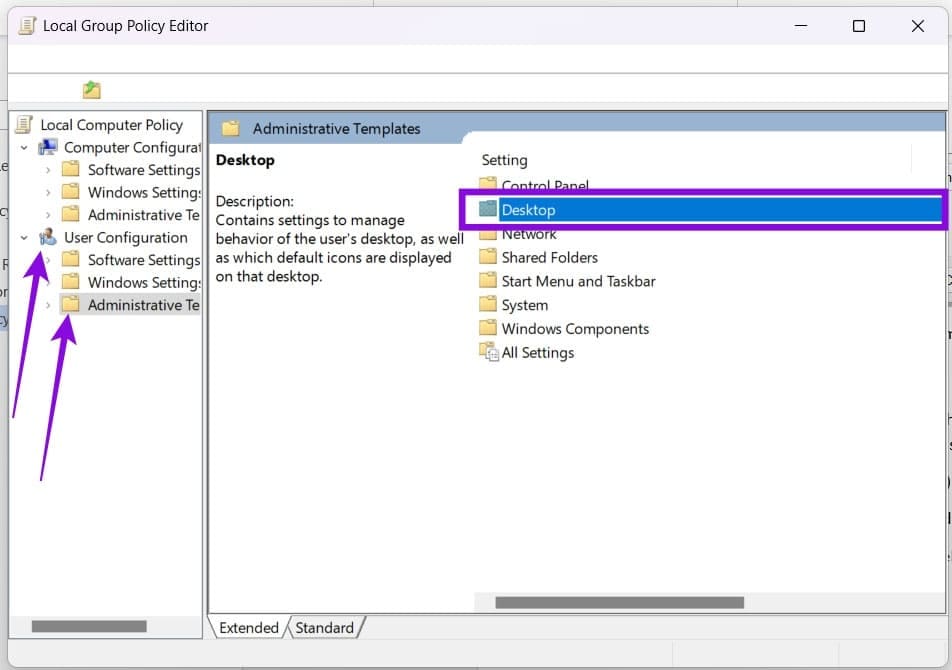
Paso 4. Haga doble clic en "Escritorio".
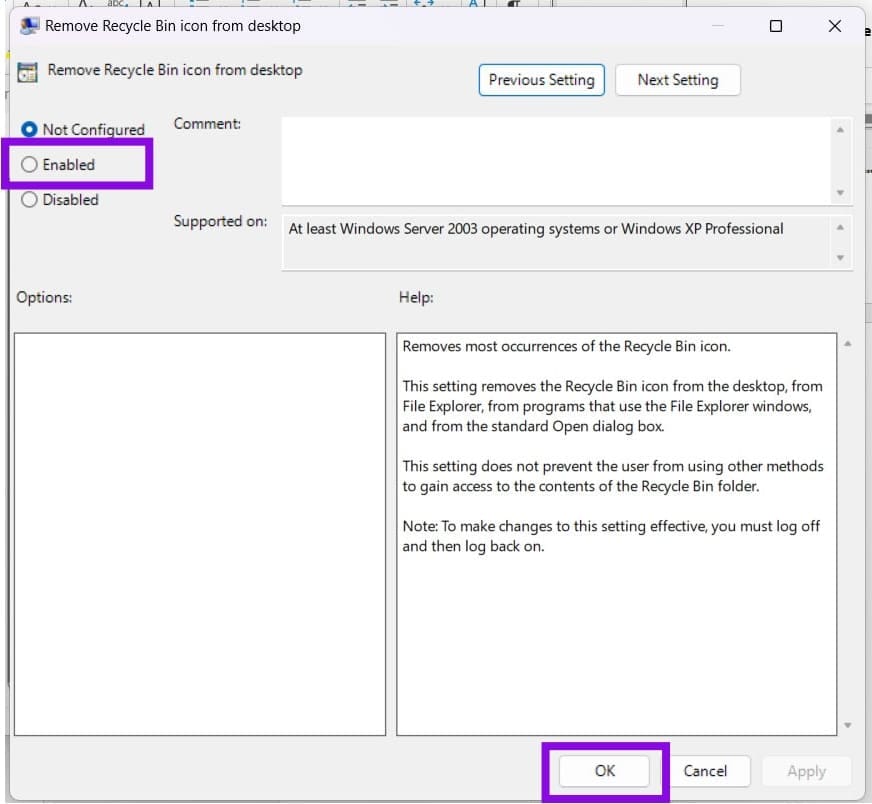
Paso 5. Haga doble clic en "Eliminar el icono de la papelera de reciclaje del escritorio" en el siguiente menú.
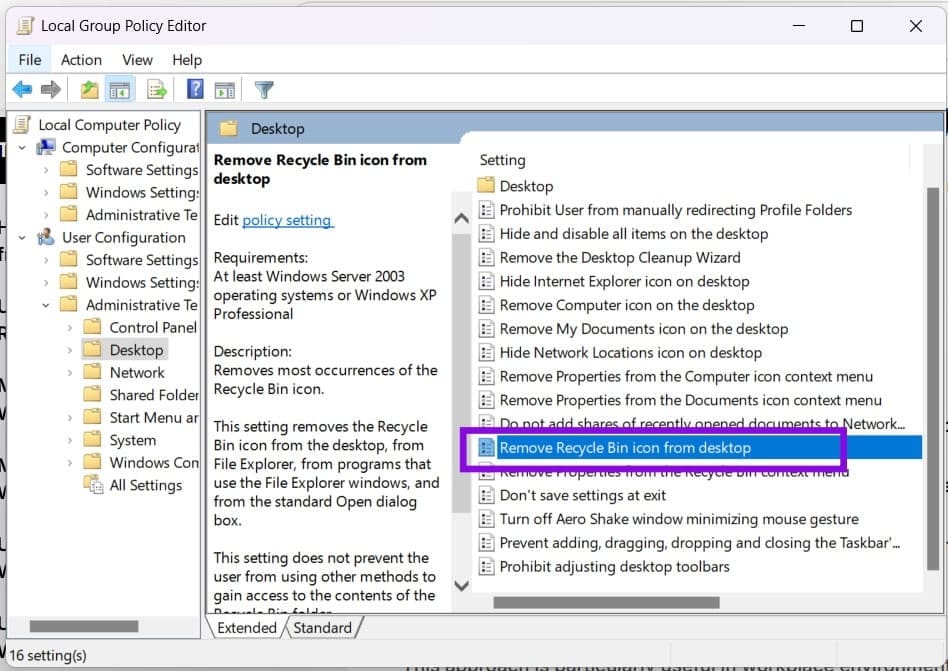
Paso 6. Aparecerá una nueva ventana. Elija "Activado" para ocultar la Papelera de reciclaje. Presione "Aceptar" para finalizar. Si alguna vez desea deshacer esto, simplemente haga clic en "Desactivado" o "No configurado".
Usando el Registro
Si se siente preparado para el desafío, también puede eliminar la Papelera de reciclaje a través del Registro. Tenga cuidado, ya que cambiar cualquier cosa que no comprenda en el Registro podría desestabilizar su PC. Siga estos pasos cuidadosamente:
Paso 1. Abra el cuadro de diálogo Ejecutar (Win + R) y escriba "regedit" en el cuadro antes de presionar Ctrl + Shift + Enter para ejecutarlo como administrador.
Paso 2. En el Registro, navegue hasta la siguiente ruta a través de la barra de direcciones:
HKEY_LOCAL_MACHINE\SOFTWARE\Microsoft\Windows\CurrentVersion\Explorer\Desktop\NameSpace
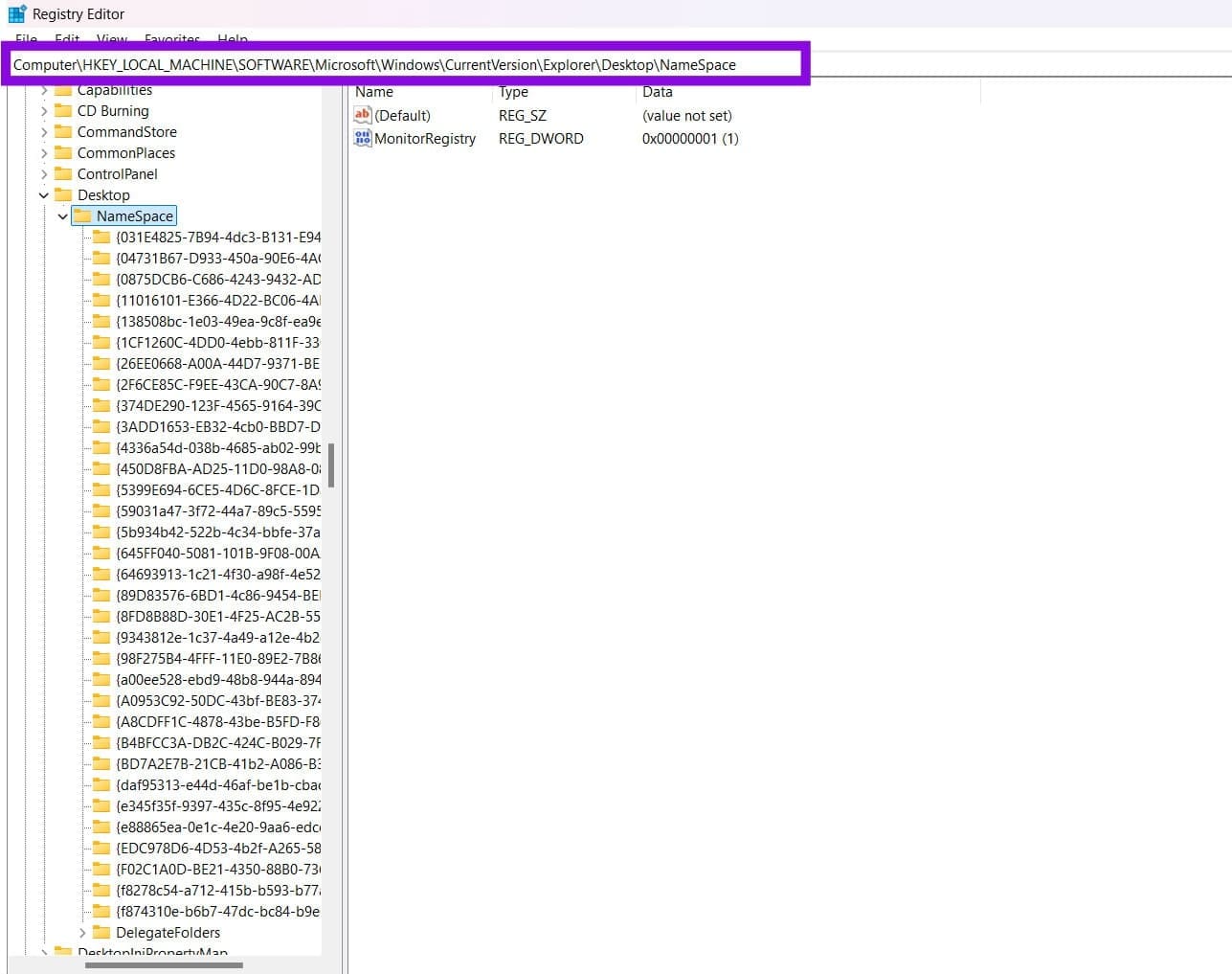
Paso 3. En el panel derecho, haga clic derecho en un área vacía y elija "Nuevo> Valor DWORD (32 bits)".
Paso 4. Nombra el nuevo valor:
{645FF040-5081-101B-9F08-00AA002F954E}
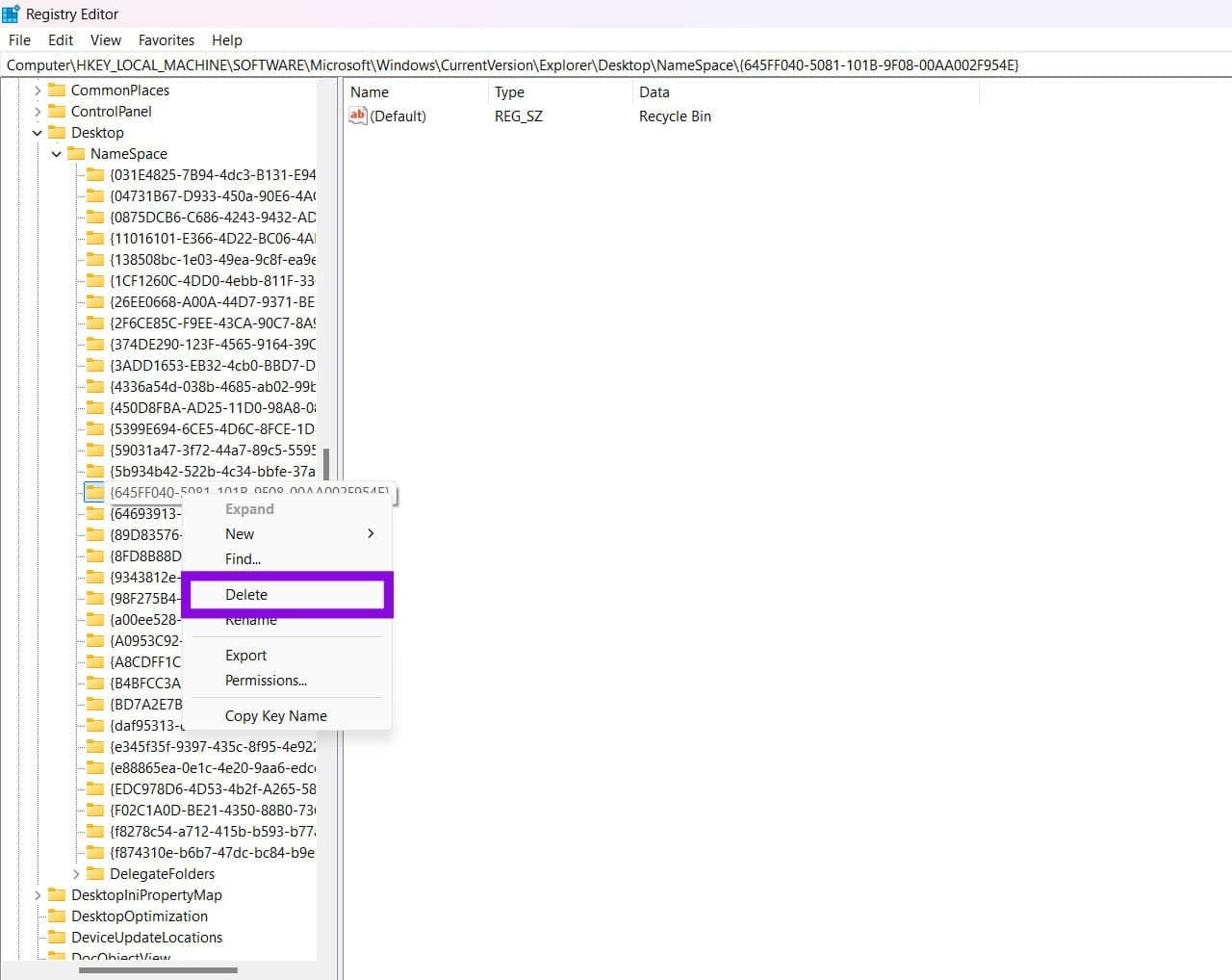
Paso 5. Haga doble clic en el nuevo valor y establezca sus datos de valor en 1, luego haga clic en "Aceptar".
Paso 6. Reinicie el Explorador de archivos o cierre sesión y vuelva a iniciarla para que el cambio surta efecto.
Paso 7. Para volver a agregar la Papelera de reciclaje, cambie los datos del Valor a 0 o elimine el valor DWORD.
Deja una respuesta