

Los dispositivos de almacenamiento externo siempre son muy útiles gracias a su portabilidad y velocidad. Aunque no se utiliza con tanta frecuencia como una unidad flash USB o un disco duro externo, la tarjeta SD también es bastante eficiente. Pero, ¿qué sucede cuando la tarjeta es lenta o, además, ralentiza su máquina?
En este artículo, analizamos las razones detrás de una tarjeta SD, lo que hace que la computadora sea lenta o lenta y brindamos algunas posibles soluciones.
La tarjeta SD hace que la computadora sea lenta: posibles causas
Entonces, ¿qué es lo que hace que su tarjeta SD se ralentice y ralentice la capacidad de respuesta de su PC en el proceso? Echemos un vistazo a algunas de las razones principales:
- Daños en la tarjeta: la fragmentación del almacenamiento, los archivos incompletos u otros daños pueden hacer que una tarjeta se vuelva menos estable o incluso deje de responder.
- Controladores obsoletos: los controladores más antiguos pueden entrar en conflicto con el software más nuevo y causar todo tipo de problemas, incluida la velocidad. Los dispositivos externos pueden pasar largos períodos sin actualizarse.
- Tipo de tarjeta SD: algunas tarjetas SD antiguas o de menor calidad (Clase 2 y 4, por ejemplo) funcionan a velocidades más bajas y, por lo tanto, afectan a todos los programas y procesos conectados a ellas.
- Almacenamiento completo: a medida que su tarjeta SD se llena lentamente, su capacidad de respuesta disminuye. Hay más archivos para revisar y procesar.
- Velocidades de los puertos: a veces, el lector de tarjetas que estás utilizando puede chocar con la velocidad del puerto USB al que está conectado. Un lector de tarjetas USB 3.x conectado a un puerto 2.0 estará limitado a la velocidad de transferencia de USB 2.0.
- Formato de archivo: los formatos de archivo más antiguos, como FAT 32, tardan más en leerse y escribirse que los formatos más nuevos, por lo que reducen la velocidad.
- Desgaste: puede haber daños físicos en la tarjeta SD que ralentizan el proceso, pero también se reescriben. Todos los medios regrabables tienen un número finito de reescrituras, y algunas tienen mayor resistencia que otras.
Soluciones para probar
Si sufre caídas de velocidad relacionadas con sus tarjetas SD, es importante limpiar los archivos basura e inspeccionar la tarjeta SD, su lector y sus puertos en busca de daños. Además, aquí tienes algunos solucionadores de problemas que puedes probar:
Convierta su formato de archivo
Los formatos de archivos más antiguos son el principal culpable de las tarjetas SD lentas. Puede actualizar el suyo a NTFS para obtener tiempos de respuesta más rápidos. Puede hacerlo a través de una herramienta de terceros sin pérdida de datos, o puede usar la Administración de discos en Windows 11, después de hacer una copia de seguridad, por supuesto:
Paso 1. Haga clic derecho en "Esta PC" en su escritorio y seleccione "Administrar".
Paso 2. Haga clic en "Administración de discos" en la barra lateral.
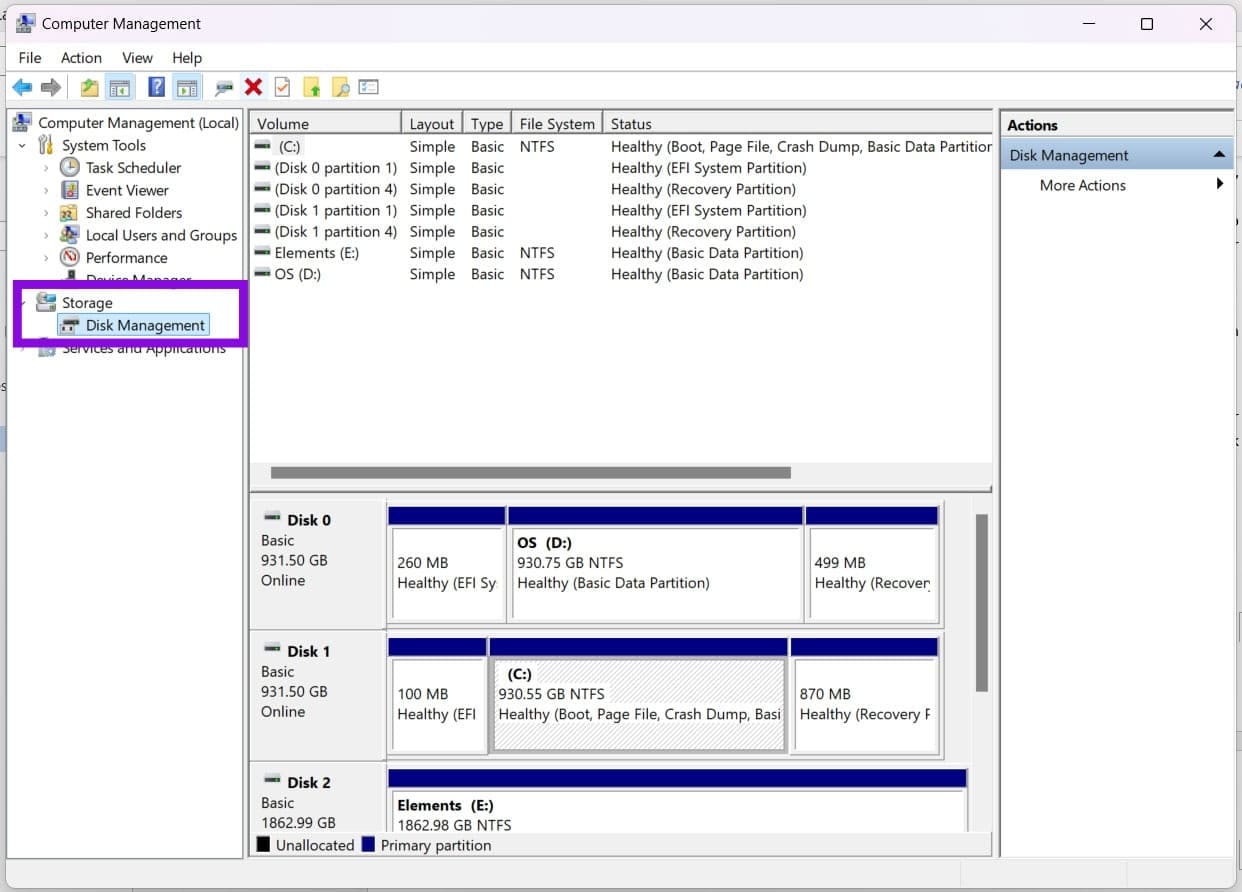
Paso 3. En la ventana principal, haga clic derecho en la unidad de su tarjeta SD y seleccione "Formatear" en el menú.
Paso 4. Elija "NTFS" en el menú desplegable junto a "Sistema de archivos" y haga clic en "Aceptar" para comenzar el formato. Recuerde hacer una copia de seguridad de todos los archivos importantes de antemano, ya que este proceso borrará su tarjeta.
Deshabilitar la indexación de búsqueda
Si su tarjeta SD es lenta debido a su antigüedad o al formato del archivo, ejecutar la indexación de búsqueda en ella puede ralentizar aún más todo. Puedes desactivar esto así:
Paso 1. Haga clic derecho en su tarjeta SD en el Explorador de Windows y seleccione "Propiedades".
Paso 2. Dirígete a la pestaña "General" y desmarca "Permitir que los archivos de esta unidad tengan contenido indexado".
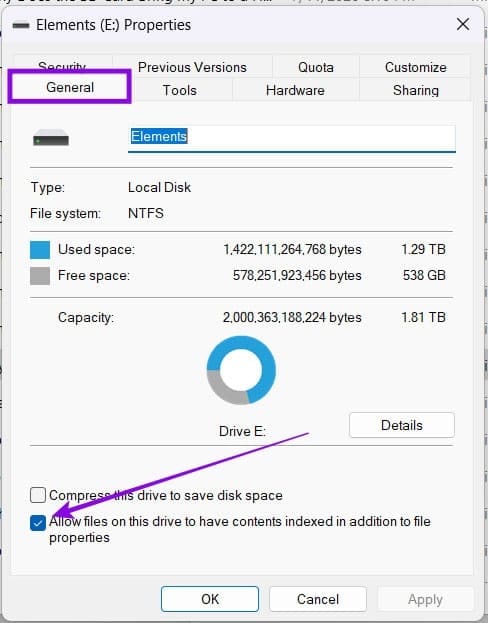
Paso 3. Haga clic en "Aplicar" y luego en "Aceptar" para finalizar.
Permitir un mejor rendimiento
En este menú Propiedades, también puedes mejorar el rendimiento de tu tarjeta:
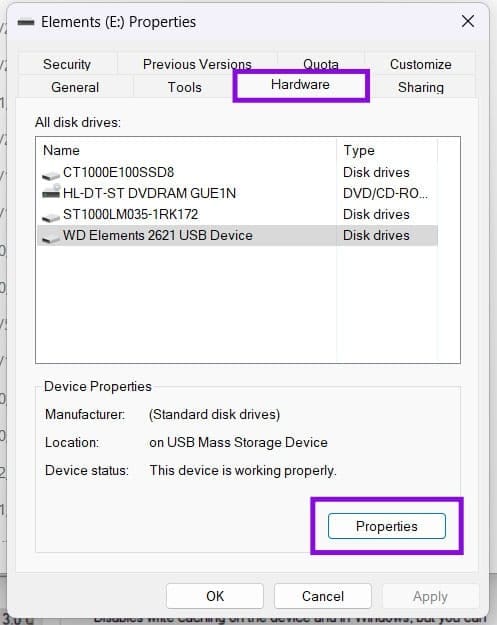
Paso 1. Haga clic en la pestaña "Hardware", haga clic en su tarjeta SD en la lista y luego haga clic en el botón "Propiedades".
Paso 2. Haga clic en "Cambiar configuración".
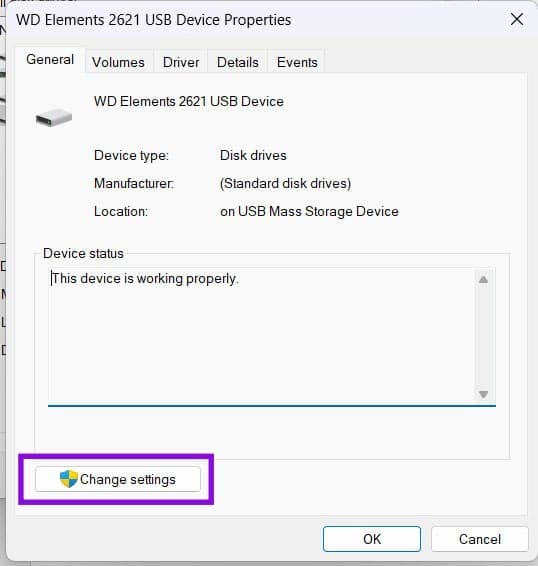
Paso 3. En la pestaña "Políticas", seleccione "Mejor rendimiento" y haga clic en "Aceptar" para finalizar.
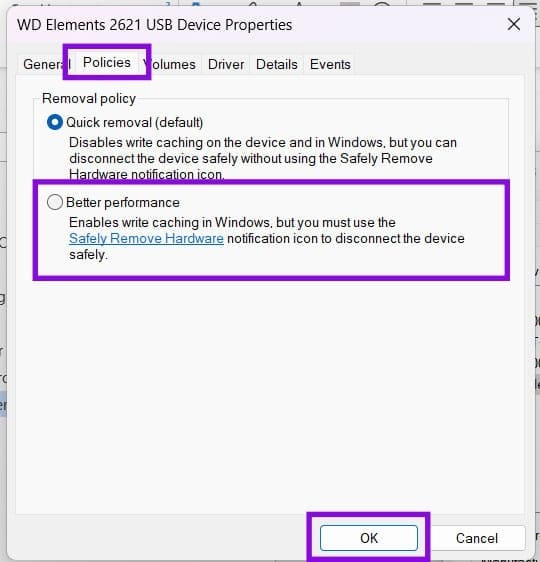
Cuando esté activado Mejor rendimiento, siempre expulse la tarjeta SD de forma segura antes de extraerla para evitar la corrupción de datos.
Deja una respuesta