

Si abriste Microsoft Edge recientemente y descubriste que Colecciones (el panel que usabas para recortar páginas, imágenes y notas en tableros visuales ordenados) simplemente había desaparecido, no te lo estás imaginando. Entonces, ¿qué pasó con las colecciones en Edge? Microsoft lo eliminó como parte de un rediseño más amplio del navegador. Sin embargo, existe una solución no oficial para recuperarlo y algunas formas de rescatar el contenido que guardó antes de que desaparezca para siempre.
¿Qué pasó con las colecciones en Edge?
Microsoft confirmó que las Colecciones ya no estarán disponibles a partir de la versión 149 de Microsoft Edge, que se lanzó por primera vez el 4 de junio de 2026. La razón principal es el impulso de Microsoft para reconstruir Edge en torno a Copilot. Hay que reconocer que Microsoft había estado advirtiendo a los usuarios sobre el cambio durante meses, con un aviso dentro del panel Colecciones que les informaba que la función se estaba retirando.
El problema es que si actualiza directamente a esa versión de Edge sin hacer una copia de seguridad de nada, sus colecciones guardadas se vuelven inaccesibles, aunque es posible que algunos usuarios aún puedan recuperar contenido sincronizado a través de Bing Saves. Es por eso que los pasos a continuación se centran primero en recuperar la función temporalmente y luego en guardar su contenido mientras pueda.
Opción 1: una solución alternativa sobre cómo acceder a las colecciones en Edge después de la actualización
Aunque Microsoft retiró Colecciones, la característica subyacente todavía está presente en el código. Puede usar una línea de comando para indicarle a Edge que ignore el retiro y muestre la función nuevamente. Tenga en cuenta que esto no es oficial; no funciona en todas las máquinas (parece que Microsoft está implementando un bloqueo permanente en Pasos) y Microsoft puede eliminar la laguna por completo en cualquier momento.
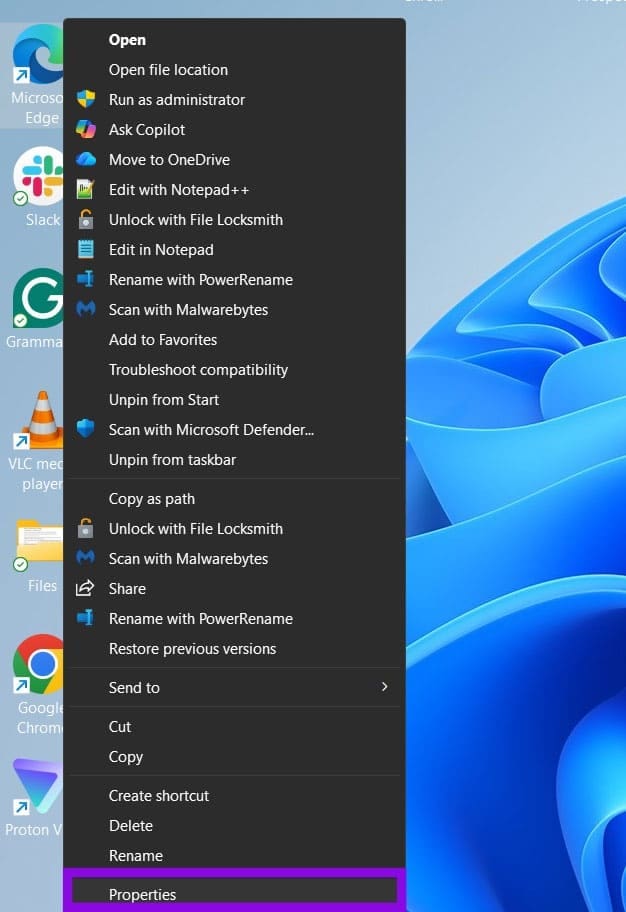
Paso 1. Cierre Edge por completo, luego haga clic derecho en el acceso directo del escritorio de Microsoft Edge y seleccione "Propiedades".
Paso 2. Vaya a la pestaña "Acceso directo" y haga clic en el campo "Destino".
Paso 3. Mueva el cursor hasta el final del texto existente, agregue un solo espacio y pegue esta bandera exactamente como está escrita: –disable-features=msEdgeCollectionsUnship.
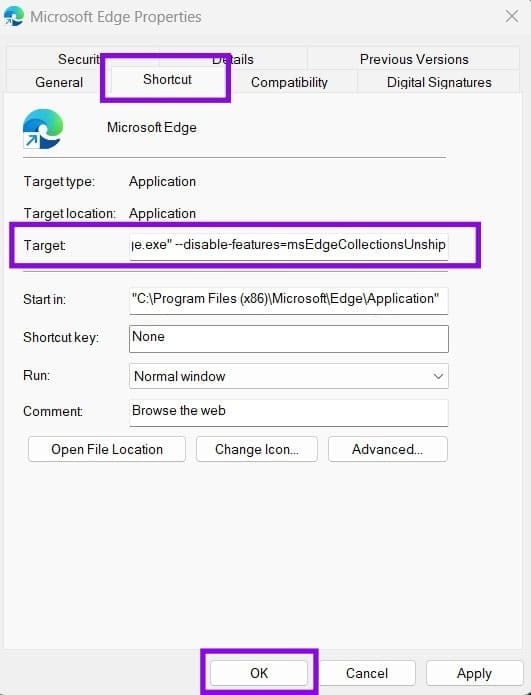
Paso 4. Haga clic en "Aplicar" y luego en "Aceptar".
Paso 5. Reinicie Edge usando ese acceso directo. Si funcionó, el botón Colecciones debería volver a aparecer.
Para recuperar la lista de aplicaciones de la barra lateral al mismo tiempo, utilice el siguiente argumento: –disable-features=msHubAppsSidebarRetirement,msEdgeCollectionsUnship.
Opción 2: obtenga los datos de sus colecciones antes de que desaparezcan
Asegúrese de exportar su contenido guardado lo antes posible si aún no ha actualizado a Edge 149 o porque la solución lo restauró temporalmente. Exportar a OneNote u Office conserva la mayor cantidad de detalles; las otras opciones intercambian riqueza por conveniencia.
Paso 1. Abra Colecciones con “Ctrl + Shift + Y” (o el botón de la barra de herramientas si se muestra).
Paso 2. Seleccione una colección, haga clic en el menú "Compartir y más" (...) y elija una de las opciones "Enviar a OneNote", "Enviar a Word" o "Enviar a Excel". Esto produce una copia editable que conserva sus páginas, imágenes y notas mucho mejor que una simple exportación.
Paso 3. También puede utilizar "Exportar sus datos" para guardar un archivo CSV en su carpeta Documentos.
Paso 4. Utilice "Mover a favoritos" como alternativa. Esto mueve el contenido a una carpeta de Favoritos pero conserva solo los enlaces.
Opción 3: configurar alternativas a las colecciones
Dado que Colecciones no volverá oficialmente, vale la pena trasladar su flujo de trabajo a un lugar estable.
Para guardar enlaces de forma sencilla, utilice los Favoritos integrados de Edge (“Ctrl + D” para agregar, “Ctrl + Shift + O” para administrar). Es rápido y se sincroniza entre dispositivos, pero solo son enlaces.
Para obtener la mayor similitud con la antigua experiencia de Colecciones, puede usar OneNote. Maneja páginas, imágenes y notas en un cuaderno de formato libre y se vincula a su cuenta de Microsoft.
Para flujos de trabajo de investigación dedicados y lectura posterior, considere herramientas de terceros, pero asegúrese de investigarlas de antemano.
Deja una respuesta