

Si está acostumbrado a tener Copilot como una herramienta familiar en Word o Excel, y descubre que ahora ha desaparecido, definitivamente está buscando respuestas. A partir del 15 de abril de 2026, muchos usuarios de Microsoft 365 con las versiones básica o sin licencia de Copilot perdieron el acceso a esta función.
En este artículo, exploraremos este movimiento de Microsoft y qué hacer si no puede acceder al botón Copilot AI.
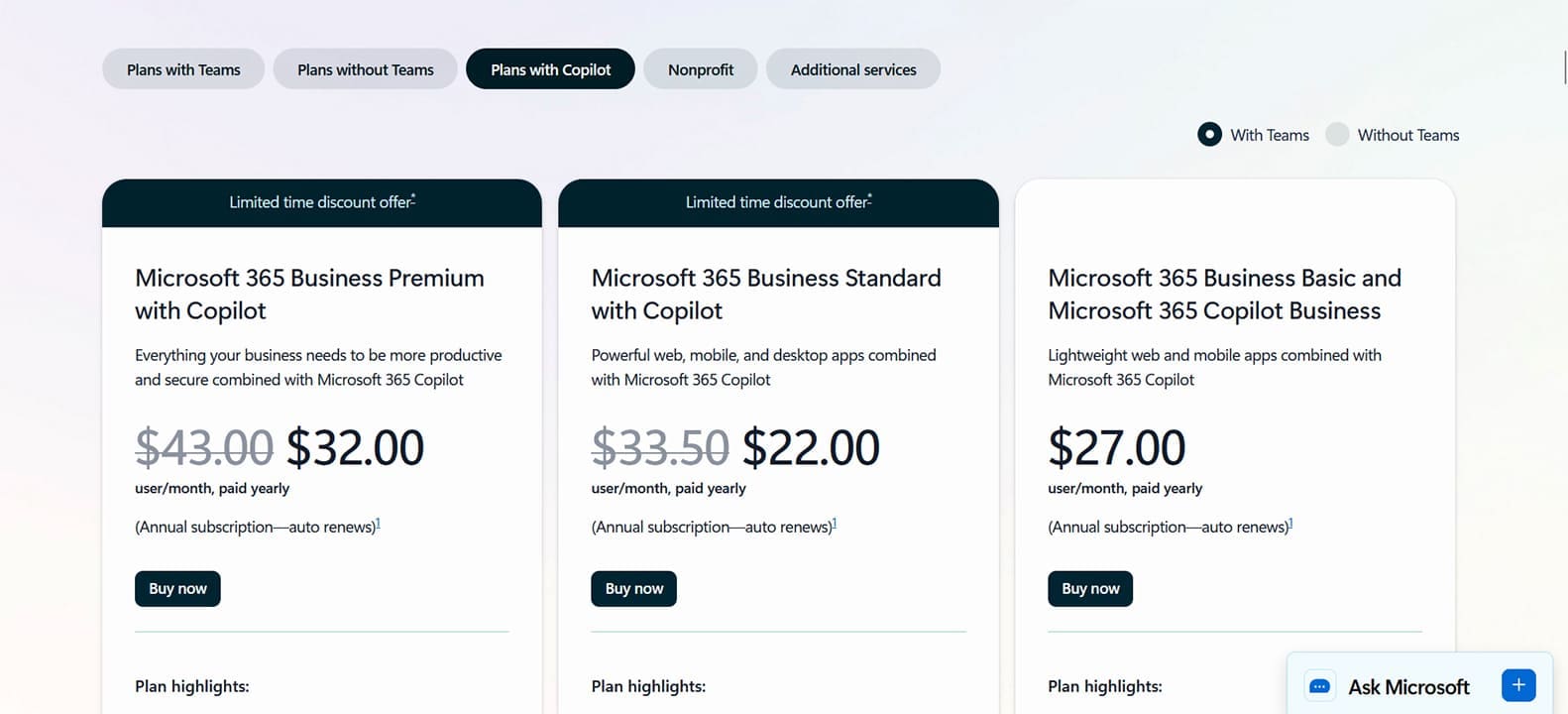
En abril de este año, Microsoft hizo un mayor esfuerzo para que los usuarios se registraran para obtener la licencia Premium Copilot. La desaparición del botón Copilot de las aplicaciones de Office es una de esas formas de distinguir las licencias.
Para los usuarios básicos de 365, el chat Copilot, como se llama bajo esta licencia, se usa solo para hablar dentro de aplicaciones como SharePoint y Office, sin acceso a la función web. Si bien el botón Copilot estaba disponible anteriormente en este nivel, ya no lo está.
No es sólo el nivel de suscripción lo que afecta esto, sino también el tamaño de la organización. Para empresas de más de 2000 usuarios, el botón ya no aparecerá, por lo que requerirá una licencia más avanzada para funcionar.
Los usuarios aún podrán acceder a Copilot a través de la aplicación de escritorio, la página del navegador, la barra de herramientas Edge o Outlook, pero la comodidad del panel Copilot en Office ahora está reservada para los usuarios del nivel Premium.
Arreglando un botón AI de Copilot faltante
Si no sospecha que su nivel de suscripción sea el motivo por el que falta el botón Copilot, también tenemos algunos solucionadores de problemas para ayudarle:
Verifique su suscripción
La forma más rápida de ver si su licencia está activa o vencida es iniciar sesión en su cuenta de Microsoft:
Paso 1. Abra Microsoft en cualquier navegador e inicie sesión con sus credenciales.
Paso 2. Una vez que haya iniciado sesión, diríjase al perfil de su cuenta (ubicado en la parte superior derecha) y haga clic en él.
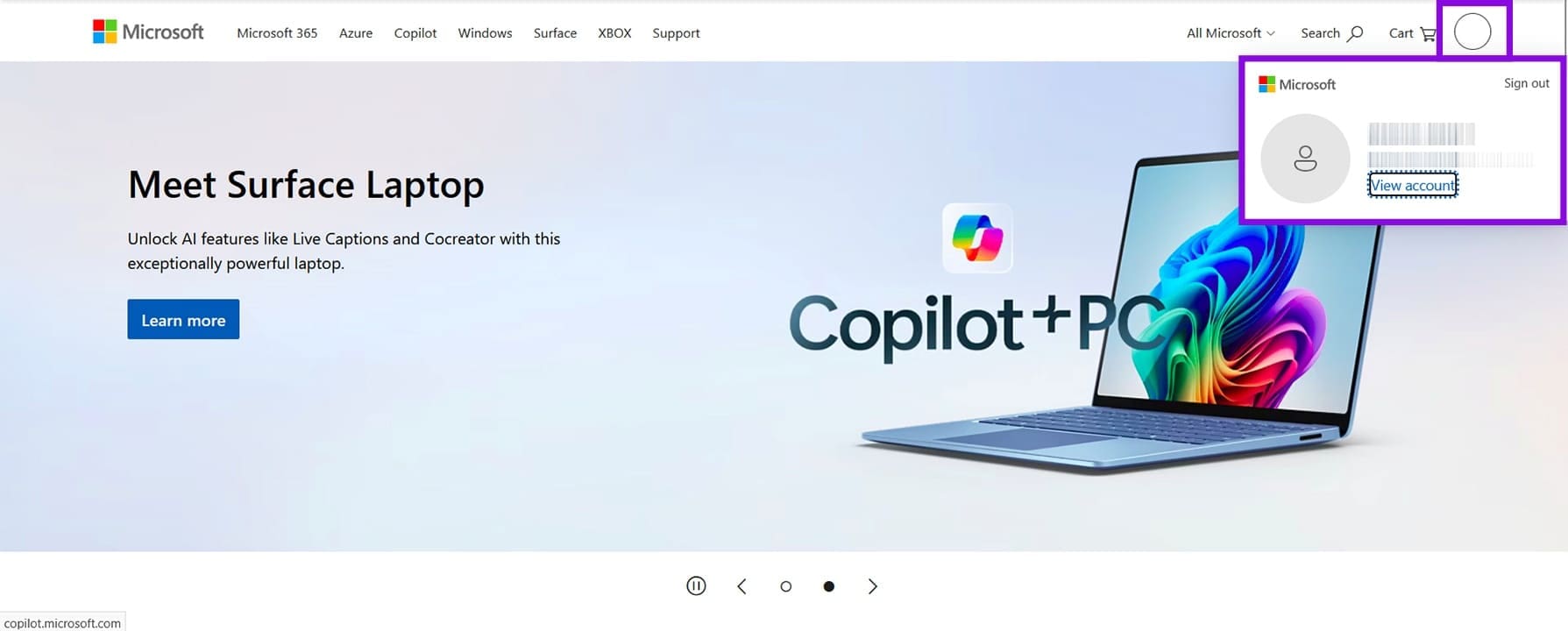
Paso 3. Haga clic en "Ver cuenta".
Paso 4. En la nueva pestaña que se abre, haga clic en "Suscripciones" en la barra lateral.
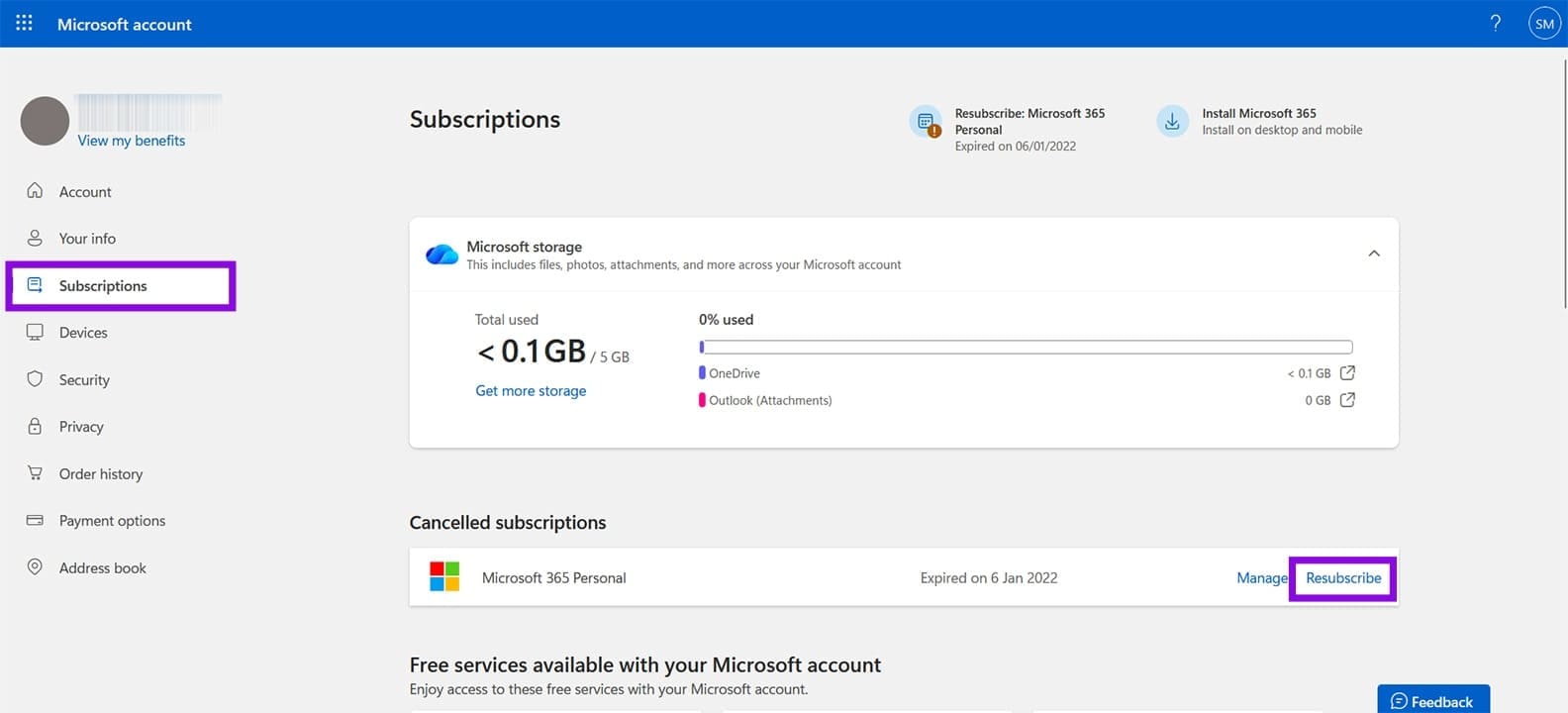
Paso 5. Haga clic en el botón "Volver a suscribir" cerca de la parte superior para renovar una suscripción vencida.
Actualización de su licencia
Si desea actualizar su licencia a un nivel Premium y recuperar el botón Copilot en Office 365, puede hacer lo siguiente:
Paso 1. Haga clic en la pestaña "Archivo" en cualquier aplicación 365, luego haga clic en "Cuenta" en la barra lateral.
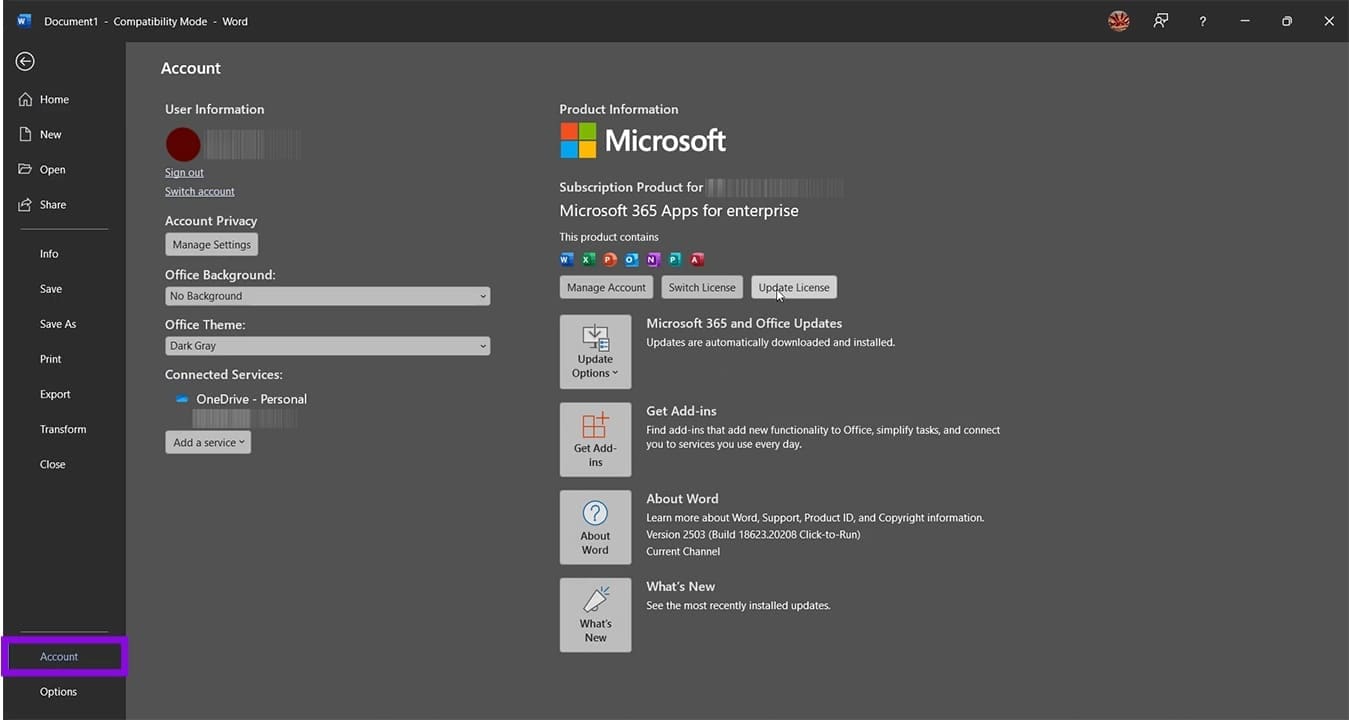
Paso 2. Inicie sesión en su cuenta si aún no lo ha hecho.
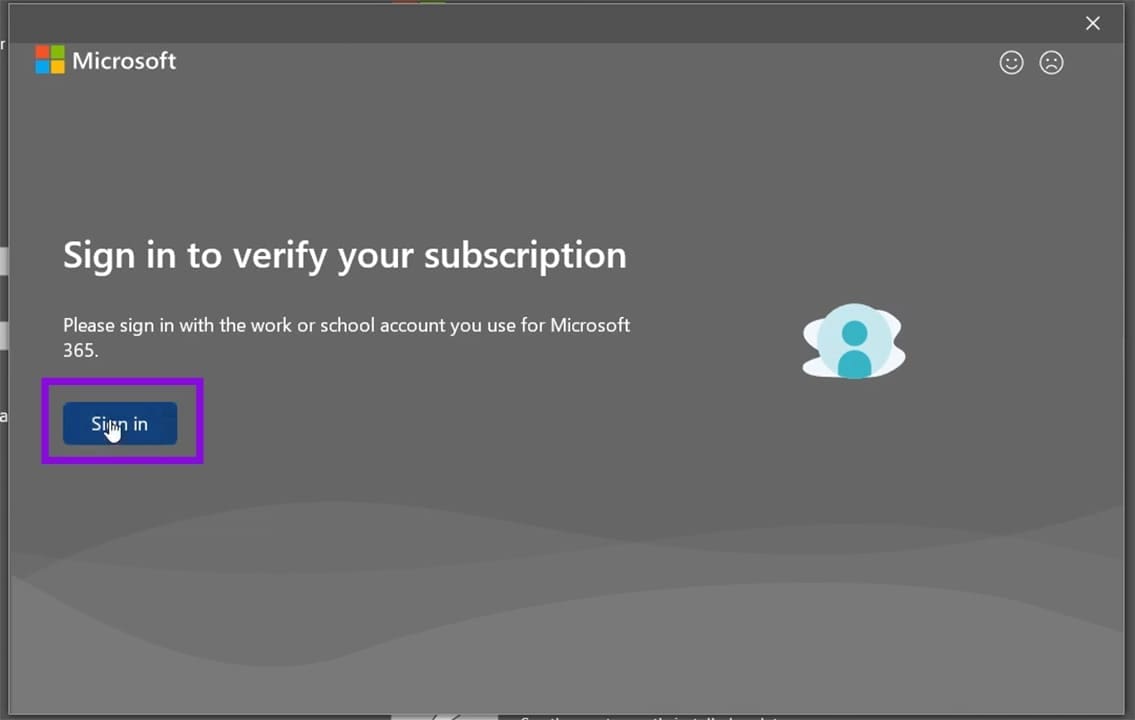
Paso 3. Vuelva a verificar su cuenta o ingrese una nueva Licencia de Actualización para activar su nueva suscripción.
Asegúrese de estar utilizando la cuenta correcta
A veces puede suceder que la cuenta con la que inició sesión no sea la que permitirá que aparezca el botón Copilot. Simplemente verifique dos veces el ícono de su perfil en la parte superior derecha de la barra de menú para asegurarse. De lo contrario, cambie de cuenta y reinicie su aplicación de Office.
Habilitar configuración
La configuración relacionada con la privacidad también puede ser la razón por la que el botón Copilot no aparece. Para solucionar este problema, deberá habilitar dos configuraciones en su "Privacidad de cuenta":
Paso 1. Haga clic en la pestaña "Archivo" y "Cuenta".
Paso 2. Haga clic en "Administrar configuración" en "Privacidad de la cuenta".
Paso 3. Asegúrese de que "Activar experiencias conectadas opcionales" y "Experiencias que analizan su contenido" estén marcadas.
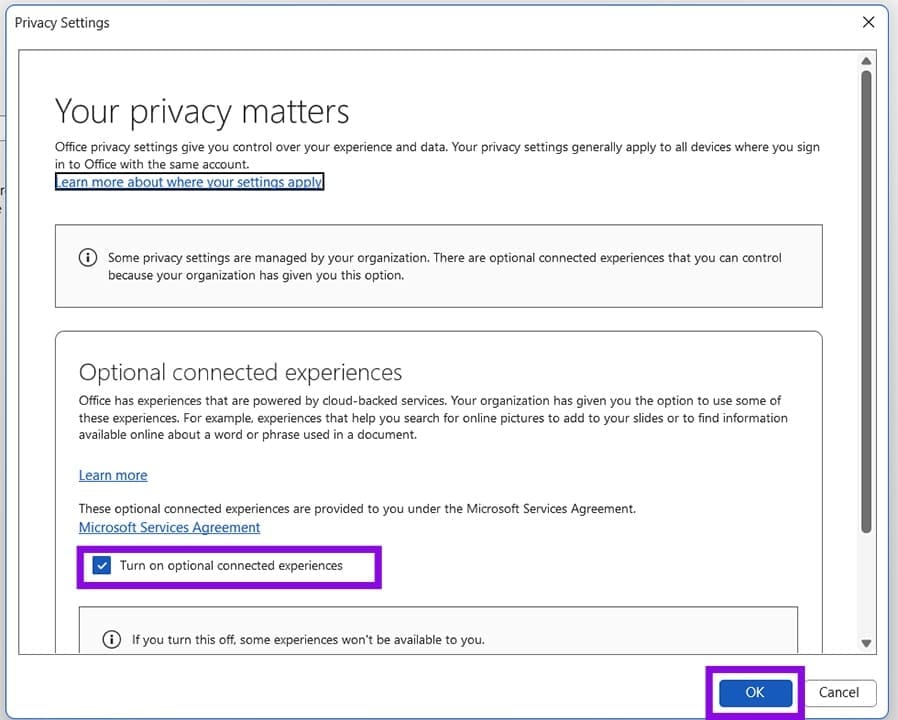
Paso 4. Haga clic en "Aceptar" para finalizar y reiniciar su aplicación.
Deja una respuesta