

Si cerró su computadora portátil y descubrió que el audio dejó de funcionar, o si desea que el audio continúe reproduciéndose mientras la tapa está cerrada, pero no es así, entonces este es el artículo para usted. El problema de que el audio de la computadora portátil con Windows 11 no funciona tiene varias soluciones que pueden ayudar, según su problema. Cubriremos tantos como sea posible.
El audio de la computadora portátil con Windows no funciona: soluciones que puede probar
Dependiendo de su problema de audio, a continuación tenemos soluciones que pueden ayudar. Empecemos:
Cambie su configuración de energía
Si desea que el audio continúe reproduciéndose después de cerrar la tapa, entonces su solución ideal es su Power Profile. Debe configurar su computadora portátil para que permanezca encendida después de cerrarla. Estas configuraciones se pueden cambiar en el Panel de control. Esto es lo que debe hacer:
Para mantener su computadora portátil funcionando cuando la tapa está cerrada:
Paso 1. Abra el Panel de control a través de la barra de búsqueda.
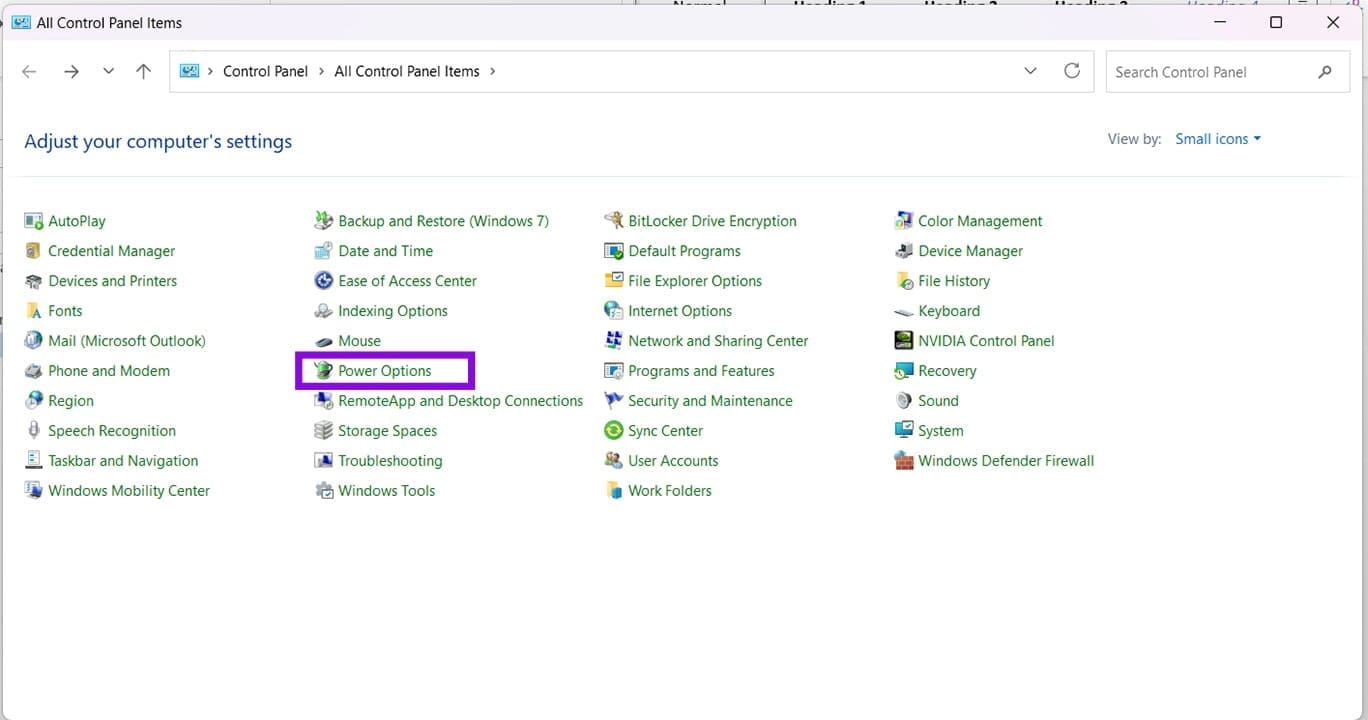
Paso 2. En la ventana que aparece, desplácese hacia abajo hasta "Opciones de energía" y selecciónela.
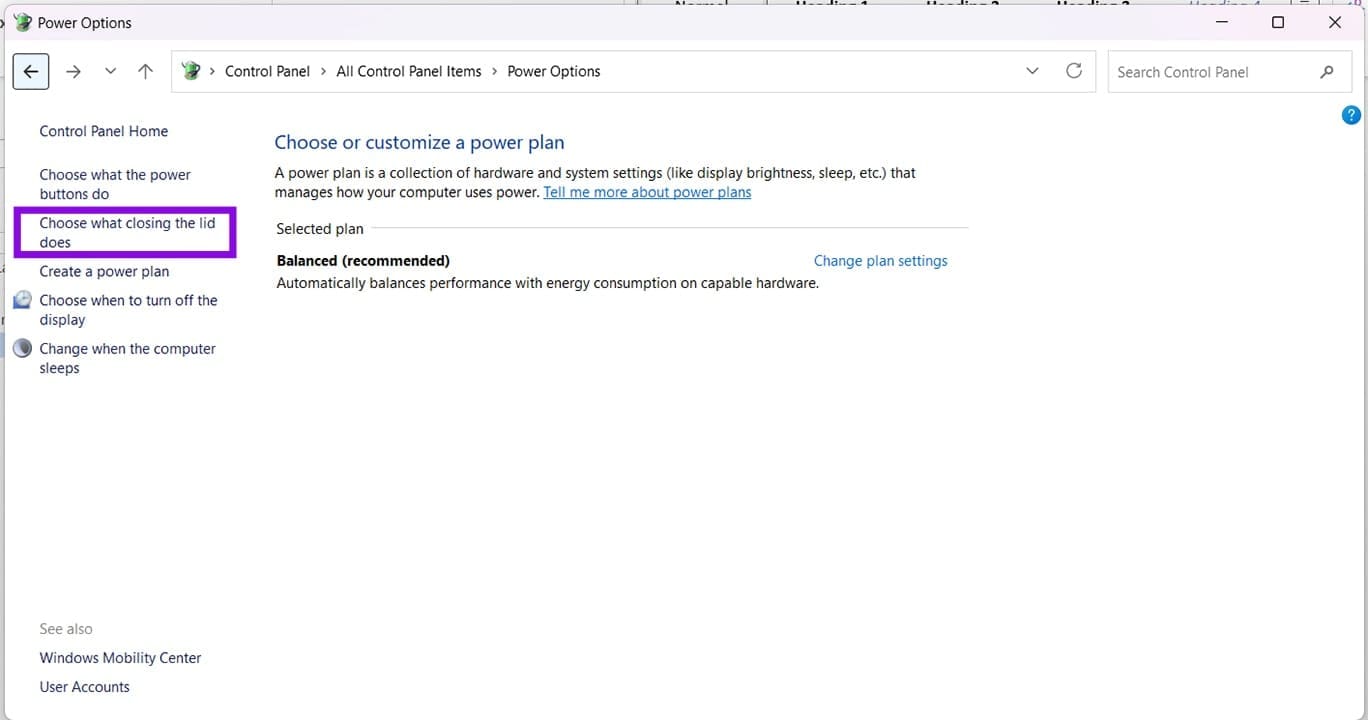
Paso 3. En el menú Opciones de energía, haga clic en "Elegir qué hace cerrar la tapa" en la barra lateral.
Paso 4. Deberías ver dos menús desplegables junto a "Cuando cierro la tapa". Elija la opción "No hacer nada", que mantendrá su computadora portátil funcionando después de cerrarla.
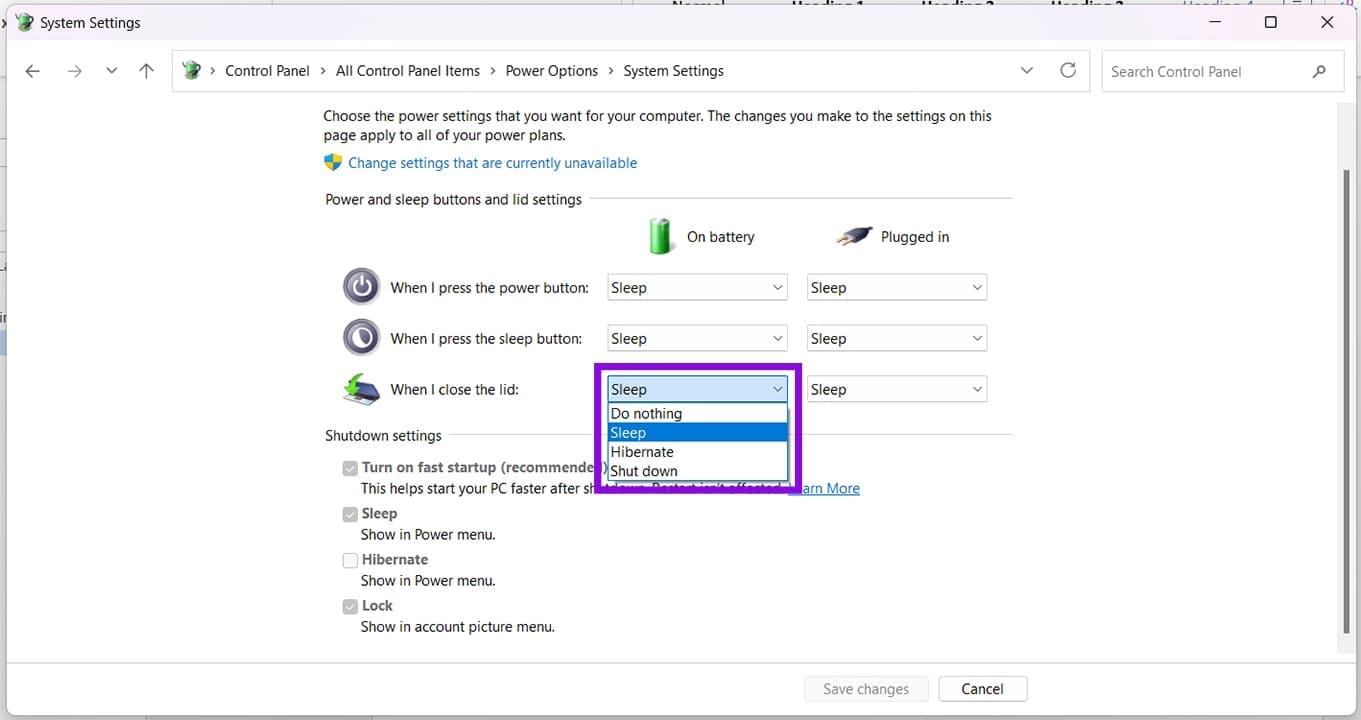
Paso 5. Haga clic en el botón "Guardar cambios" para finalizar.
Desactivar ahorro de energía
La configuración de administración de energía a veces puede hacer que el hardware o los controladores de audio entren en un estado de bajo consumo de energía. En algunos casos, es posible que el dispositivo no se reanude correctamente después de dormir o después de cerrar y volver a abrir la tapa. Para verificar que este no sea el caso, deberá verificar la Configuración de administración de energía en el Administrador de dispositivos:
Paso 1. Abra el cuadro de diálogo Ejecutar (Win + R), escriba "devmgmt.msc" y haga clic en "Entrar".
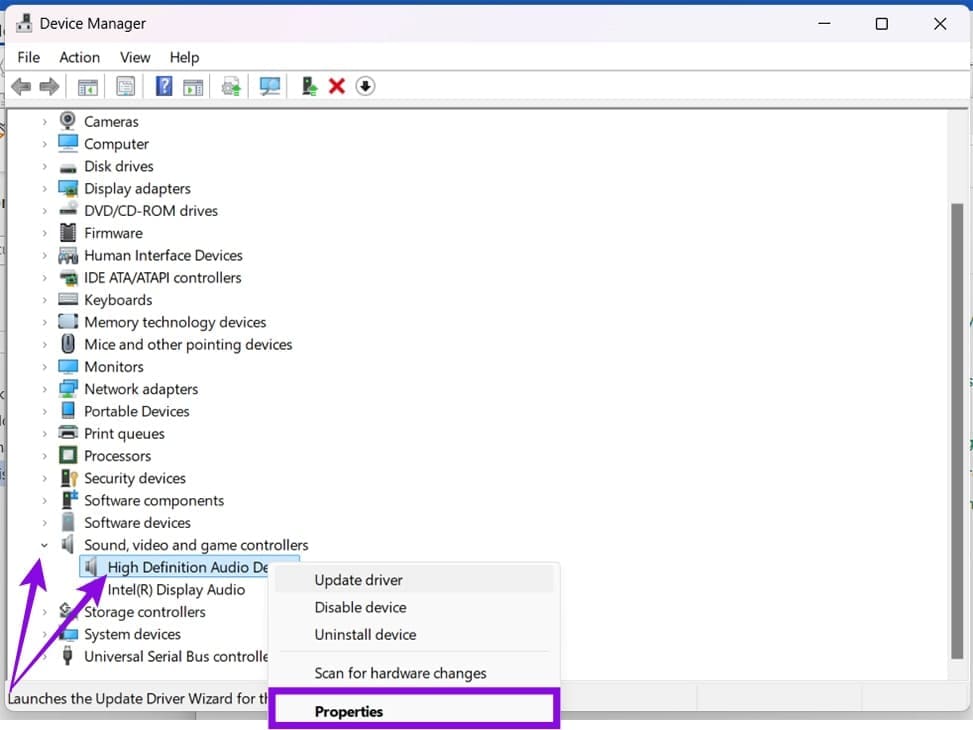
Paso 2. En el Administrador de dispositivos, haga clic en "Controladores de sonido, vídeo y juegos" para expandir el menú.
Paso 3. Haga clic derecho en su dispositivo de audio y seleccione "Propiedades" en el menú contextual.
Paso 4. En la ventana que aparece, haga clic en la pestaña "Administración de energía".
Paso 5. Desmarque "Permitir que esta computadora apague este dispositivo para ahorrar energía" y haga clic en "Aceptar" para finalizar.
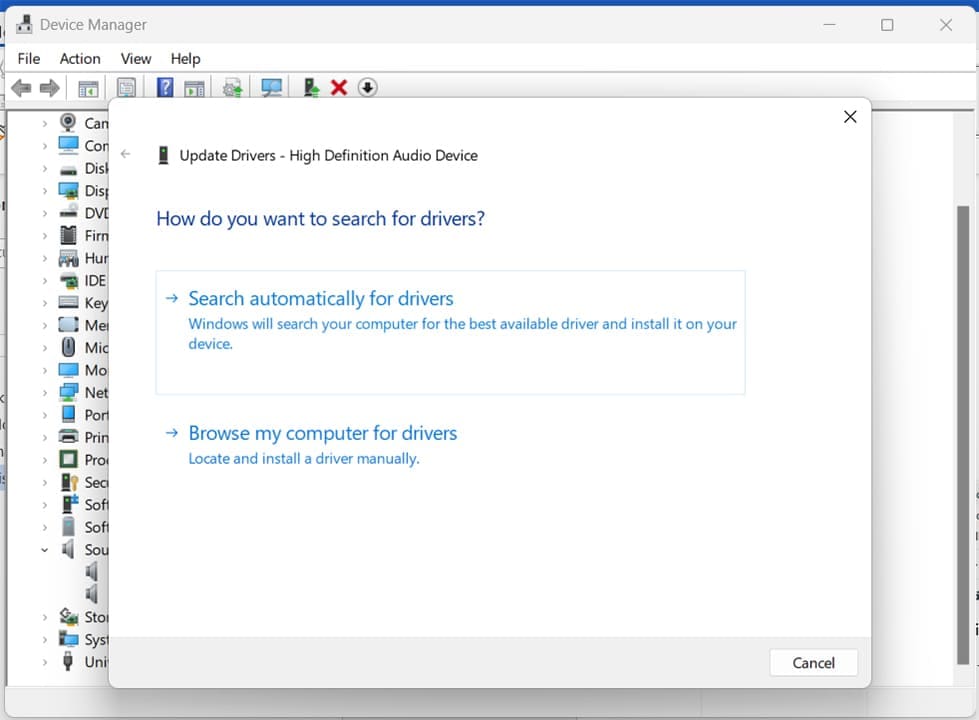
Mientras esté en Administración de dispositivos, también es una buena idea asegurarse de que el controlador de audio de su computadora portátil con Windows 11 esté actualizado. Simplemente haga clic derecho en su dispositivo de audio y seleccione "Actualizar controlador". Elija "Buscar controladores automáticamente" y siga los pasos.
Reinicie el servicio de audio
Si su problema es que las opciones de Sonido han desaparecido por completo al volver a abrir su computadora portátil, entonces una solución rápida es reiniciar completamente el servicio de audio de Windows. He aquí cómo:
Paso 1. Abra "Ejecutar cuadro de diálogo" (Win + R) y escriba "services.msc" antes de seleccionar "Entrar".
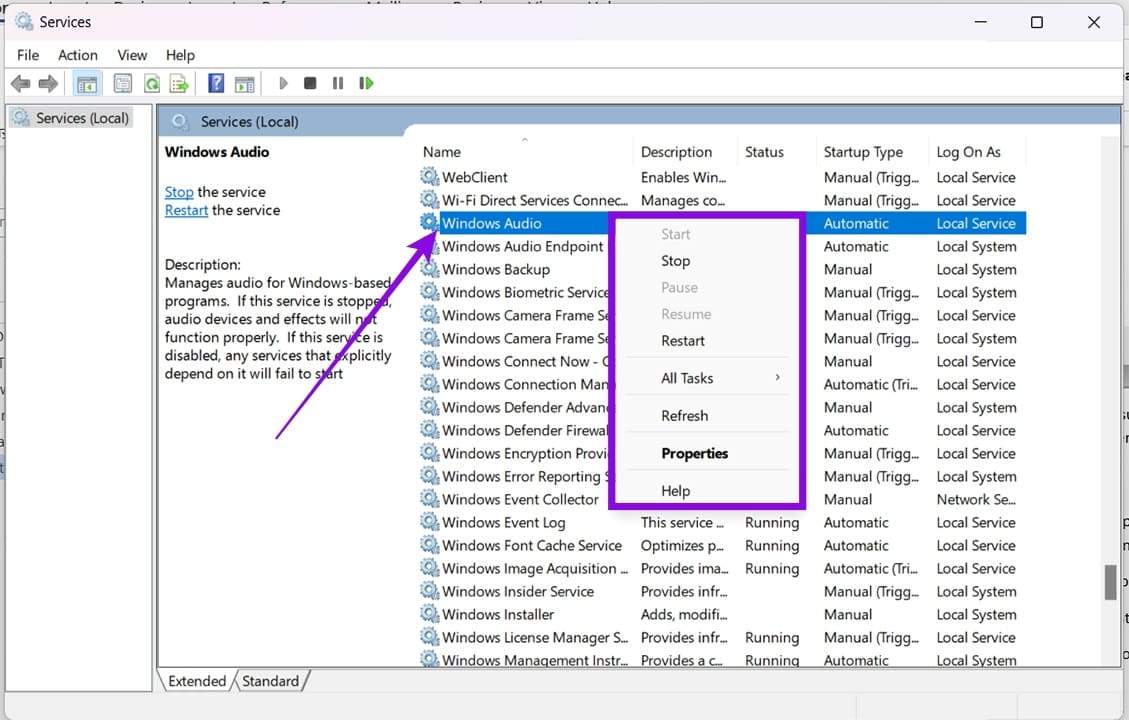
Paso 2. En "Servicios", navegue hasta "Audio de Windows" y haga clic derecho.
Paso 3. Dependiendo de su estado actual, necesitará “Iniciarlo” o “Reiniciarlo”. Puede encontrar ambas opciones en el menú contextual.
Ejecute el solucionador de problemas de audio
Si el problema es un poco más confuso, puede utilizar el Solucionador de problemas de Windows para ayudar. He aquí cómo:
Paso 1. Abra "Configuración" (Win + I) y haga clic en "Sistema" en la barra lateral.
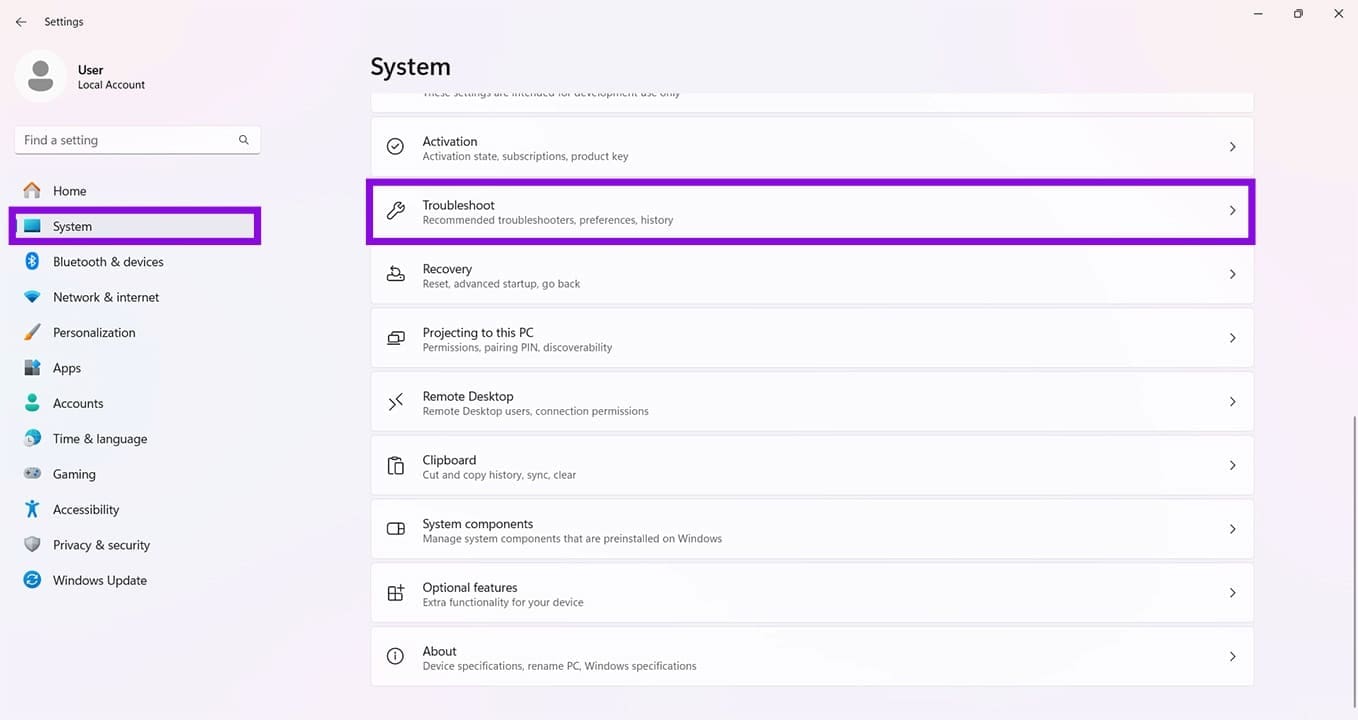
Paso 2. Desplácese hacia abajo hasta "Solucionar problemas" y haga clic en él.
Paso 3. Haga clic en "Otros solucionadores de problemas".
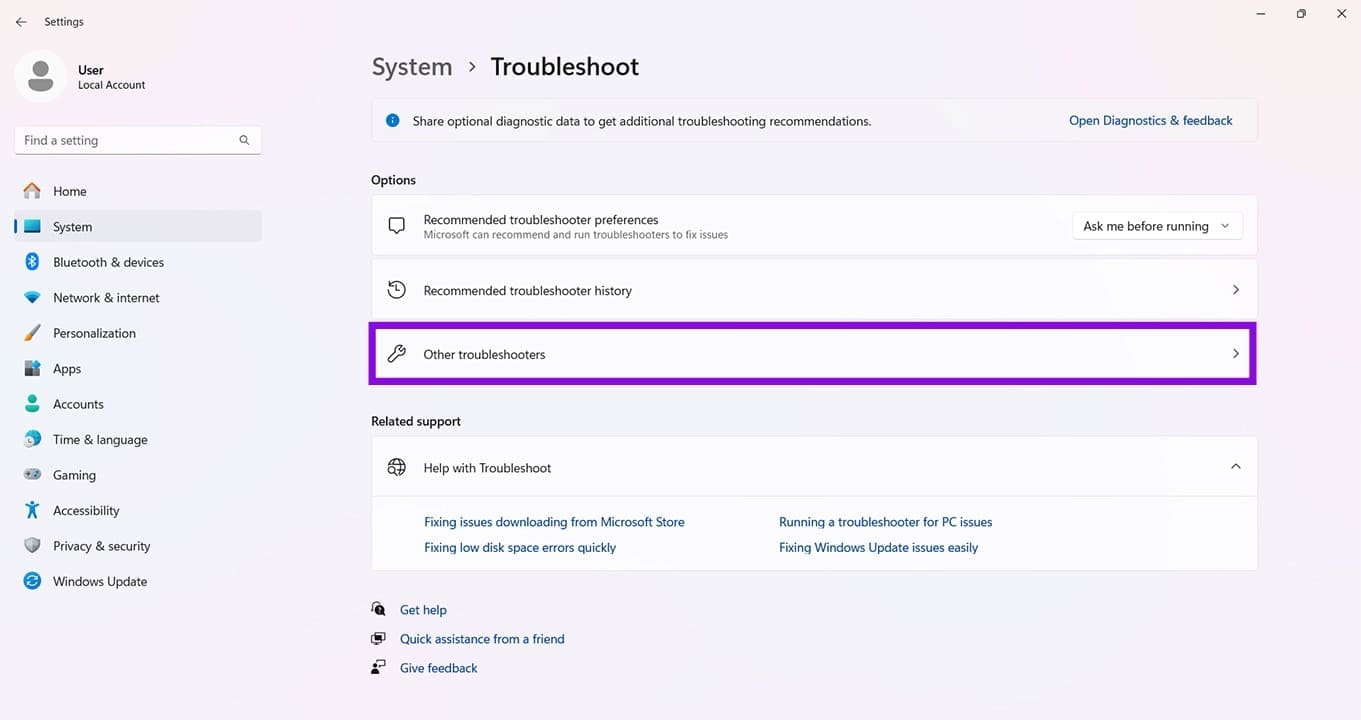
Paso 4. Haga clic en "Ejecutar" junto a "Reproducción de audio" y siga los pasos para solucionar su problema de audio.
Deja una respuesta