

WebP es un tipo de archivo de imagen que puede encontrar de vez en cuando. Está ganando popularidad y uso, pero no es tan bien respaldado o fácil de trabajar como otros formatos, como JPG y PNG. Como tal, los usuarios pueden estar confundidos sobre el proceso WebP Windows Open, o qué aplicaciones pueden usar para abrir o editar una imagen WebP.
Esta guía le muestra cuatro formas simples de trabajar con WebP en Windows.
Windows - Abra imágenes WebP con Microsoft Paint
No necesariamente necesita descargar ni usar ninguna herramienta de terceros para abrir WebP en Windows, ya que el editor de imágenes incorporado, Microsoft Paint, admite este tipo de archivo.
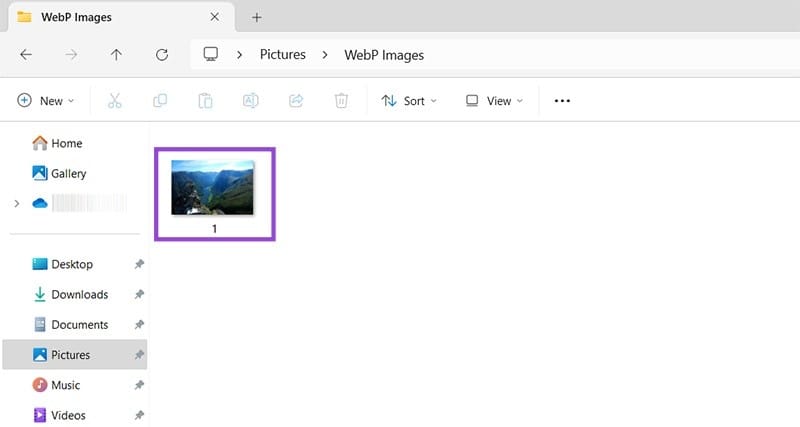
Paso 1. Encuentre la imagen webp con la que desea trabajar en su explorador de archivos.
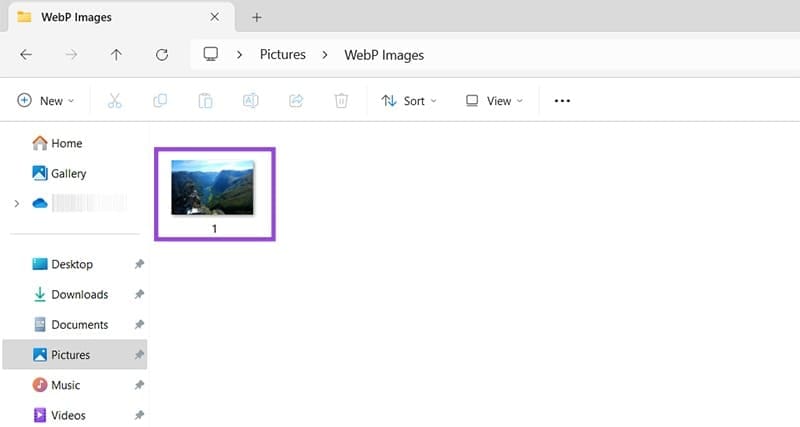
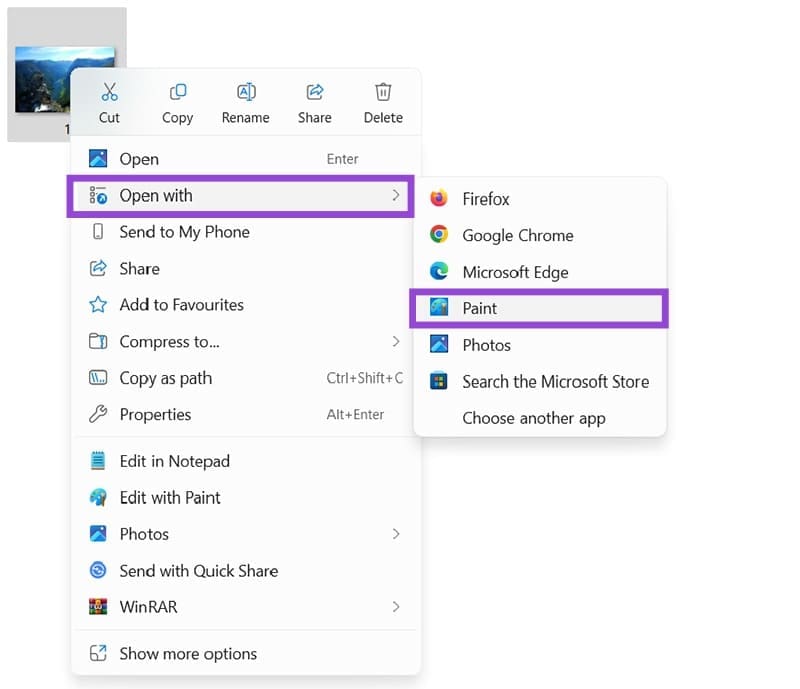
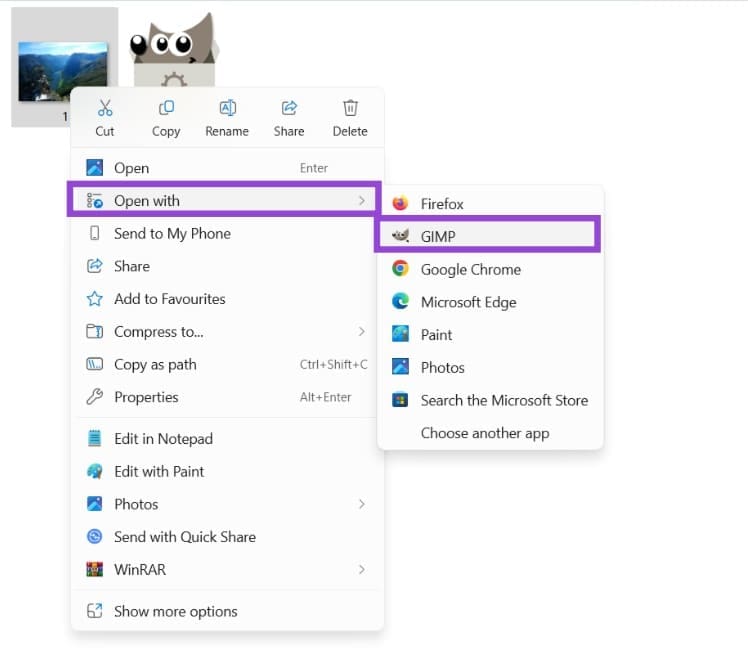
Paso 2. Haga clic derecho en la imagen, vaya a "Abrir con" y luego elija "Pintar". Luego debe abrirse en pintura para ver y editar, e incluso puede guardarlo como JPG o PNG si desea un formato más flexible para trabajar en el futuro.
También puede abrir y ver imágenes WebP en la mayoría de los navegadores web, como Google Chrome y Microsoft Edge.
Paso 1. Encuentre el archivo que desea abrir en su explorador de archivos y abra una ventana del navegador web en segundo plano.
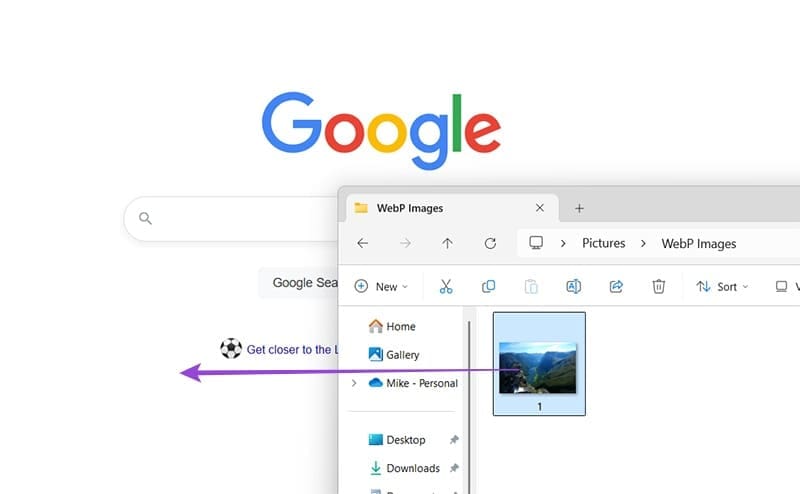
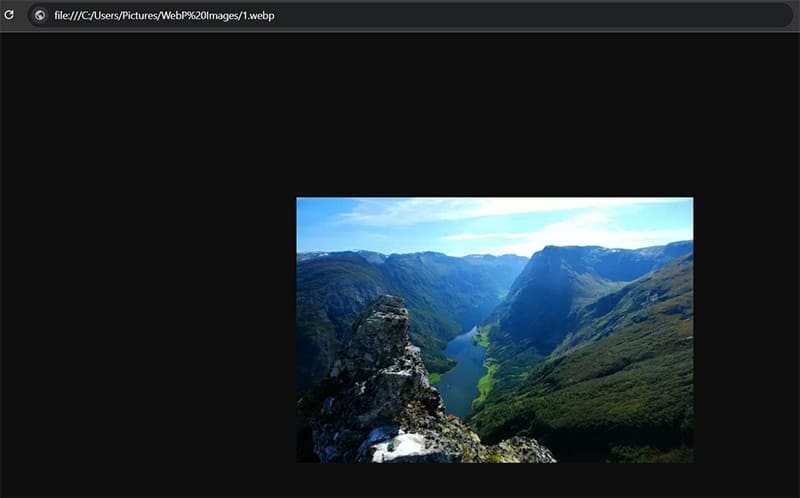
Paso 2. Haga clic y arrastre su imagen WebP desde su explorador de archivos en la pestaña del navegador web. Debería ver el cambio de cursor para decir "+ copia". Deje de lado el mouse y una nueva pestaña del navegador debe abrirse con su imagen WebP que se muestra.
Cómo usar un editor webp para Windows
Si desea realizar cambios en los archivos WebP, necesitará un editor WebP flexible para Windows para ayudarlo. La pintura es una opción, pero también existen otras, incluido el programa gratuito de código abierto conocido como GIMP.
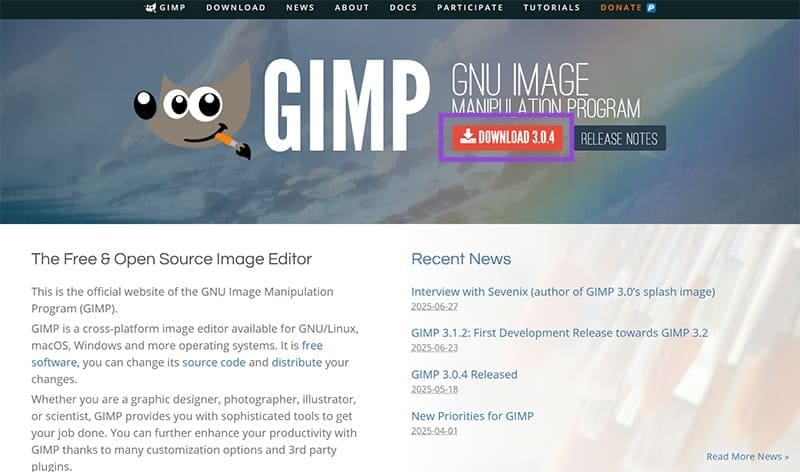
Paso 1. Descargue e instale GIMP desde el sitio web oficial o la tienda de Microsoft.
Paso 2. Encuentre su archivo WebP en su explorador de archivos. Haga clic derecho, vaya a "Abrir con" y luego elija "GIMP" de la lista de programas. Su imagen debe abrirse en GIMP, donde podrá ver, editar y guardarla en los mismos u otros formatos.
Cómo convertir los archivos webp antes de abrirlos
Si encuentra los archivos webp demasiado incómodos para abrir y trabajar, es posible que prefiera convertirlos en un formato más simple. Hay varias formas de hacer esto, incluido el uso de herramientas gratuitas de WebP en línea a JPG/PNG Converter. Pero la forma más fácil es simplemente cambiar el nombre del archivo, así:
Paso 1. Encuentre su archivo webp en el explorador de archivos.
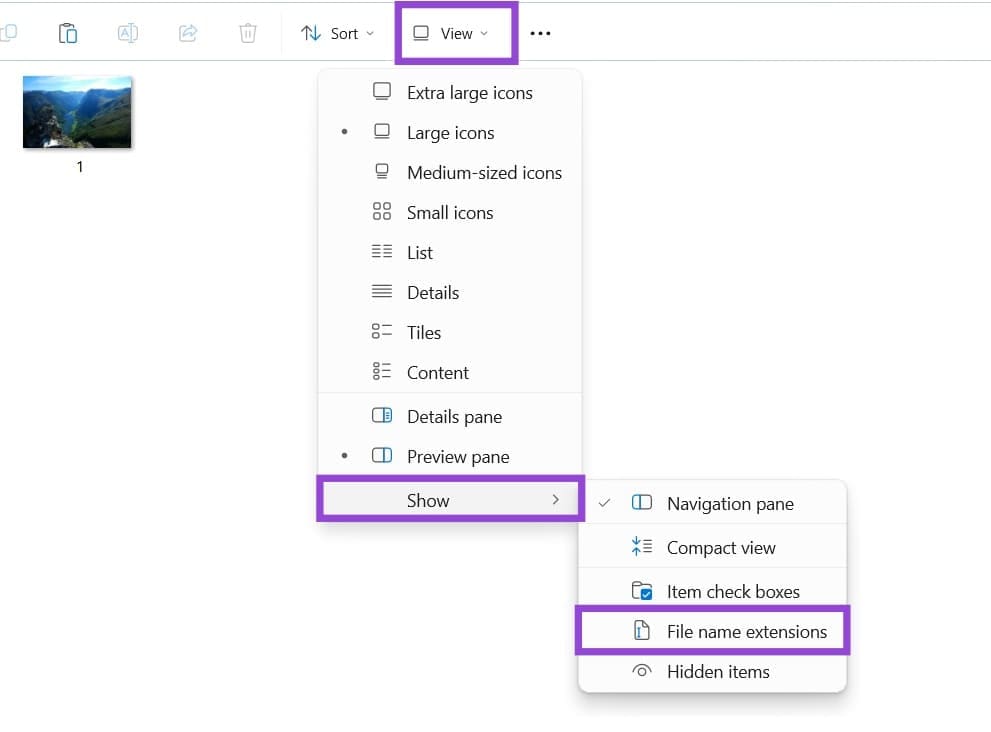
Paso 2. Haga clic en "Ver" en el menú superior, luego pasee por "Mostrar" y seleccione "Extensiones de nombre de archivo".
Paso 3. Haga clic para seleccionar la imagen que desea convertir y luego presione el botón "Cambiar nombre".
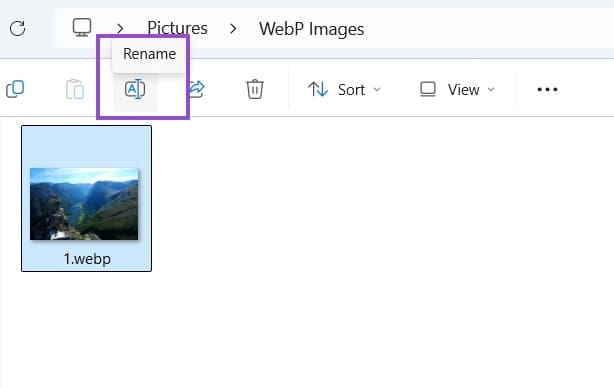
Paso 4. Elimine la parte "webp" del nombre del archivo y reemplácelo con "JPG" o "PNG" y luego presione "Enter". Si ve un mensaje preguntando si desea continuar, haga clic en "Sí" o "Aceptar".
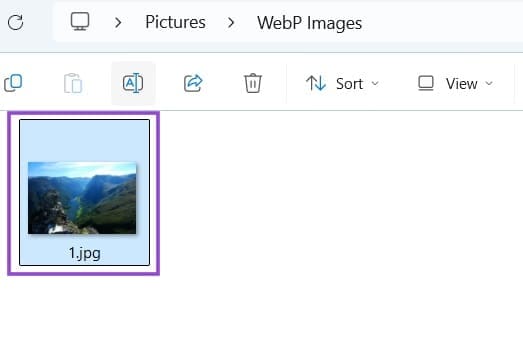
Paso 5. Luego debería poder abrir su nuevo archivo de imagen JPG o PNG en su aplicación de edición o visualización de imágenes favorita, como Microsoft Photos.
Deja una respuesta