

Si está buscando instalar Windows desde cero, la buena noticia es que es fácil de hacer con cualquier unidad externa, incluido un SSD. Los SSD externos tienen tanto el espacio como la velocidad para hacer que un arranque y instalación frescos funcionen como un reloj. En este artículo, le mostraremos cómo hacer el trabajo.
Cómo arrancar Windows desde un SSD externo
El uso de su SSD como una forma de arrancar Windows es fácil de hacer, pero implica algunos pasos diferentes. Comencemos:
Formatea tu disco duro
Antes de continuar con cualquier otro paso, primero debe asegurarse de que el dispositivo esté formateado correctamente. Dispositivos de arranque Use el sistema de archivos FAT32. Desafortunadamente, esto solo permite 4 GB de almacenamiento. Para unidades más grandes como SSD, el sistema NTFS funciona igual de bien.
Tenga en cuenta también que el formato de su SSD lo borrará de todos los datos existentes, así que no olvide hacer una copia de seguridad de todos los archivos primero.
El formato se puede hacer a través de una aplicación de terceros (Rufus es un muy buen ejemplo de código abierto) o a través de Windows. Aquí hay un método simple que usa la gestión de disco:
Paso 1. Conecte la unidad SSD. Escriba "Gestión de disco" en la barra de búsqueda y elija la primera opción.
Paso 2. Haga clic derecho en la unidad y elija "Formato" en el menú contextual.
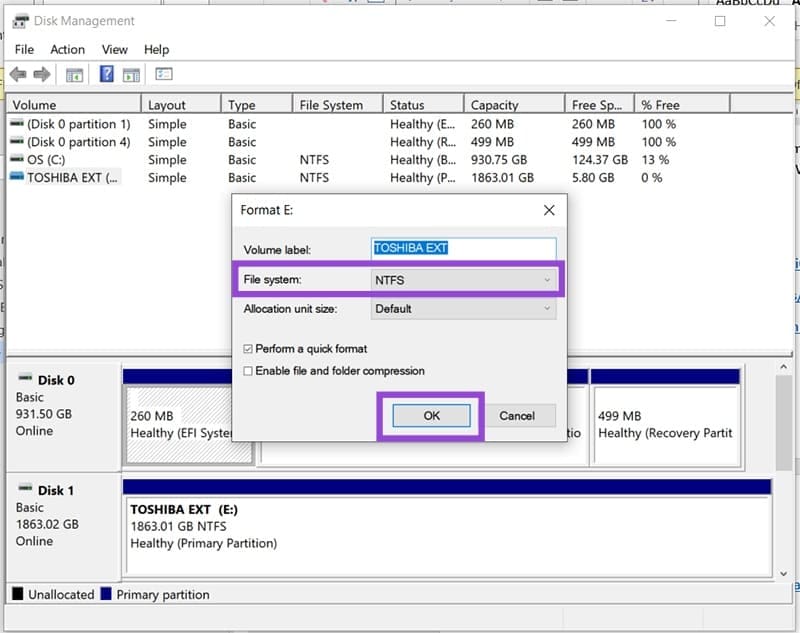
Paso 3. Asegúrese de que el "sistema de archivos" esté configurado en "NTFS" y presione "OK".
Paso 4. Haga clic en "Aceptar" en la ventana de advertencia y permita que su disco se reformatee.
Descargar el archivo de imagen de Windows
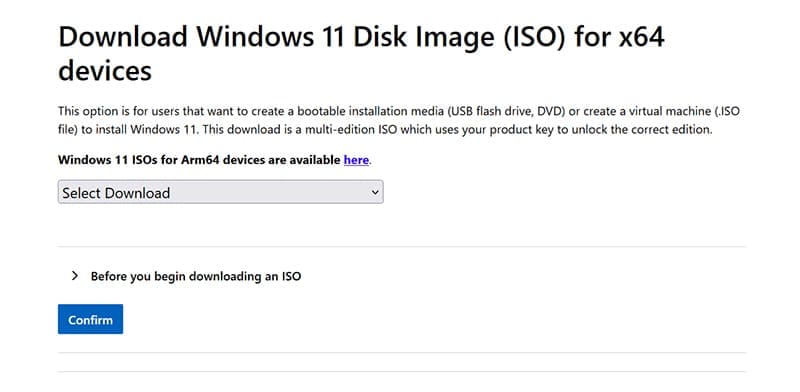
El siguiente paso es descargar el contenido del archivo ISO y colocarlo en el sector de arranque adecuado de su SSD recién formateado. Microsoft tiene todos los archivos ".iso" necesarios para instalar versiones de Windows 10 y 11que puedes encontrar en su sitio web. Otras aplicaciones de terceros, como Volar por 11puede ofrecer versiones específicas de Windows e incluso instalarlas para usted.
Descargue el archivo de imagen ".iso" que desee y copie a su SSD.
Windows de arranque
Con su SSD configurado, es hora de arrancar su máquina. Apague la PC que planea usar y conecte el SSD. Aquí le mostramos cómo instalar cosas:
Paso 1. Tenga su SSD de arranque en su máquina y comience. Presione la tecla BIOS (esto difiere para cada máquina, pero generalmente es una función de función o eliminación) para ingresar al BIOS.
Paso 2. El BIOS de cada fabricante varía. Una vez dentro, busque la opción "arranque" (a menudo que se encuentra en "Configuración") y seleccione.
Paso 3. Busque la "anulación de arranque" y seleccione su SSD de la lista de alternativas. Debería mostrarse como una opción USB. Esto asegurará que su PC Boots de su SSD, no el sistema operativo actualmente instalado en la máquina. Guarde sus cambios y salga.
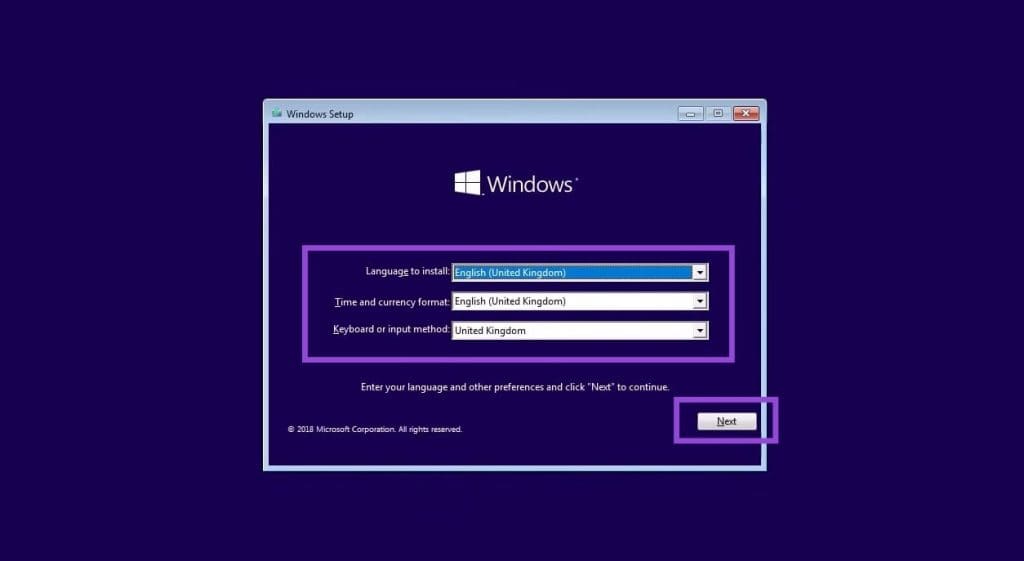
Paso 4. Serás llevado a una pantalla morada donde puedes elegir las preferencias de tu idioma y región.
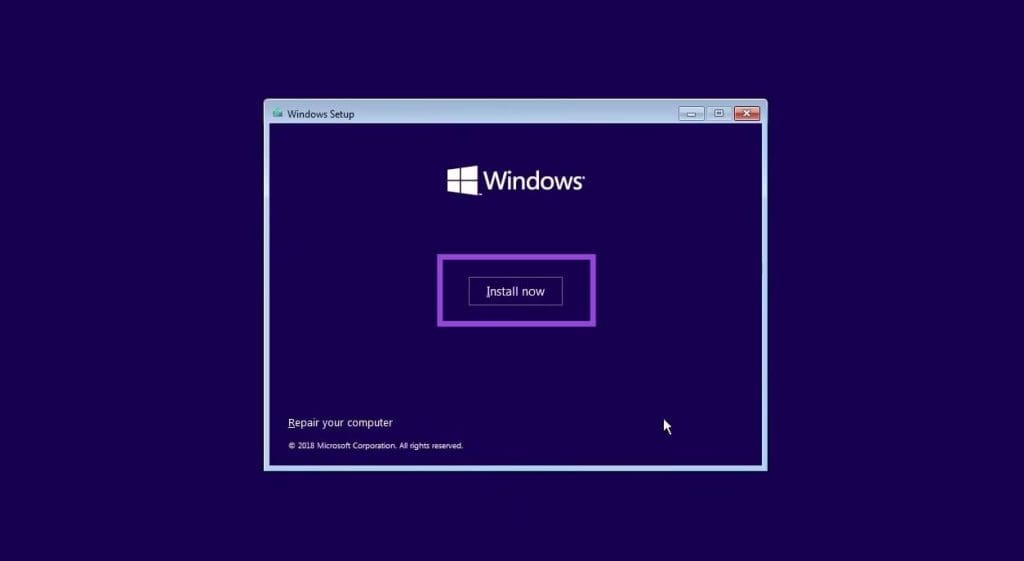
Paso 5. Haga clic en "Instalar ahora" e ingrese su clave de licencia de Windows. También puede activar Windows más tarde una vez que se haya instalado el sistema operativo.
Paso 6. Elija la versión de Windows que desea instalar (que se alinee con su licencia) y haga clic en "Siguiente".
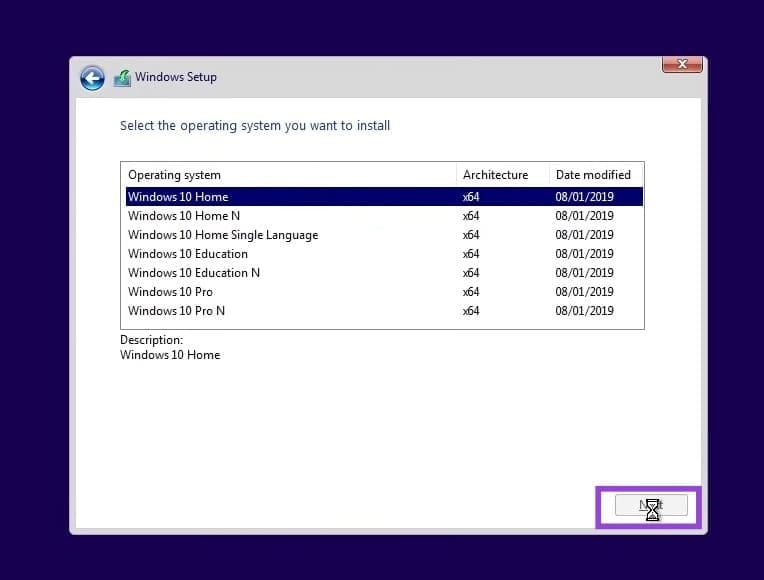
Paso 7. Acepte el acuerdo de licencia y haga clic en "Siguiente".
Paso 8. Seleccione la partición adecuada en el SSD externo hasta que haya una ubicación para instalar Windows. Si esto no funciona, elija la partición más grande para instalar Windows. Haga clic en "Siguiente" una vez que haya terminado.
Paso 9. Windows comenzará a instalar.
Deja una respuesta