
Windows admite varios idiomas y más distribuciones de teclado. Sin embargo, la mayoría de nosotros solemos elegir un idioma preferido al configurar Windows por primera vez. Pero ¿qué pasa si quieres escribir en un segundo idioma en Windows? O tiene otros usuarios que prefieren utilizar diferentes diseños para escribir.
Es por eso que Windows 11 y las versiones anteriores admiten múltiples diseños de teclado. Por lo tanto, puede instalar varios diseños en un solo sistema y cambiar entre ellos en segundos.
Cómo agregar una nueva distribución de teclado en Windows 11
Con la aplicación Configuración, puede agregar una nueva distribución de teclado en Windows 11. Normalmente, la configuración aparece en la sección Idioma y región en la aplicación Configuración. Pero, en una versión reciente de Insider, Microsoft agregó las mismas opciones a una nueva sección de Teclado. Entonces, puedes agregar una nueva distribución de teclado usando cualquiera de estas dos secciones. Así es cómo:
Paso 1: Presione el método abreviado de teclado Windows + I para iniciar la aplicación Configuración.
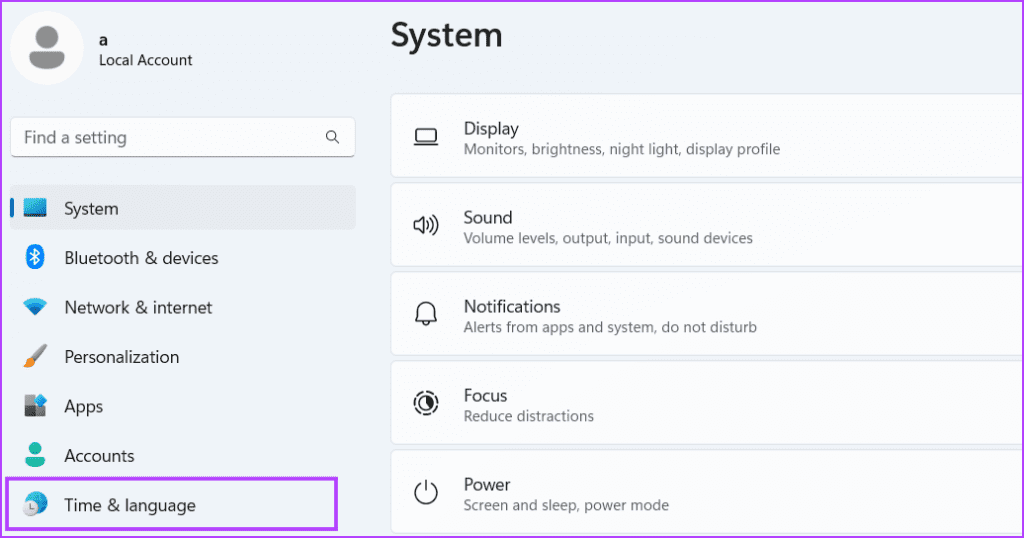
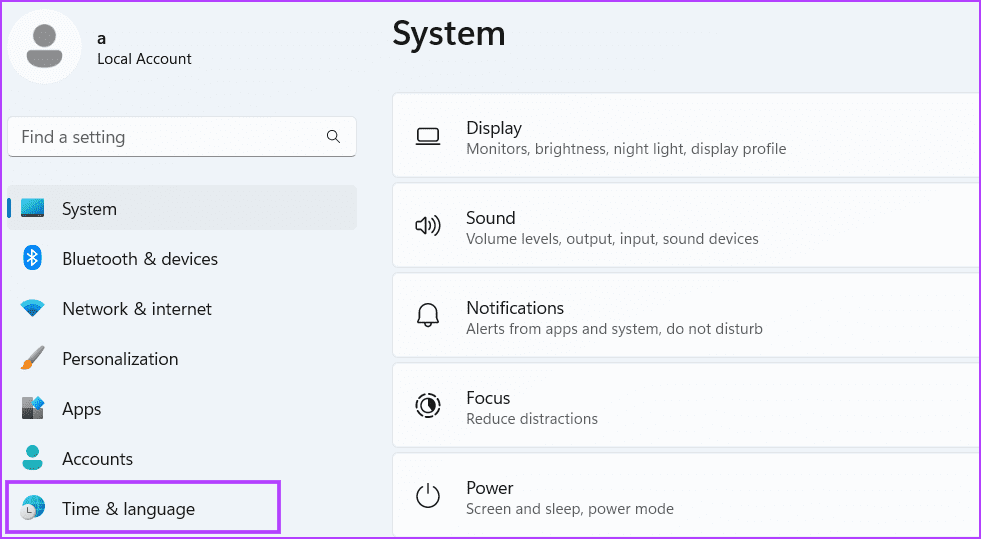
Paso 2: Navegue hasta el menú del lado izquierdo y haga clic en la opción Hora e idioma.
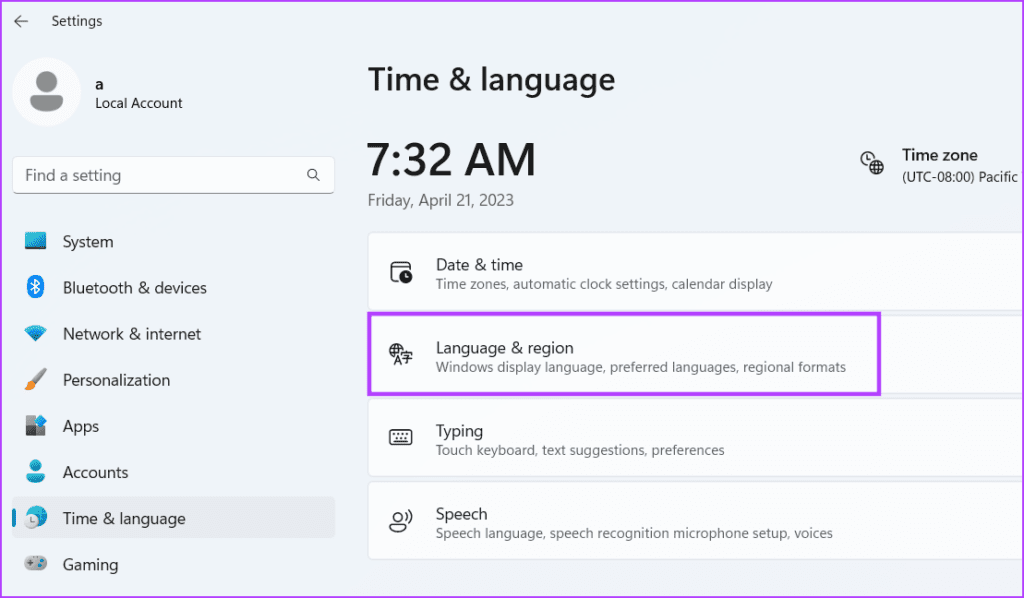
Paso 3: Haga clic en la opción Idioma y región.
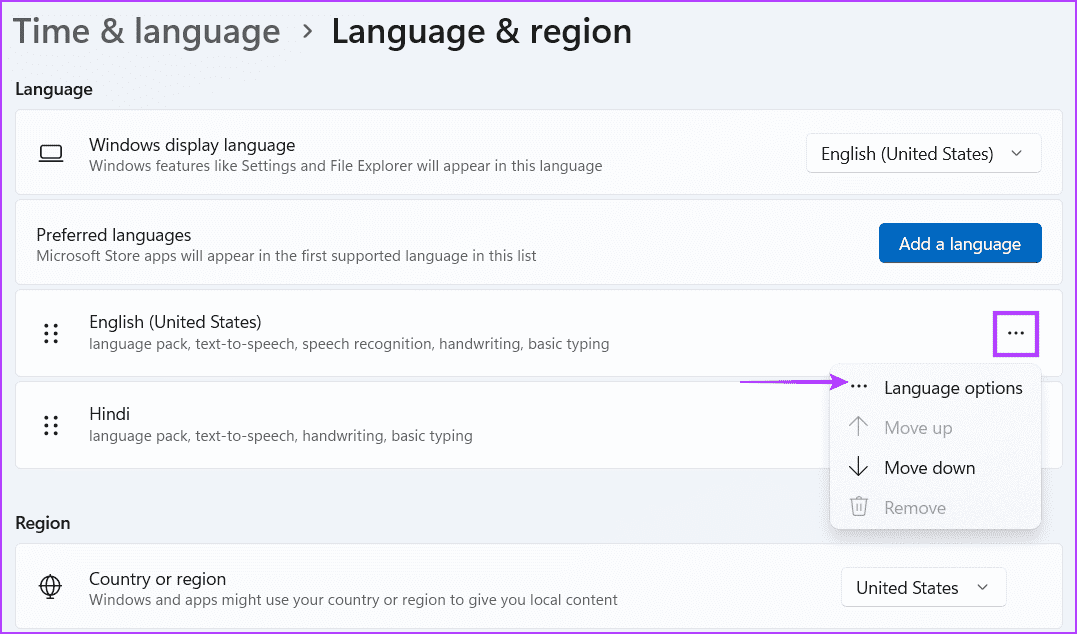
Paso 4: Vaya a la sección Idiomas preferidos y haga clic en los tres puntos horizontales al lado del paquete de idioma instalado. Haga clic en las opciones de Idioma en el menú contextual.
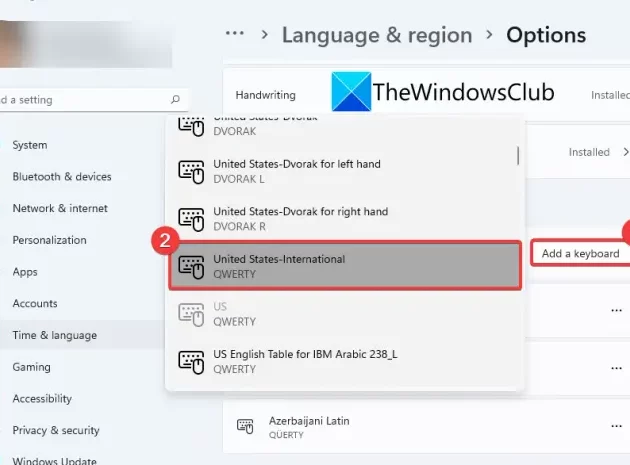
Paso 5: Desplácese hacia abajo hasta la sección Teclados. Haga clic en el botón Agregar un teclado junto a la opción Teclados instalados.
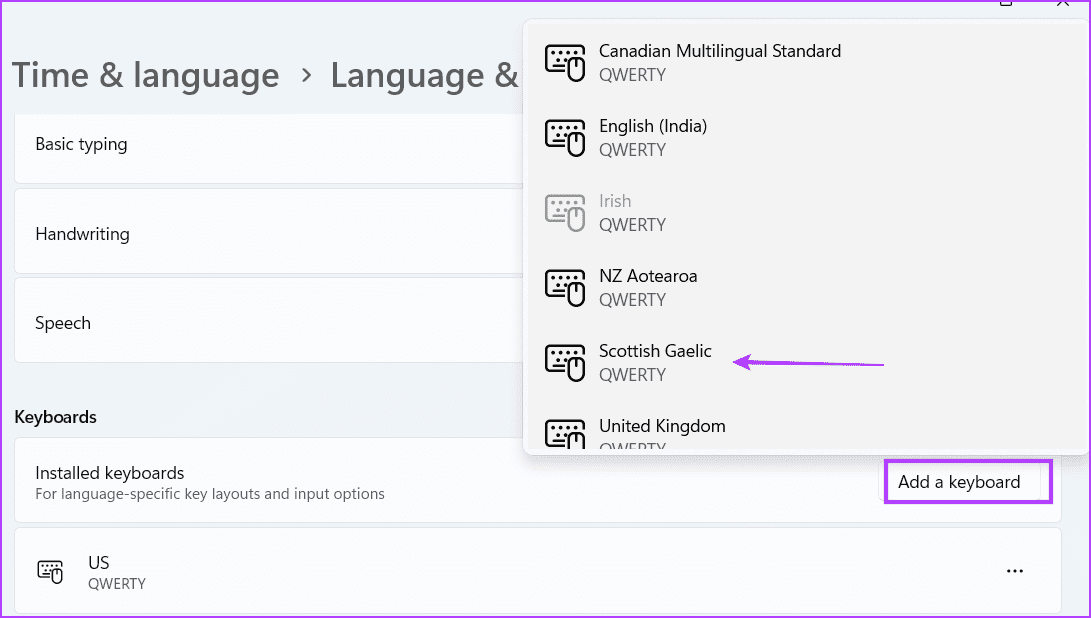
Paso 6: Aparecerá una lista. Desplácese por la lista y seleccione el diseño que desea agregar haciendo clic en él.
La distribución del teclado recién agregada aparecerá debajo de la sección Teclados instalados en la aplicación Configuración.
Cómo cambiar entre diseños de teclado
Después de agregar con éxito varias distribuciones de teclado a su computadora, existen varios métodos para cambiar de una a otra.
Paso 1: Haga clic en la sección Teclado en la barra de tareas y haga clic en ella.
Paso 2: Todos los teclados disponibles aparecerán en una lista. Haga clic en cualquier nombre de teclado para seleccionarlo y escribirlo.
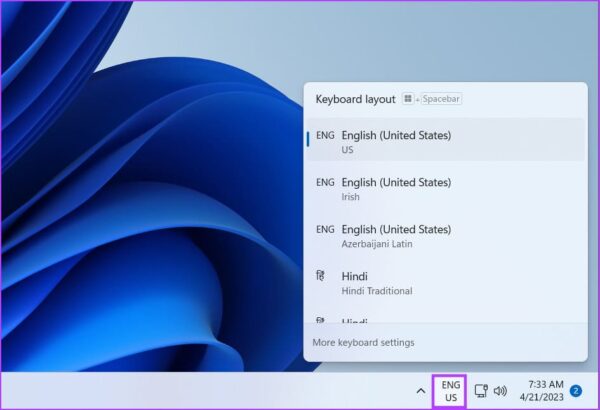
Paso 3: De manera similar, puede utilizar un práctico atajo para cambiar entre múltiples diseños de teclado. Presione el método abreviado de teclado Windows + barra espaciadora para abrir la sección Diseños de teclado en la barra de tareas. Después de eso, puede presionar la barra espaciadora para alternar entre múltiples diseños de teclado y elegir el apropiado.
Una cosa exasperante acerca de los diseños de teclado es que no se puede cambiar el orden en que aparecen en la lista. Solo puede cambiar el orden en que aparecen varios idiomas en la lista. Pero el teclado se reorganizará junto con los idiomas únicamente. De lo contrario, aparecerán en el orden exacto en que los agregó.
Cómo eliminar una distribución de teclado existente
Si ya no necesita una distribución de teclado específica en su sistema, puede eliminarla fácilmente usando la aplicación Configuración. He aquí cómo hacerlo:
Paso 1: Presione el método abreviado de teclado Windows + I para abrir la aplicación Configuración. Haga clic en la opción Hora e idioma en la barra lateral izquierda.
Paso 2: Haga clic en la opción Idioma y región.
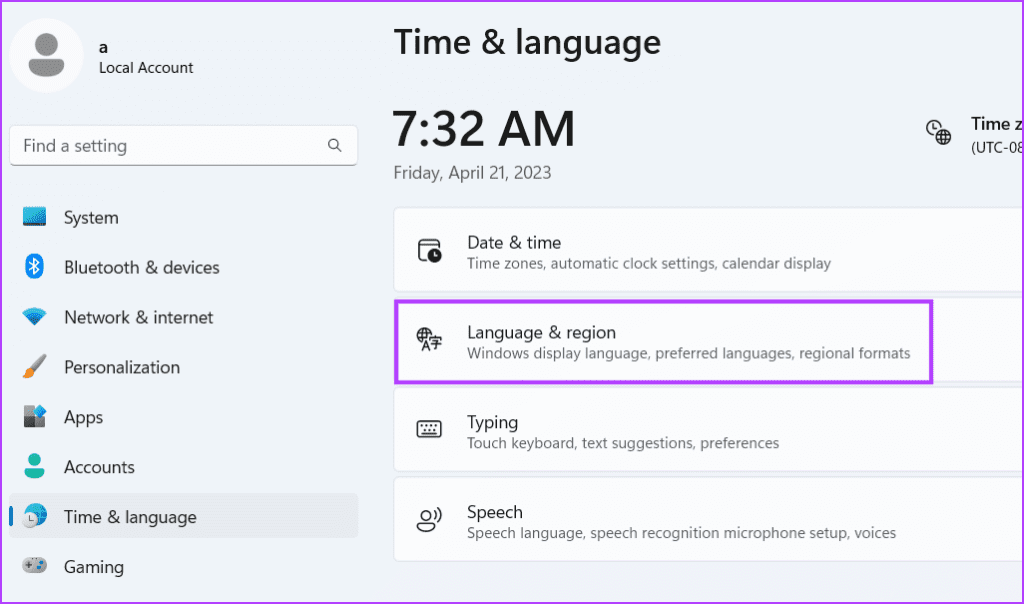
Paso 3: Desplácese hacia abajo y localice el idioma cuyo teclado desea eliminar. Haga clic en el botón de tres puntos al lado del nombre del idioma y seleccione las opciones de Idioma.
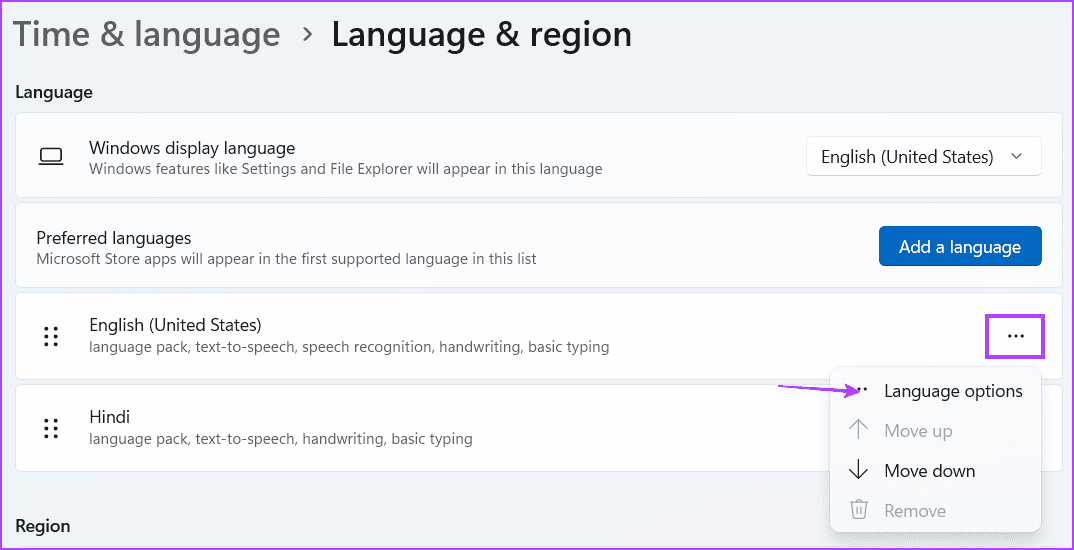
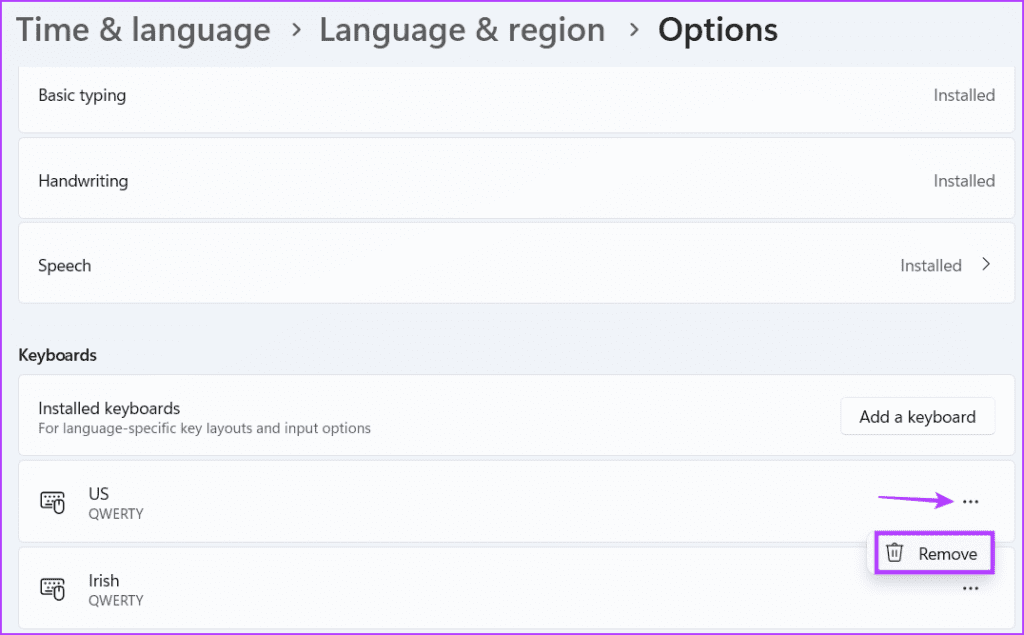
Paso 4: Desplácese hacia abajo hasta la sección del teclado. Haga clic en el menú de tres puntos horizontales junto a una distribución de teclado instalada y seleccione la opción Eliminar. Windows eliminará la distribución del teclado de su sistema.
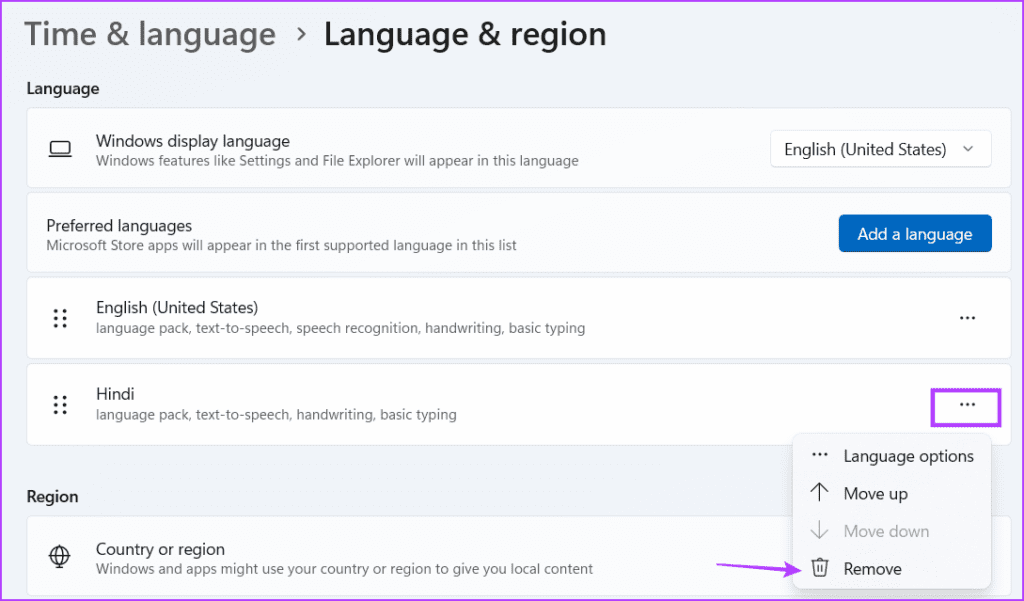
Paso 5: Si desea eliminar todas las distribuciones de teclado de un solo idioma, puede hacerlo usando la sección Idioma y región. Haga clic en el botón de tres puntos al lado del idioma que desea eliminar. Ahora, haga clic en la opción Eliminar. Eliminará el idioma y sus diseños de teclado asociados del sistema.
Preguntas frecuentes
1. ¿Dónde se almacenan las distribuciones de teclado en Windows 11?
Encontrarás la distribución del teclado en la sección Idioma y región de la aplicación Configuración. Sus archivos DLL están presentes en la carpeta System32 en la unidad C.
2. ¿Cómo elimino el acceso directo Ctrl Shift en Windows 11?
El atajo Ctrl Shift le ayuda a alternar entre las distribuciones de teclado disponibles de un idioma en particular. Puede navegar hasta Hora e idioma, elegir Escritura, hacer clic en Configuración avanzada del teclado y cambiar las teclas de acceso directo desde la ventana de teclas de acceso rápido del idioma de entrada.
3. ¿Cómo cambio la distribución del teclado Ctrl Shift en Windows 11?
La distribución del teclado de un idioma en particular aparece exactamente en el orden en que los agrega. No se pueden reorganizar de ninguna manera. Si desea alternar entre teclados para un idioma en particular, puede presionar y mantener presionada la tecla Ctrl y luego presionar la tecla Mayús para alternar y seleccionar entre todas las distribuciones de teclado disponibles.
Cambiar entre múltiples diseños de teclado
Usar varios idiomas en Windows es relativamente fácil. Pero si deseas agregar diferentes diseños de teclado para otros usuarios, también es posible. Una vez que agregue una distribución de teclado, no es necesario profundizar en la configuración del sistema para cambiar a una distribución diferente. Puede utilizar la barra de tareas o el método abreviado de teclado incorporado para cambiar los diseños.
Deja una respuesta