

La aplicación WhatsApp Desktop elimina la necesidad de cambiar a su teléfono cada vez que desee enviar un mensaje, un archivo o incluso iniciar una llamada a través de WhatsApp. Esto es útil si pasa la mayor parte del día trabajando en una computadora. Sin embargo, su experiencia al usar WhatsApp Desktop puede arruinarse fácilmente si la aplicación cierra sesión inesperadamente en alguna ocasión.
WhatsApp puede cerrar sesión en la aplicación de escritorio si experimenta algún problema al sincronizar datos desde su teléfono. Aunque WhatsApp hace esto para garantizar su privacidad, aún así puede causar importantes inconvenientes. Para ayudar, hemos compilado una lista de algunos consejos útiles para solucionar el problema de cierre de sesión de WhatsApp Desktop en Windows.
1. Descarte problemas con su Internet
Una conexión a Internet lenta o irregular es una razón común por la que WhatsApp Desktop puede tener problemas de sincronización y cerrar sesión. Por lo tanto, lo primero que debes hacer es asegurarte de que tu PC tenga acceso estable a Internet. Para ello, puede ejecutar una prueba rápida de velocidad de Internet en su navegador web.
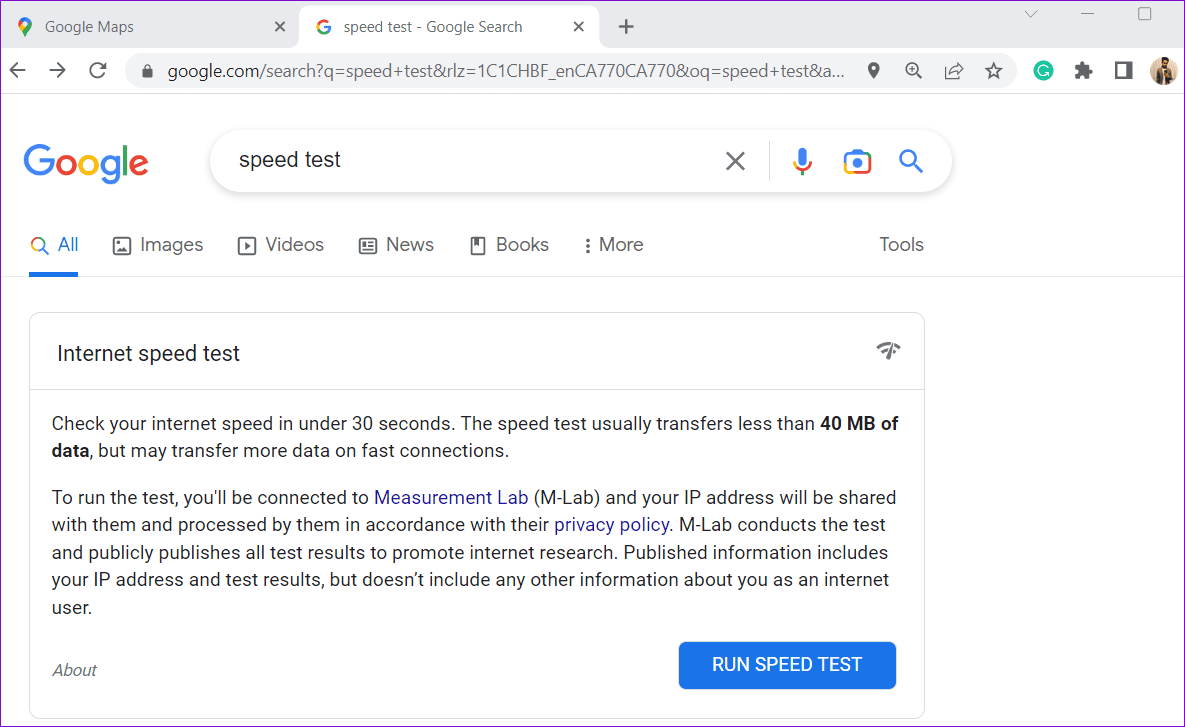
Si su Internet no es consistente, comuníquese con su proveedor de servicios de Internet (ISP) o intente cambiar a una conexión de red diferente antes de usar WhatsApp.
2. Permita que WhatsApp se ejecute en segundo plano
Puede evitar que las aplicaciones se ejecuten en segundo plano y utilicen recursos del sistema en Windows. Sin embargo, esto puede evitar que aplicaciones como WhatsApp sincronicen datos cuando no estás usando la aplicación. Como resultado, WhatsApp Desktop puede dejar de funcionar y cerrar sesión inesperadamente. Para evitar esto, debes permitir que WhatsApp se ejecute en segundo plano en todo momento en Windows. He aquí cómo hacerlo.
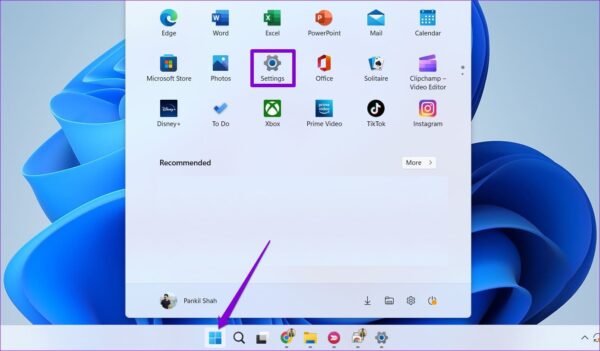
Paso 1: Haga clic en el ícono Inicio en la barra de tareas para abrir el menú Inicio y haga clic en el ícono con forma de engranaje para iniciar la aplicación Configuración.
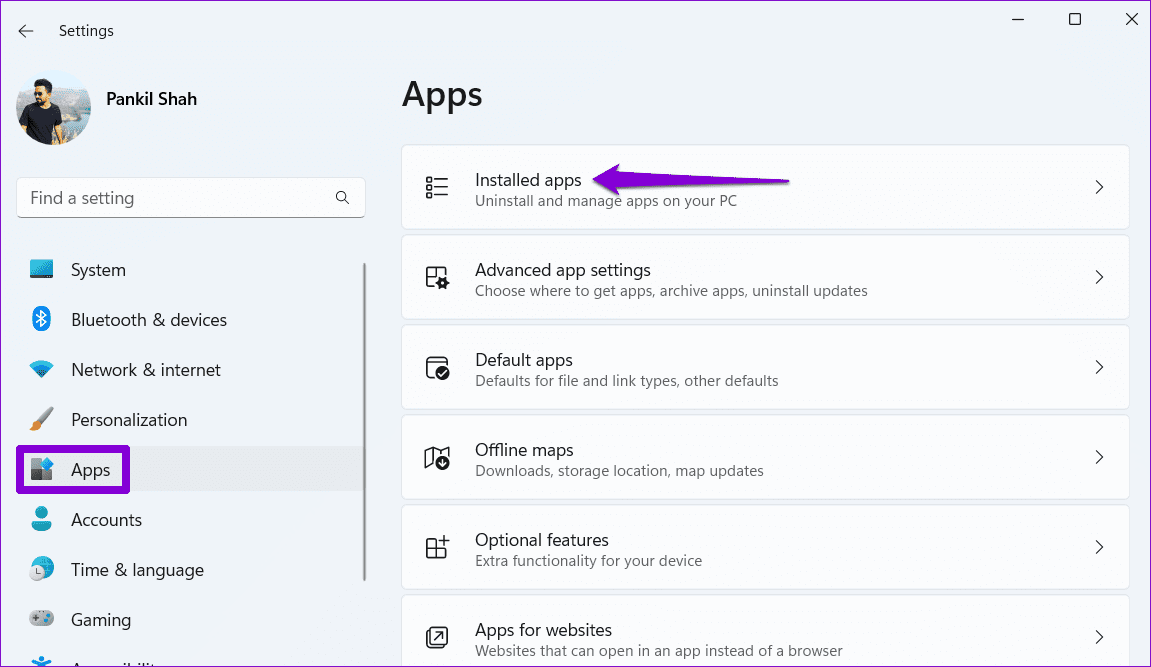
Paso 2: Seleccione Aplicaciones en la barra lateral izquierda. Luego, haga clic en Aplicaciones instaladas en el panel derecho.
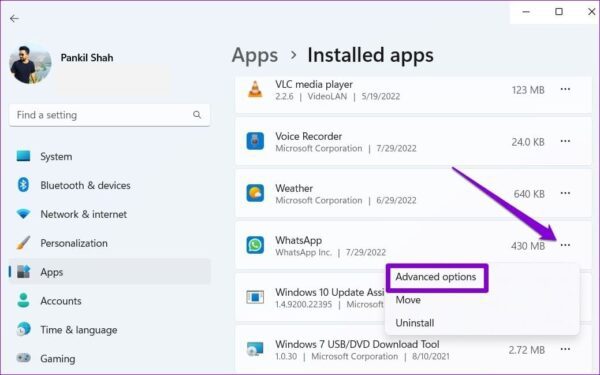
Paso 3: Desplácese hacia abajo o utilice la herramienta de búsqueda para localizar WhatsApp en la lista. Haga clic en el ícono de menú de tres puntos horizontales al lado y seleccione Opciones avanzadas.
Paso 4: Haga clic en el menú desplegable debajo de Permisos de aplicaciones en segundo plano para seleccionar Siempre.
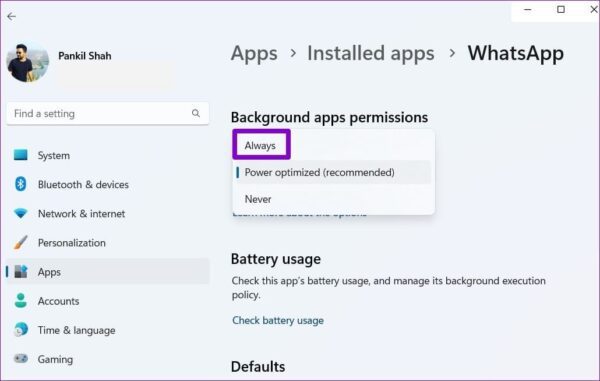
Después de esto, intenta usar WhatsApp para ver si aún te cierra la sesión.
3. Reparar o restablecer la aplicación
La función de reparación de aplicaciones incorporada en Windows es bastante efectiva cuando se trata de solucionar problemas comunes relacionados con aplicaciones sin afectar ningún dato de la aplicación. Puede utilizar esta función para solucionar cualquier problema con WhatsApp que pueda haber provocado cierres de sesión inesperados.
Para reparar WhatsApp en Windows, siga estos pasos:
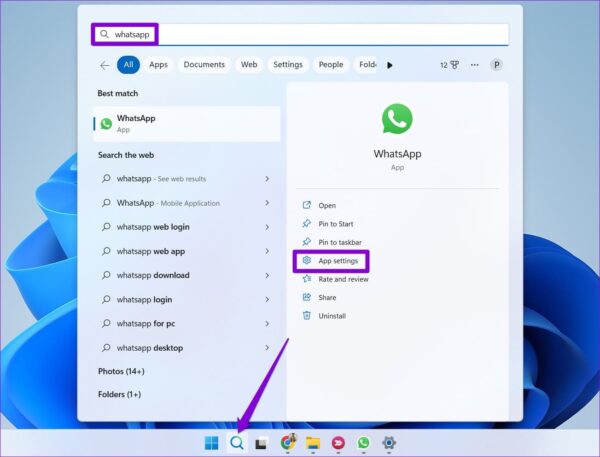
Paso 1: Haga clic en el icono de búsqueda en la barra de tareas o presione el método abreviado de teclado Windows + S para abrir el menú Buscar. Escriba WhatsApp y seleccione Configuración de la aplicación en el panel derecho.
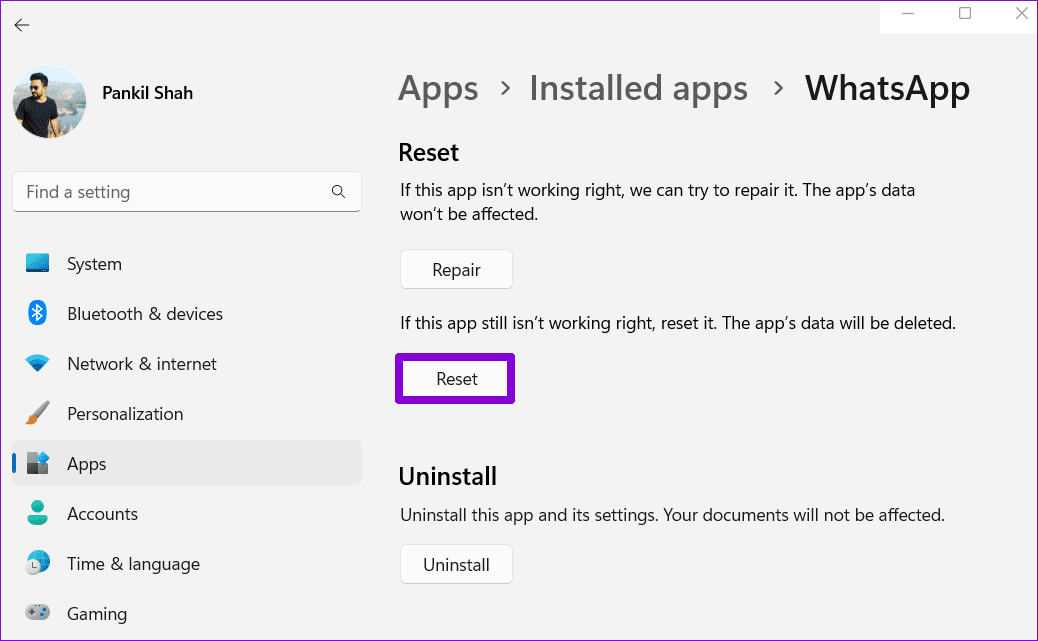
Paso 2: Desplácese hacia abajo hasta la sección Restablecer y haga clic en el botón Reparar. Verá una marca de verificación junto al botón Reparar una vez que se complete el proceso.
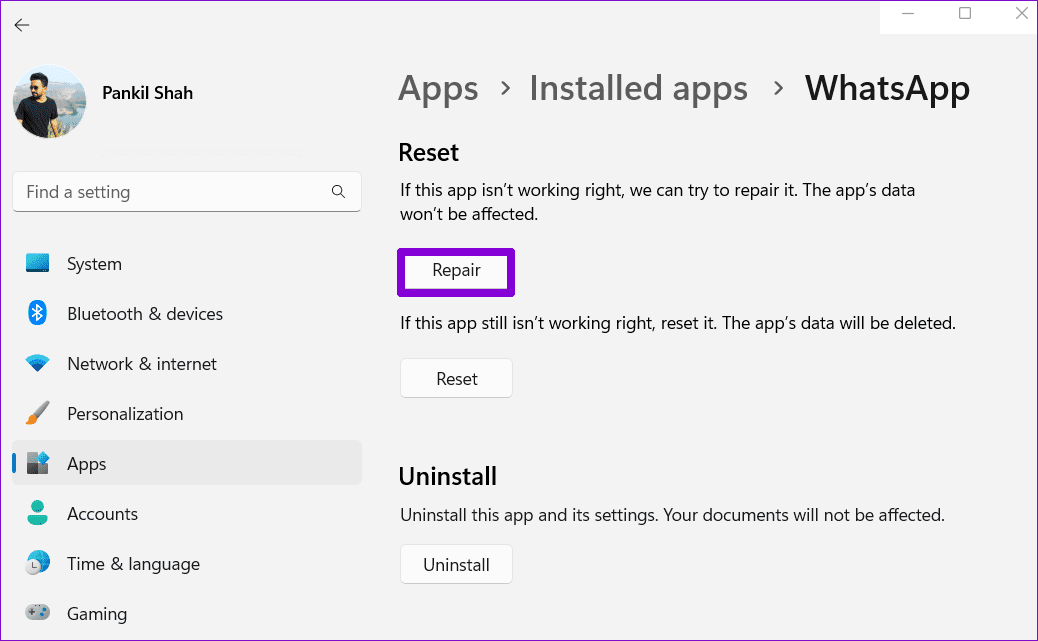
Si el problema persiste incluso después de esto, puedes intentar restablecer la aplicación. Tenga en cuenta que esto borrará todos los datos de la aplicación de su PC y restaurará la aplicación a su configuración predeterminada. Siga los mismos pasos anteriores para abrir la configuración de la aplicación WhatsApp en Windows y haga clic en el botón Restablecer.
4. Actualiza la aplicación
Es probable que encuentres este tipo de problemas con WhatsApp Desktop si utilizas una versión desactualizada de la aplicación. Esto puede suceder si ha desactivado las actualizaciones automáticas para las aplicaciones de Microsoft Store.
Abra la aplicación Microsoft Store y busque WhatsApp. Si hay una versión más nueva disponible, haga clic en el botón Actualizar para instalarla.
5. Cambie a WhatsApp Beta o WhatsApp Web
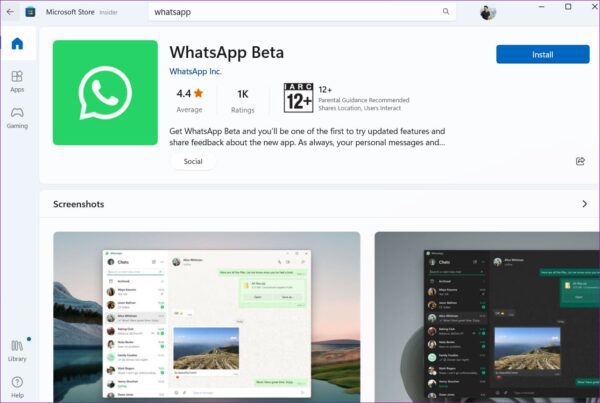
Por último, si ninguna de las soluciones anteriores funciona, considere cambiar a WhatsApp Beta para su PC. Esta versión funciona de manera similar a WhatsApp Desktop, por lo que no tendrás problemas para migrar.
Alternativamente, si no usa WhatsApp con frecuencia en su PC, puede optar por usar la versión web de WhatsApp. Sin embargo, vale la pena señalar que WhatsApp Desktop ofrece más funciones en comparación con WhatsApp Web, incluida la capacidad de usar atajos de teclado, intercambiar mensajes de voz y realizar llamadas de voz y video.
Permanecer conectado
A menudo son problemas de sincronización o fallos temporales los que hacen que WhatsApp cierre tu sesión. Una de las correcciones anteriores debería ayudarle a resolver esos problemas para siempre. Aparte de eso, WhatsApp Desktop también puede cerrar tu sesión automáticamente si no has usado la aplicación durante 30 días. Para evitar esto, abra WhatsApp Desktop una vez cada pocos días.
Deja una respuesta