

Los filtros de columnas estándar en Google Sheets funcionan bien para algunos conjuntos de datos, pero están ocultos dentro de los menús, requieren acceso de edición para su uso y filtran una sola tabla a la vez. Las segmentaciones se ubican en la parte superior de su hoja como controles flotantes en los que se puede hacer clic y que cualquiera puede usar (independientemente del acceso). También actualizan todas las tablas dinámicas y gráficos conectados en la hoja en el momento en que realiza una selección. A continuación se explica cómo agregar una segmentación a Google Sheets, personalizar su apariencia y usar algunas opciones avanzadas para usarlo.
Cómo agregar segmentación a Google Sheets
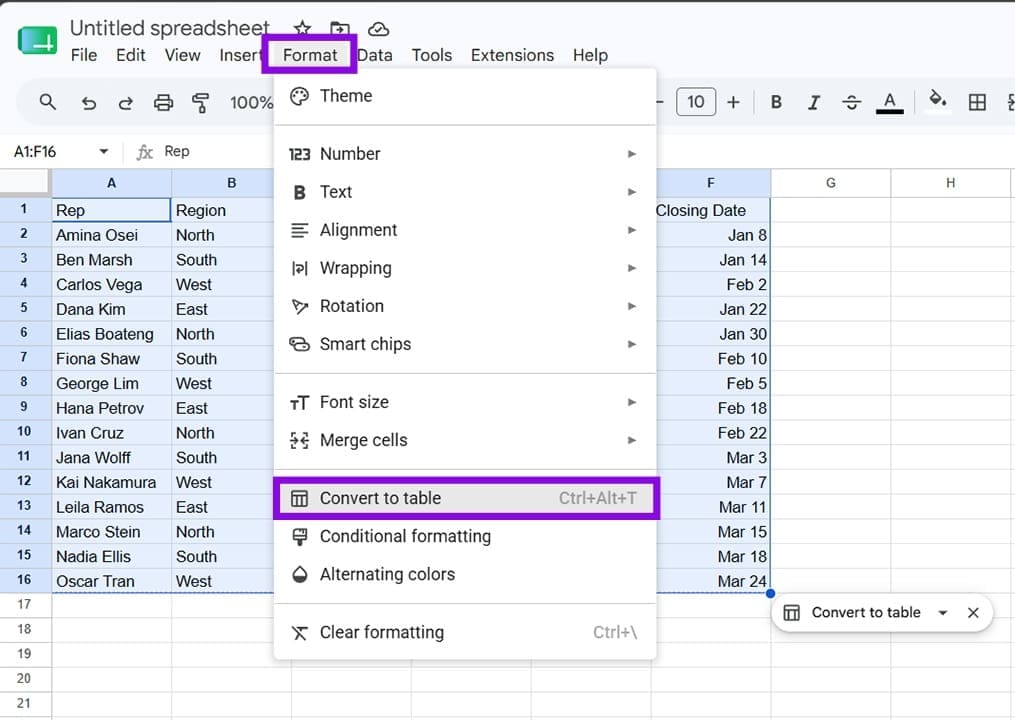
Las segmentaciones funcionan mejor cuando sus datos están en una tabla estructurada donde tiene encabezados de columna en la primera fila, sin celdas fusionadas y sin filas en blanco que separen los datos. Si su hoja de cálculo ya tiene una tabla dinámica o un gráfico creado a partir de un rango definido, la segmentación de datos seleccionará ese rango automáticamente. Si está trabajando con una tabla de datos plana, puede hacer clic en cualquier lugar dentro de la tabla antes de agregar la segmentación para que Google Sheets pueda identificar el rango correcto por sí solo.
Paso 1. Haga clic en cualquier celda dentro del rango de datos que desea filtrar. Si desea adjuntar la segmentación de datos a un gráfico o tabla dinámica que ya haya creado, haga clic en el gráfico o tabla dinámica. Asegúrese de organizar sus datos con encabezados de columna en la primera fila, sin filas en blanco ni celdas combinadas.
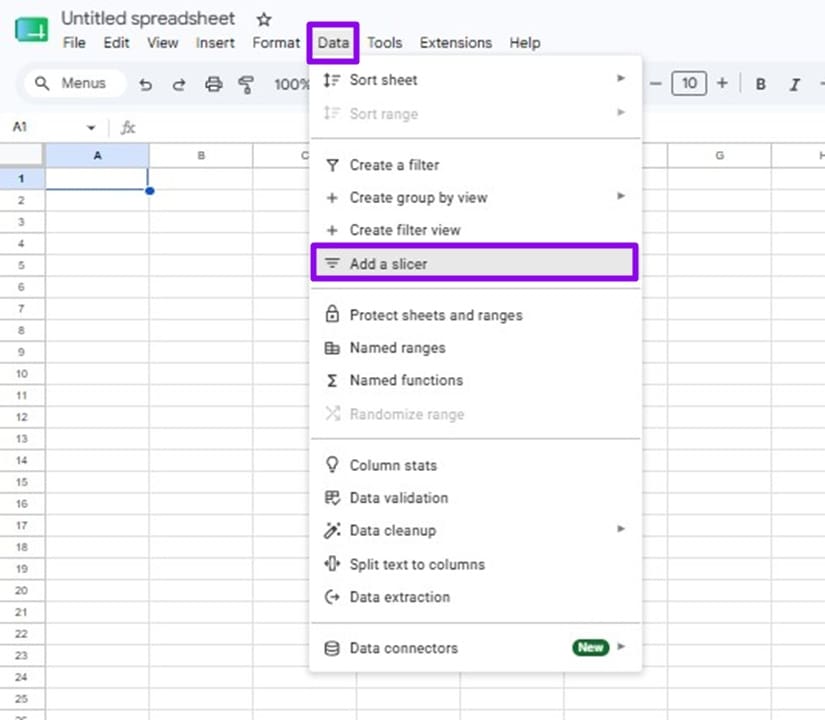
Paso 2. Vaya al menú superior, haga clic en "Datos" y elija "Agregar una segmentación de datos".
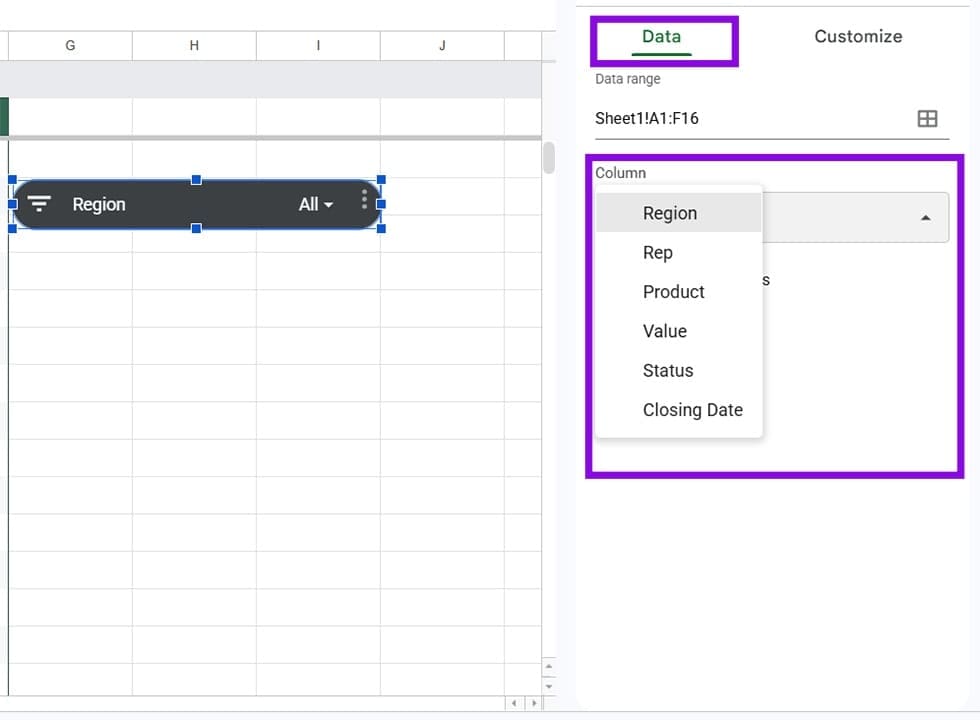
Paso 3. En la barra lateral, debajo de la pestaña Datos, verá un campo de rango de datos. Google Sheets generalmente completa esto según su selección. Si está en blanco o es incorrecto, haga clic en el ícono de cuadrícula al lado del campo y seleccione el rango correcto, o escríbalo manualmente (por ejemplo, A1:F216).
Paso 4. Aún en la pestaña Datos, abra el menú desplegable Columna y elija qué columna debe controlar la segmentación de datos.
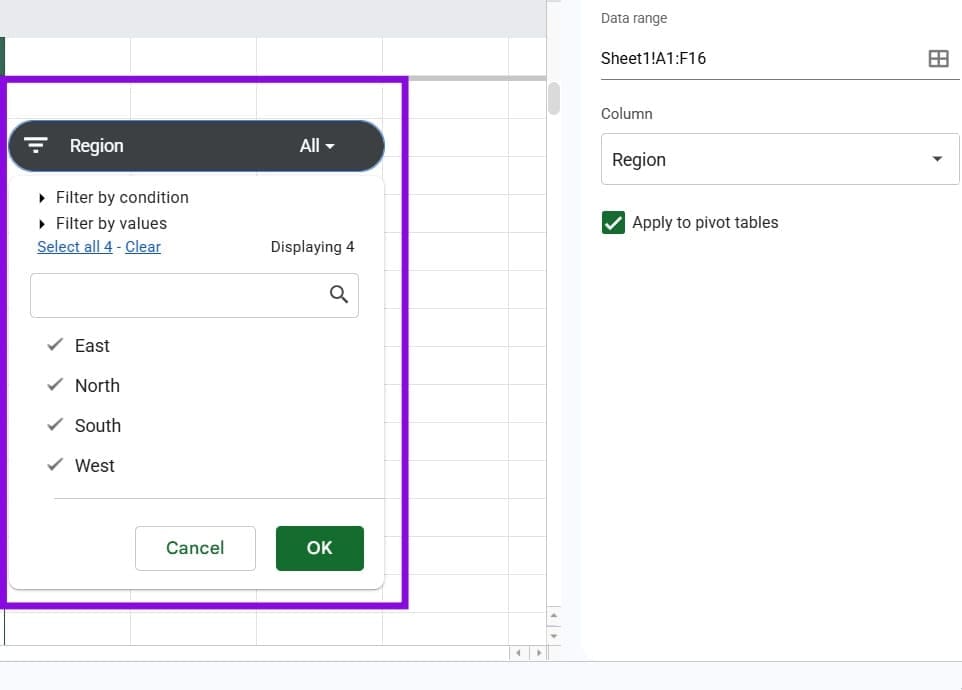
En cuanto a cómo usar la segmentación de datos en Google Sheets, debes hacer clic en la flecha desplegable. Verá una lista de todos los valores únicos en la columna que eligió y podrá marcar o desmarcar los datos.
Cómo personalizar la apariencia de la cortadora
Una vez que haya una cortadora en su hoja, puede ajustar su apariencia.
Para abrir las opciones de personalización, haga doble clic en la segmentación y vaya a la pestaña "Personalizar" en la barra lateral. Desde allí, puede cambiar el título de la segmentación (el valor predeterminado es el nombre de la columna, pero puede cambiarle el nombre a algo más legible): la fuente, el tamaño y el formato del título, el color de fondo del cuadro de la segmentación y el color del texto.
Para cambiar el tamaño de la segmentación, haga clic en ella para seleccionarla y arrastre los controladores en sus bordes.
Una vez que haya diseñado una segmentación de datos de la manera que desee, puede usarla como plantilla para segmentaciones adicionales haciendo clic en el menú de tres puntos y seleccionando "Copiar segmentación" y luego pegándola en la hoja. La copia hereda la misma configuración de apariencia, por lo que solo necesitas cambiar la columna que filtra.
Cómo agregar varias segmentaciones para el filtrado de varias columnas
Una segmentación controla una columna. Por ejemplo, si desea filtrar sus datos por región y por producto al mismo tiempo, necesita dos segmentaciones de datos separadas.
Para agregar una segunda segmentación para una columna diferente, repita el mismo proceso que con la primera y elija una segunda columna para ella, o cree una copia de la segmentación existente.
No hay un límite estricto sobre la cantidad de segmentaciones que puede agregar, pero la mayoría de las tablas tendrán un límite de tres o cuatro. Más allá de eso, considere si una vista de filtro o una tabla dinámica con filtros de informe servirían mejor para el caso de uso.
Deja una respuesta