

Outlook ha estado bloqueando a los usuarios el acceso a sus propias cuentas de correo electrónico desde finales de marzo de 2026, con un error bastante mundano: "Has intentado iniciar sesión demasiadas veces con una cuenta o contraseña incorrecta". Esto es particularmente desagradable si sabes que has iniciado sesión con la contraseña correcta. Microsoft reconoció formalmente una falla de acceso a Outlook que afectó a los usuarios de iOS el 27 de abril de 2026, pero el mismo error había estado afectando a los usuarios de escritorio y web durante semanas. Esto es lo que sucede con el error de inicio de sesión de Outlook y cómo volver a ingresar.
¿Qué está pasando realmente?
Se supone que el mensaje de error "demasiados intentos de inicio de sesión" aparece cuando alguien (o un bot) realiza varios intentos fallidos de inicio de sesión en rápida sucesión. Normalmente, esto restringe el acceso a la cuenta temporalmente para evitar la piratería. En esos casos, esperar a que pase se resuelve el problema.
Lo que es diferente del error actual es que el bloqueo se activa incorrectamente, antes de que se hayan realizado intentos fallidos reales, y no se elimina por sí solo. El "desencadenante" más común parece ser cambiar una contraseña en un dispositivo, lo que hace que Outlook marque la sesión existente en un segundo dispositivo como no válida.
El ciclo de restablecimiento de contraseña es lo que hace que sea particularmente difícil escapar. Restablecer la contraseña a veces otorga acceso temporal, pero el bloqueo se reactiva al cabo de unas horas y los restablecimientos repetidos agravan el problema al activar indicadores de seguridad adicionales.
Solución 1: configure Microsoft Authenticator para evitar el error de inicio de sesión de Outlook
Configurar la aplicación Microsoft Authenticator en su teléfono le permite iniciar sesión a través de ella en lugar de usar su contraseña. Muchos usuarios informan que cambiar al inicio de sesión basado en Authenticator redujo o eliminó los problemas.
Paso 1. Instale la aplicación Microsoft Authenticator en su teléfono desde Google Play Store (Android) o Apple App Store (iOS). El desarrollador debe ser Microsoft Corporation.
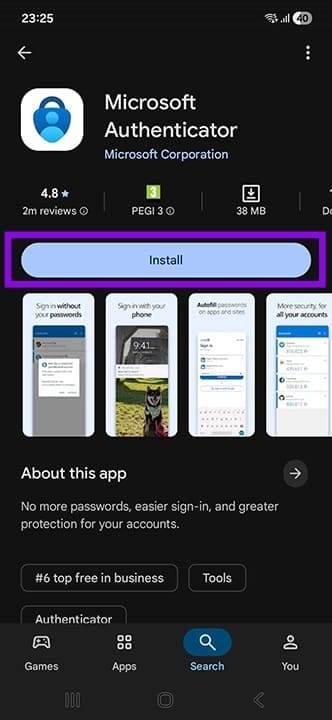
Paso 2. Abra Authenticator, acepte las solicitudes de permisos e inicie sesión con su cuenta de Microsoft cuando se le solicite. Si se le solicita "Agregar cuenta", seleccione "Cuenta personal" e ingrese su dirección de correo electrónico de Microsoft. Como esto no se hace a través de Outlook, no recibirá un error de inicio de sesión.
Paso 3. En un dispositivo o navegador al que aún tenga acceso, navegue hasta account.live.com/proofs/manage/additional. Esta es la página de opciones de seguridad avanzadas para su cuenta de Microsoft. Si ya inició sesión en ese dispositivo, se cargarán los métodos de verificación de su cuenta.
Paso 4. Haga clic en "Agregar una nueva forma de iniciar sesión o verificar", luego seleccione "Usar una aplicación".
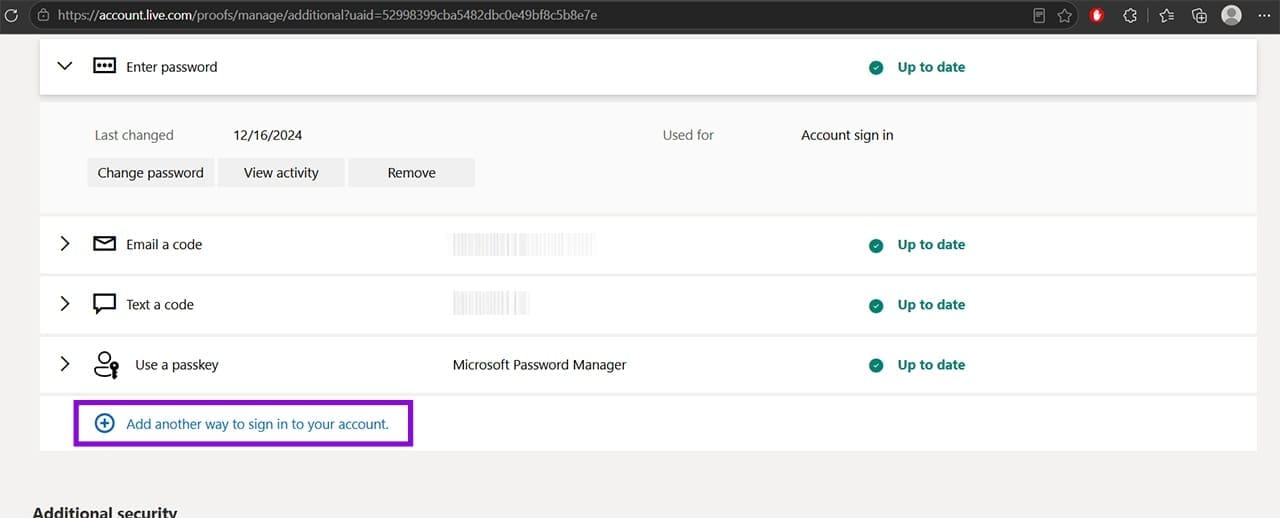
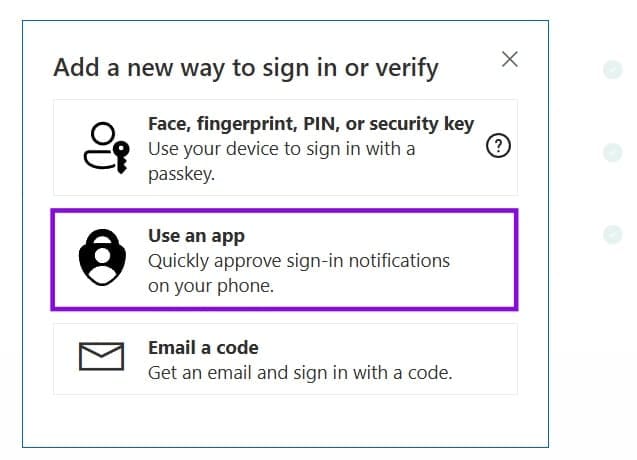
Paso 5. Microsoft mostrará un código QR. Abra Microsoft Authenticator en su teléfono, toque el ícono “+” o “Agregar cuenta” y escanee el código QR. La aplicación enviará una notificación de prueba a su teléfono. Aprovéchelo para completar la configuración.
Al iniciar sesión en Outlook, ahora puede optar por iniciar sesión con Microsoft Authenticator o seleccionar la opción para usar una aplicación en lugar de su contraseña.
Solución 2: cambie a una cuenta sin contraseña
Si la configuración del Autenticador por sí sola no elimina completamente el bloqueo, habilitar el inicio de sesión sin contraseña en su cuenta de Microsoft debería hacerlo. Una vez que hayas vuelto a ingresar, puedes desactivar el inicio de sesión sin contraseña si prefieres usar una contraseña en el futuro.
Paso 1. Ir a account.live.com/proofs/manage/additional en un navegador. Deberá iniciar sesión o poder completar un paso de verificación para acceder a esta página.
Paso 2. Desplácese hasta la sección "Cuenta sin contraseña" y haga clic en "Activar". Microsoft le guiará en la configuración de Windows Hello o Microsoft Authenticator como método de inicio de sesión. Siga las indicaciones en pantalla para finalizar.
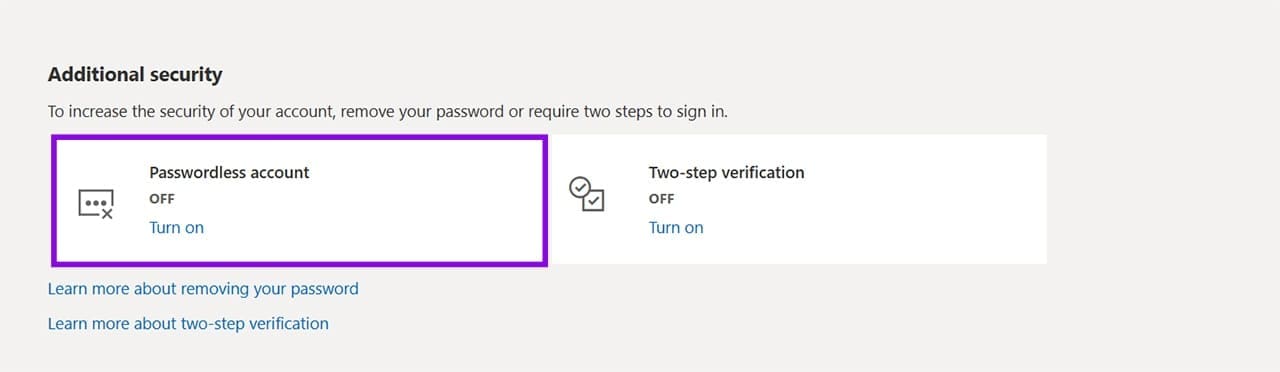
Con el inicio de sesión sin contraseña habilitado, abra Outlook e inicie sesión. Se le pedirá que apruebe una notificación en Authenticator o use Windows Hello en lugar de ingresar una contraseña.
Solución 3: pruebe la aplicación de escritorio Outlook
Algunos usuarios han descubierto que el bloqueo sólo afecta a clientes específicos de Outlook, en particular a la versión web en outlook.com o la aplicación móvil.
Si tiene instalada la aplicación de escritorio clásica de Outlook (parte de Microsoft 365, no la aplicación Outlook independiente más nueva), intente abrirla e iniciar sesión de nuevo.
Solución 4: espere el período de bloqueo
En casos menos graves, esperar de 15 a 30 minutos y volver a intentarlo puede ser suficiente. Sin embargo, no restablezca su contraseña mientras espera. Cada intento de reinicio puede volver a activar el temporizador de bloqueo y extender el tiempo que permanece bloqueado, o empujarlo al ciclo secundario de recuperación de la cuenta. Si vas a esperar, no hagas nada durante ese período, luego intenta iniciar sesión una vez que haya pasado el tiempo.
Deja una respuesta