

Cualquier usuario veterano de Microsoft Office le dirá que pegar de una aplicación a otra puede ser un desafío frustrante, especialmente si se trata de conservar el formato. Esto es lo que hace que Format Painter sea invaluable: con él, puedes copiar el formato que desees de una parte de tu archivo y pegarlo en otra, ahorrando mucho tiempo.
Entonces, ¿qué haces cuando no funciona? En este artículo, cubriremos soluciones para ayudar con el Copiador de formato que no funciona en Office.
Correcciones para Format Painter que no funciona en Office
Si su Copiar formato no funciona en una o todas sus aplicaciones de Office, aquí hay algunas soluciones que puede probar:
Reiniciar todo
Comencemos de manera simple con un reinicio. Reinicia la aplicación que te está dando problemas y vuelve a intentarlo después de volver a abrirla. Dado que pueden surgir problemas con el portapapeles si una PC permanece encendida durante demasiado tiempo (sin mencionar las pérdidas de memoria), también es una buena idea reiniciar la máquina.
Usar atajos de teclado
Si no puede acceder al botón Copiar formato en su aplicación de Office, puede intentar usar sus accesos directos. Los atajos de Format Painter son muy similares a los de Copiar y Pegar normales. Para copiar un formato, presione (Alt + Ctrl + C) y para pegar, presione (Alt + Ctrl + V). Para Microsoft 365, los atajos son (Ctrl + Alt + C) y (Ctrl + Alt + V), respectivamente.
Al presionar la tecla (Esc) también se cancelará cualquier formato copiado que tenga en su portapapeles. Puede ser una buena forma de hacer borrón y cuenta nueva.
Si estos atajos no funcionan, deberá buscar soluciones más profundas.
Intente abrir en modo seguro
A menudo, los complementos y las extensiones de terceros pueden interferir con varias funciones de Microsoft, no sólo con las de Office. Para iniciar una versión simplificada de su aplicación de Office, puede abrirla en modo seguro y probar Format Painter. Es un proceso rápido y sencillo, más que iniciar tu PC en modo seguro:
Paso 1. Mantenga presionada la tecla (Ctrl) y haga doble clic en la aplicación de Office en el escritorio, el menú Inicio o la ventana del Explorador.
Paso 2. Aparecerá una ventana emergente que le preguntará si desea iniciar en Modo seguro. Haga clic en "Sí" para confirmar.
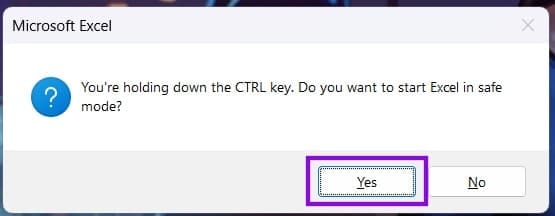
Paso 3. Tu aplicación se iniciará. Intente utilizar el Copiar formato.
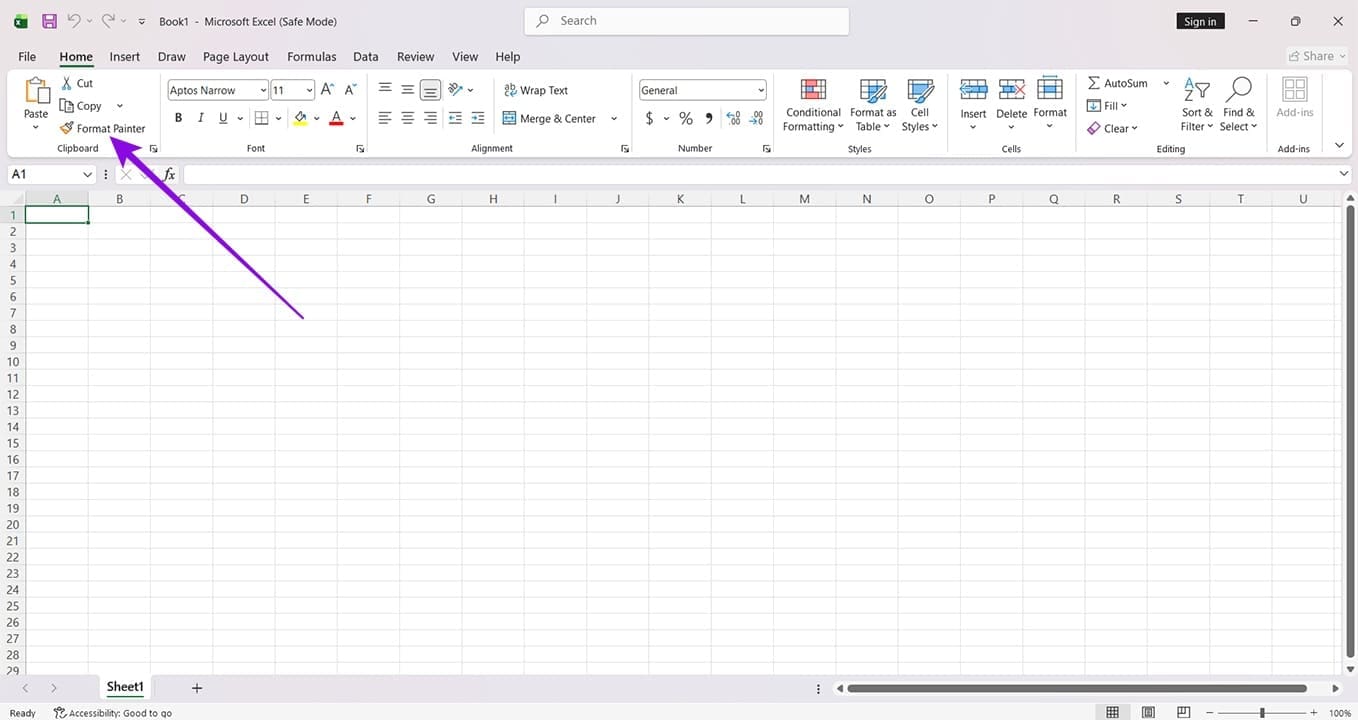
Deshabilitar complementos manualmente
Es posible que comenzar en modo seguro no siempre sea ideal. Deshabilitar manualmente los complementos y volver a habilitarlos uno por uno puede ayudarlo a aislar una extensión problemática. He aquí cómo hacerlo:
Paso 1. Haga clic en la pestaña "Archivo" en su aplicación.
Paso 2. En la barra lateral, haga clic en "Opciones".
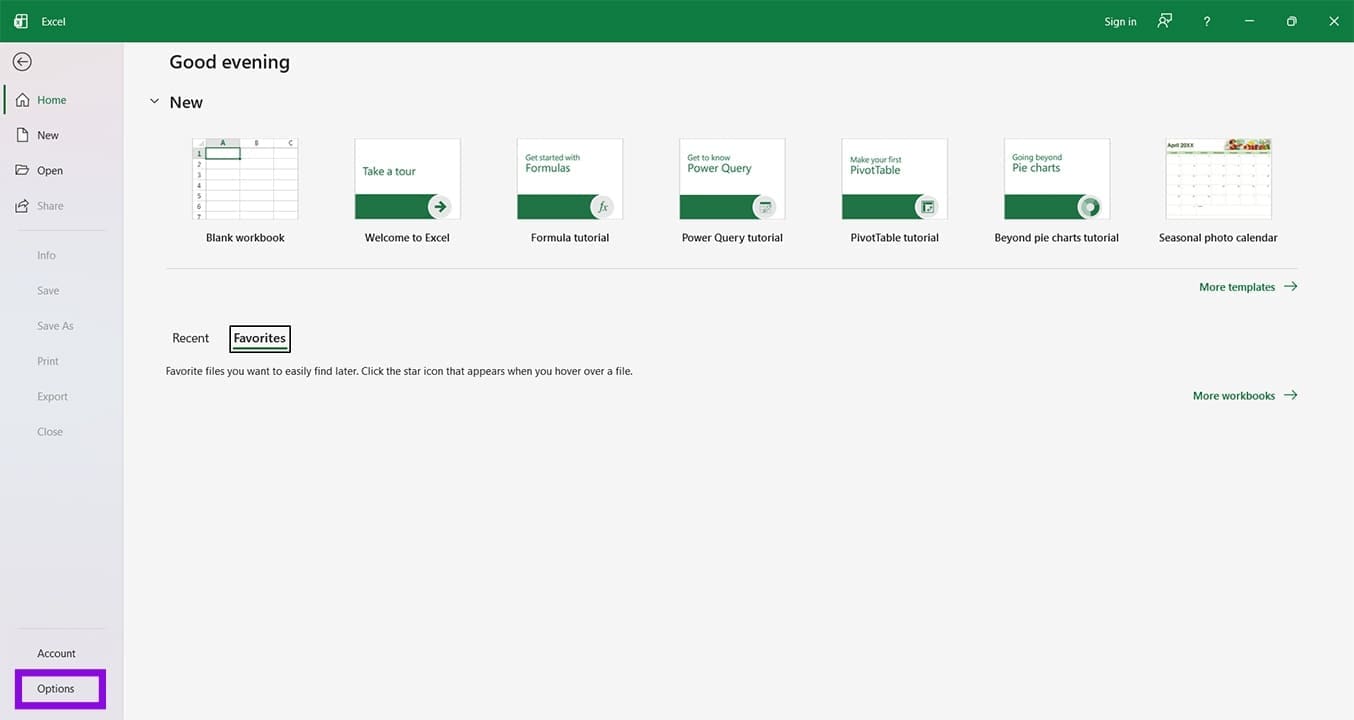
Paso 3. En la ventana Opciones, haga clic en la pestaña "Complementos".
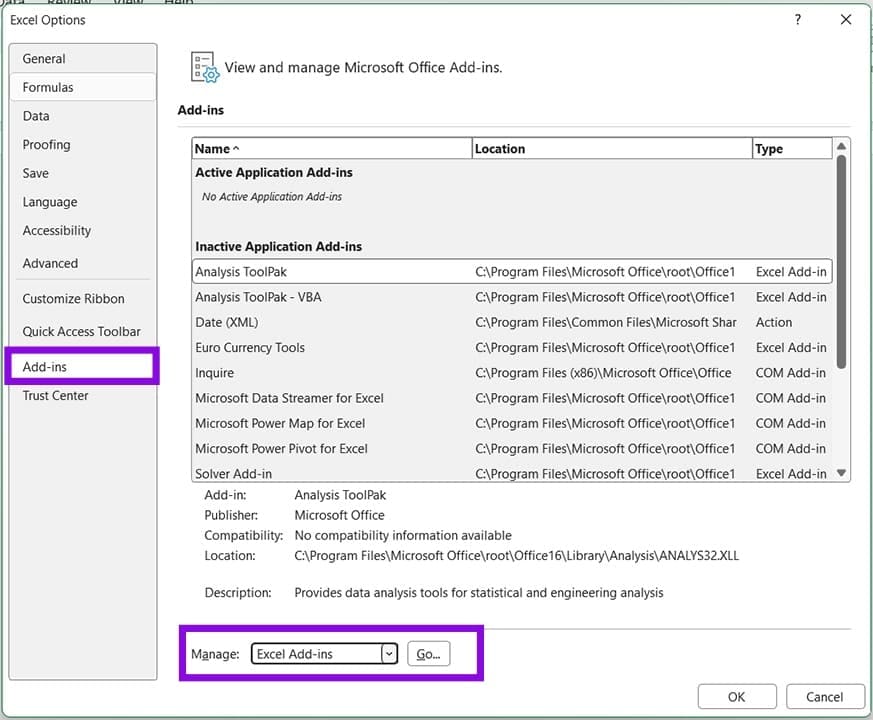
Paso 4. Haga clic en el botón "Ir" junto a "Administrar".
Paso 5. Desmarque todos los complementos y haga clic en "Aceptar".
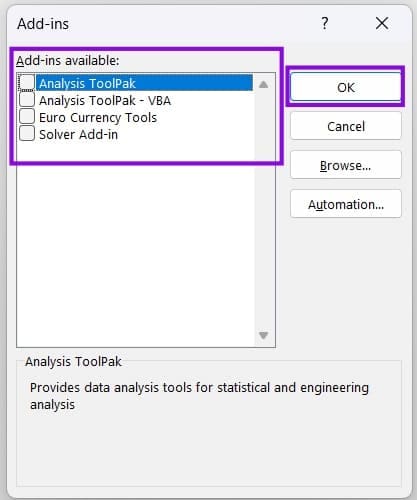
Paso 6. Si Format Painter comienza a funcionar, habilite los complementos uno por uno hasta que encuentre el que causa el mal funcionamiento.
Verificar restricciones de archivos
Algunos archivos de Microsoft pueden tener restricciones para su edición. Esto se extiende al formateo, que puede obstruir Format Painter. Para deshabilitar esto y arreglar Format Painter que no funciona en Word o Format Painter que no funciona en Office:
Paso 1. Dirígete a la pestaña "Revisar" en tu aplicación.
Paso 2. Haga clic en "Restringir edición" en la subsección "Proteger".
Paso 3. Aparecerá un panel. Desmarque "Restricciones de formato" si está marcado y "Restricciones de edición" por si acaso.
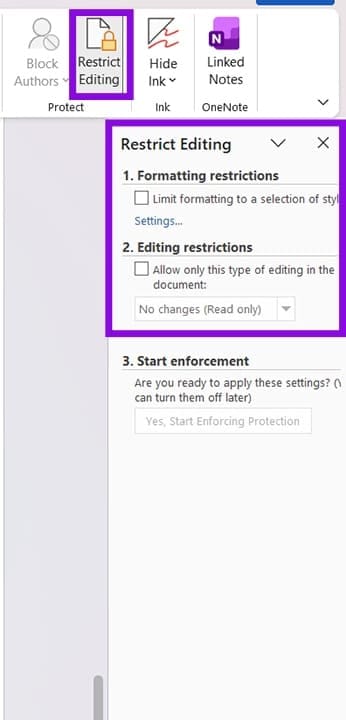
Paso 4. Pruebe Format Painter nuevamente.
Deja una respuesta